Cómo combinar nombres y apellidos en Excel como un profesional

¿Alguna vez has mirado una hoja de cálculo llena de nombres y apellidos separados, deseando que se combinen mágicamente? No estás solo. Como gerente de crecimiento en RowSpeak, he visto a innumerables profesionales perder horas combinando nombres manualmente, hasta que descubren estas técnicas inteligentes.

La solución rápida: la magia de la IA de RowSpeak

Antes de entrar en los métodos manuales, aquí está mi atajo favorito: el asistente de datos con IA de RowSpeak. Solo sube tu hoja de cálculo, escribe "combina nombres y apellidos con espacios" y observa cómo transforma tus datos al instante. Sin fórmulas, sin dolores de cabeza, solo resultados perfectos cada vez.

Prueba RowSpeak gratis ahora. Ahora, exploremos los métodos manuales para cuando necesites más control.

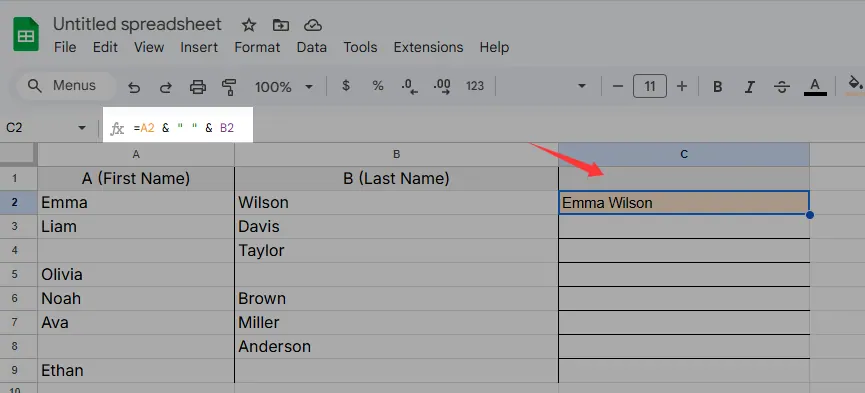
1. El ampersand (&) – tu nuevo mejor amigo

Este símbolo simple funciona como pegamento digital:

=A2 & " " & B2
  • A2 = Nombre
  • B2 = Apellido
  • El " " añade un espacio entre ellos

name1

Consejo profesional: encadena más celdas con símbolos & adicionales para nombres intermedios o iniciales.

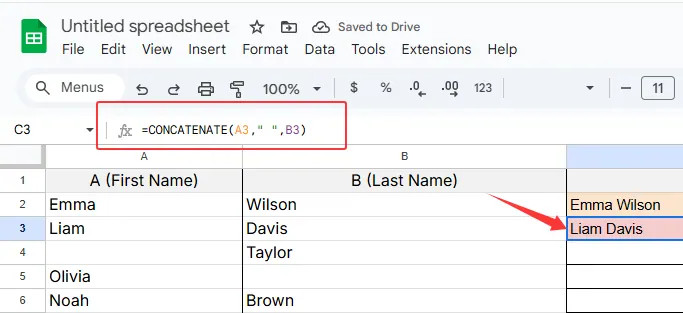
2. CONCATENAR (la fórmula clásica)

Aunque está en desuso, esta fórmula clásica aún funciona:

=CONCATENAR(A2," ",B2)
name2

Usuarios de RowSpeak: nuestra IA sugiere fórmulas como esta automáticamente según la estructura de tus datos.

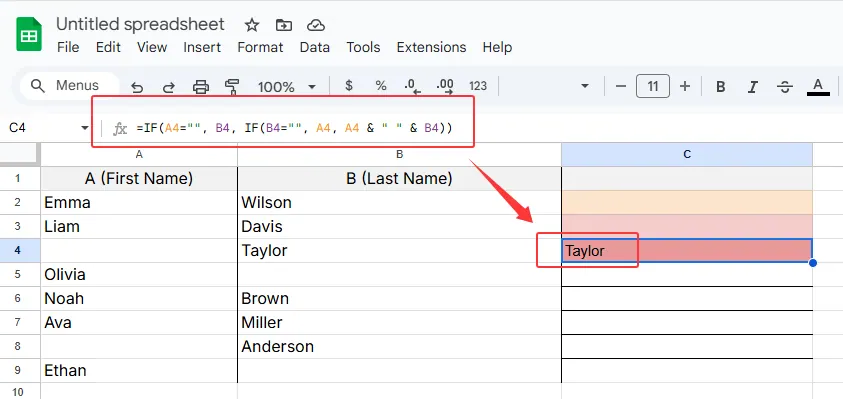
3. Maneja celdas vacías como un profesional

¿Datos desordenados? Esta declaración IF te salva:

=SI(A2="", B2, SI(B2="", A2, A2 & " " & B2))
  • Omite celdas vacías
  • Evita espacios dobles incómodos

name3

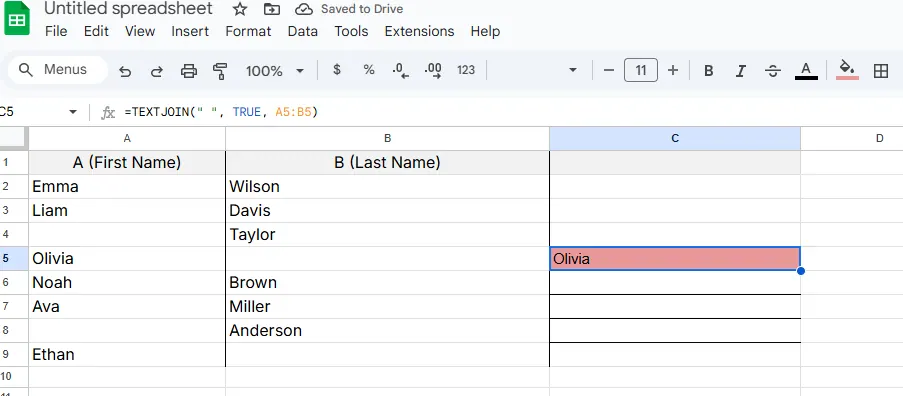
4. TEXTJOIN – la navaja suiza

Para usuarios de Excel 2016 o superior:

=TEXTJOIN(" ", VERDADERO, A2:B2)
  • " " = añade espacio
  • VERDADERO = ignora celdas vacías
  • Combina rangos completos

name4

5. Relleno rápido – el lector de mente de Excel

  1. Escribe el primer nombre combinado manualmente
  2. Comienza a escribir el segundo
  3. Presiona Ctrl+E para autocompletar el resto

¡Funciona muy bien con patrones de datos inconsistentes!

Escenarios avanzados hechos fáciles

¿Iniciales intermedias? No hay problema

=A2 & SI(B2<>"", " " & B2 & ".", "") & " " & C2

Apellidos con guión

=A2 & " " & B2 & "-" & C2

Prefijos/sufijos

=SI(D2<>"", D2 & " ", "") & A2 & " " & B2 & SI(C2<>"", ", " & C2, "")

Cuándo actualizar a herramientas de IA

Aunque estas fórmulas funcionan, se vuelven tediosas con:

  • Conjuntos de datos grandes
  • Formateo inconsistente
  • Actualizaciones frecuentes

Ahí es donde RowSpeak brilla: aprende tus patrones de nombres y aplica correcciones automáticamente, ahorrándote el 90% del tiempo.

Tu turno para experimentar

¡Prueba estos métodos con tus propios datos! Para la solución más fácil:

  1. Ve 👉 aquí
  2. Sube tu hoja de cálculo
  3. Escribe "Combinar nombres y apellidos"
  4. Descarga tu archivo perfectamente formateado

¿Qué método te ahorró más tiempo? Etiquétanos @excelmatic con tus capturas de pantalla de antes/después. ¡Nos encanta ver tus logros de productividad!

PD: ¿Necesitas separar nombres en lugar de combinarlos? Solo pídele a nuestra IA "separar nombres completos en columnas" y listo.

¡IA potencia los datos, decisiones garantizadas!

Sin necesidad de código o funciones, simplemente conversa y deja que RowSpeak procese datos y genere gráficos automáticamente. Experimenta gratis ahora y descubre cómo la IA está revolucionando tu flujo de trabajo en Excel →

Experimenta gratis ahora

Artículos Recomendados

Cómo agregar notas inteligentes en Excel con IA (como un profesional)
Operación Excel

Cómo agregar notas inteligentes en Excel con IA (como un profesional)

Tired of manually adding notes in Excel? Learn how AI transforms note-taking from a tedious chore into an automated, insightful process – with RowSpeak leading the way.

Gianna
Cómo agregar etiquetas en Excel: Organiza datos como un profesional
Operación Excel

Cómo agregar etiquetas en Excel: Organiza datos como un profesional

Tired of scrolling through endless Excel rows? Tags are your secret weapon for quick data organization. Here's how to implement them—plus how RowSpeak automates tagging for next-level efficiency.

Gianna
Cómo Aplicar Funciones a Columnas en Excel Como un Profesional
Operación Excel

Cómo Aplicar Funciones a Columnas en Excel Como un Profesional

¿Cansado de aplicar fórmulas manualmente en Excel? Aprende a trabajar de forma más inteligente con funciones de columna, desde sumas básicas hasta fórmulas de matriz avanzadas, además de cómo RowSpeak puede hacerlo todo por ti automáticamente.

Gianna
Dominando Excel: Cómo sumar y restar celdas como un profesional
Operación Excel

Dominando Excel: Cómo sumar y restar celdas como un profesional

¿Problemas con cálculos básicos en Excel? Nuestra guía facilita sumar y restar celdas, con consejos profesionales para aumentar tu productividad.

Gianna
Cómo sumar celdas en varias hojas de Excel como un profesional
Operación Excel

Cómo sumar celdas en varias hojas de Excel como un profesional

¿Luchas por consolidar datos de múltiples hojas de Excel? Descubre técnicas simples pero poderosas para sumar celdas en diferentes pestañas, ¡sin necesidad de programación!

Gianna
Cómo sumar datos en varias hojas de Excel como un profesional
Operación Excel

Cómo sumar datos en varias hojas de Excel como un profesional

¿Luchas por consolidar datos en múltiples hojas de Excel? Descubre fórmulas sencillas y trucos profesionales para sumar números fácilmente, ahorrando horas de trabajo manual.

Gianna
Cómo habilitar el análisis de datos en Excel para Mac como un profesional
Operación Excel

Cómo habilitar el análisis de datos en Excel para Mac como un profesional

¿Tienes problemas con el análisis de datos en Excel para Mac? Aprende a activar herramientas potentes como Analysis ToolPak y PivotTables, y descubre cómo la IA de RowSpeak puede automatizar tu flujo de trabajo.

Gianna
Cómo agregar una segunda línea en celdas de Excel como un profesional
Operación Excel

Cómo agregar una segunda línea en celdas de Excel como un profesional

Domina los saltos de línea en celdas de Excel para convertir hojas de cálculo desordenadas en documentos limpios y legibles. Aquí está tu guía definitiva para agregar segundas líneas con atajos de teclado, fórmulas y trucos de formato inteligente.

Gianna