Los gráficos dan vida a tus datos, pero ¿qué pasa cuando necesitas comparar métricas con escalas completamente diferentes? Ahí es donde un eje secundario viene al rescate. Te mostraré cómo dominar esta función revolucionaria en Google Sheets y cómo RowSpeak lo hace fácil con IA.
Por qué necesitas un eje secundario (y cuándo usarlo)
Imagina esto: estás analizando el rendimiento trimestral con ingresos en dólares y unidades vendidas en cantidades. Graficar ambos en el mismo eje hace que una métrica parezca minúscula. Un eje secundario le da a cada conjunto de datos su propia escala, haciendo las comparaciones claras.
Pero aquí está el consejo profesional: no exageres. Limítate a 2-3 series de datos como máximo para mantener tus gráficos legibles. Y si tus métricas tienen unidades completamente diferentes (como temperatura y ventas), considera usar gráficos separados.
La forma manual: agregar un eje secundario en Google Sheets
Paso 1: Prepara tus datos
Organiza tus datos en columnas limpias con encabezados claros. No permitas celdas vacías, arruinarán tu gráfico más tarde. Consejo profesional: formatea los números consistentemente (todos los dólares como moneda, etc.).
Paso 2: Crea tu gráfico base
- Resalta tu rango de datos
- Haz clic en Insertar > Gráfico
- Elige un gráfico de columnas o líneas (funcionan mejor para ejes secundarios)
Paso 3: Agrega ese eje secundario
- Haz clic en tu gráfico para abrir el Editor de gráficos
- Ve a Personalizar > Series
- Selecciona tu segunda métrica (como "Unidades vendidas")
- Marca "Eje" y elige "Eje derecho"
¡Voilá! Tu gráfico ahora muestra ambas métricas claramente en escalas separadas.
La forma inteligente: deja que RowSpeak lo haga automáticamente
Aquí es donde las cosas se ponen emocionantes. Con RowSpeak, puedes saltarte todos estos pasos manuales. Solo:
- Sube tus datos
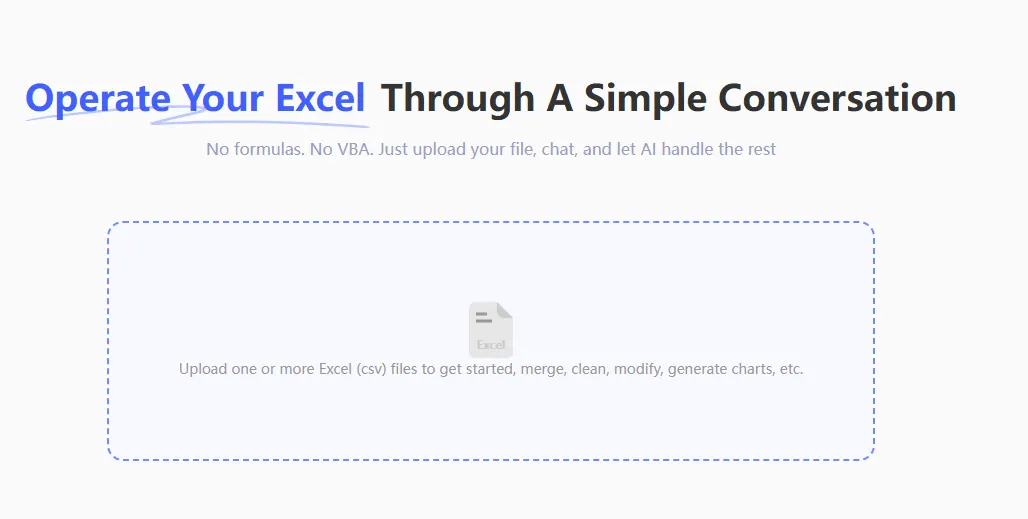
- Dile a nuestra IA qué quieres visualizar (ej. "Muestra ingresos y unidades vendidas a lo largo del tiempo")

- RowSpeak automáticamente:
- Detecta diferentes escalas
- Agrega el eje secundario perfecto
- Diseña tu gráfico para máxima claridad
No más ajustes manuales ni preocupaciones por el formato. Nuestra IA entiende tus datos y crea visuales listos para publicar en segundos.
Consejos profesionales para gráficos increíbles
- Colorea con cuidado: Usa colores contrastantes para diferentes ejes
- Etiqueta todo: Títulos claros en los ejes evitan confusiones
- Cuida las escalas: Asegúrate de que los rangos de los ejes tengan sentido para los datos
- Mantenlo simple: Si tu gráfico parece una explosión de arcoíris, simplifícalo
Cuándo prescindir de tu eje secundario
A veces menos es más. Evita los ejes secundarios cuando:
- Tus datos son demasiado complejos (prueba gráficos separados)
- Las métricas no tienen relación alguna
- Trabajas con conjuntos de datos muy pequeños
Más allá de los ejes secundarios: los superpoderes de visualización de RowSpeak
¿Por qué conformarte con gráficos básicos? RowSpeak puede:
- Crear paneles interactivos a partir de datos en bruto
- Sugerir los mejores tipos de gráficos para tus métricas
- Resaltar automáticamente tendencias clave y valores atípicos
- Actualizar visuales al instante cuando cambian los datos
En resumen
Mientras que Google Sheets te da control manual sobre los ejes secundarios, RowSpeak te devuelve tu tiempo. En lugar de luchar con ajustes, obtienes visuales perfectos y optimizados por IA al instante.
¿Listo para mejorar tu juego de datos? Prueba RowSpeak hoy y descubre lo fácil que puede ser la visualización de datos. Tu yo futuro (y tu equipo) te lo agradecerán.