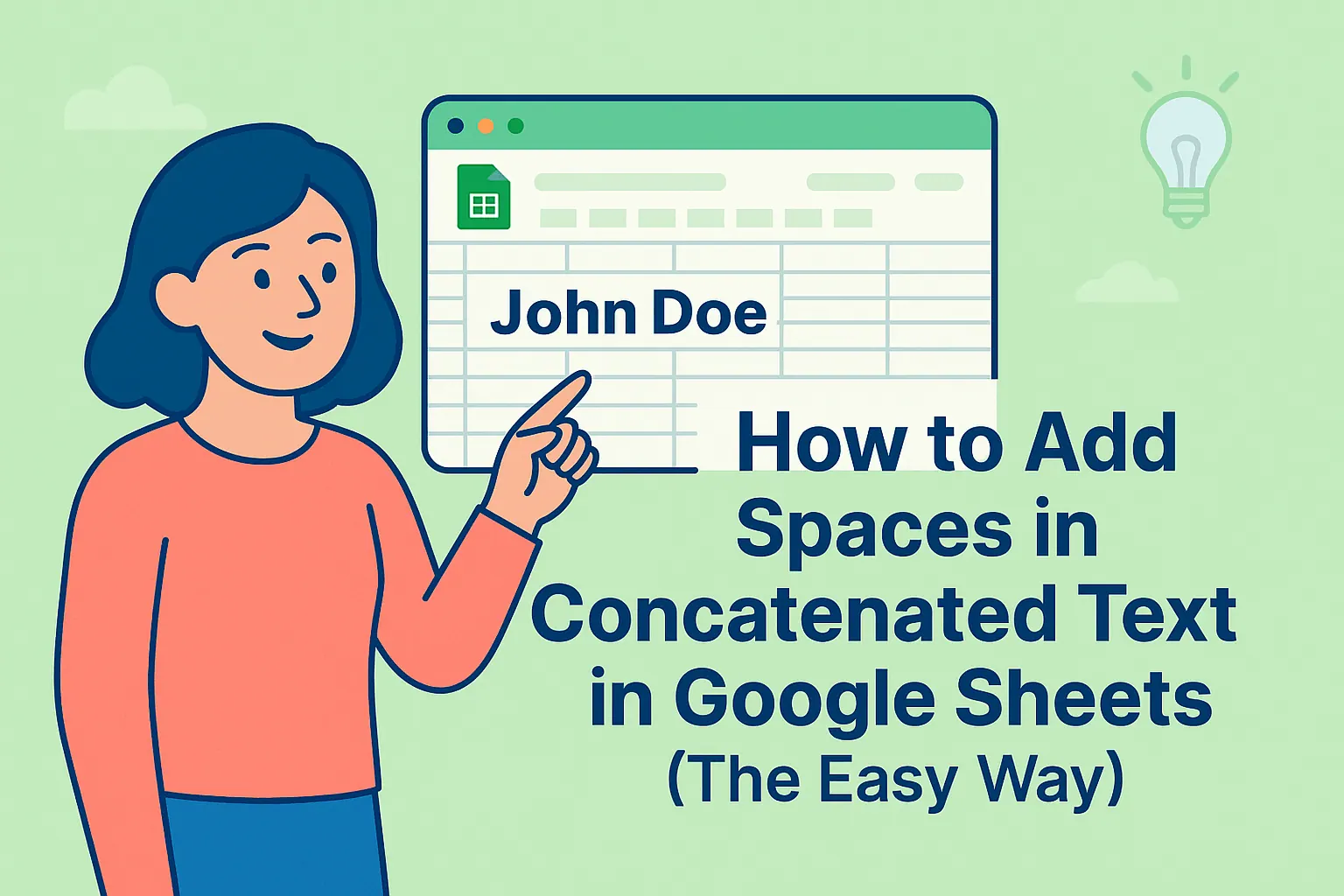
Todos hemos estado ahí: estás combinando nombres, direcciones o detalles de productos en Hojas de cálculo de Google, y de repente todo queda pegado como un mal trabajo de manualidades infantiles. "JuanPérez" en lugar de "Juan Pérez" no es precisamente profesional. Pero aquí está la buena noticia: agregar espacios en fórmulas de concatenación es más fácil de lo que piensas, especialmente con asistentes de IA modernos como RowSpeak.
Por qué la concatenación necesita espacio
La concatenación es solo una palabra elegante para combinar texto de diferentes celdas. Es perfecta para crear nombres completos a partir de columnas de nombre/apellido o construir direcciones completas. ¿El problema? Por defecto, Hojas de cálculo de Google junta todo sin espacios.
Considera este escenario común:
- Columna A: Nombres ("Juan", "Ana")
- Columna B: Apellidos ("Pérez", "Gómez")
- Concatenación básica: =A2&B2 resulta en "JuanPérez"
No es exactamente lo que queremos. Arreglémoslo.
La solución clásica para espacios
La forma más simple de agregar un espacio es literalmente agregar un espacio. Así:
=A2 & " " & B2
Ese espacio entre comillas es la magia. Ahora obtienes "Juan Pérez". Fácil, ¿verdad?
Pero, ¿y si combinas múltiples elementos? La fórmula puede complicarse rápidamente:
=A2 & " " & B2 & ", " & C2 & " " & D2
Esto combina nombre, apellido, ciudad y estado con puntuación adecuada. Funciona, pero hay mejores formas...
Alternativas más inteligentes para usuarios avanzados
1. TEXTJOIN - El susurrador de espacios
=TEXTJOIN(" ", TRUE, A2:D2)
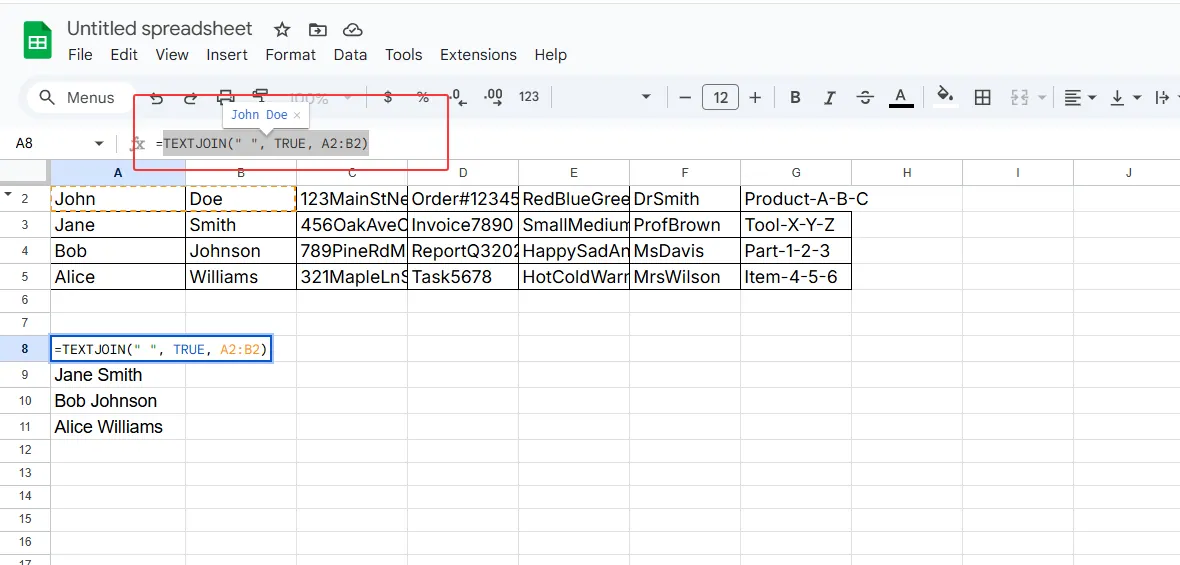
Esta belleza:
- Usa el primer argumento (" ") como separador
- Omite celdas vacías (TRUE)
- Maneja rangos en lugar de celdas individuales
2. ARRAYFORMULA - Para operaciones masivas
¿Trabajas con cientos de filas? Prueba:
=ARRAYFORMULA(A2:A & " " & B2:B)
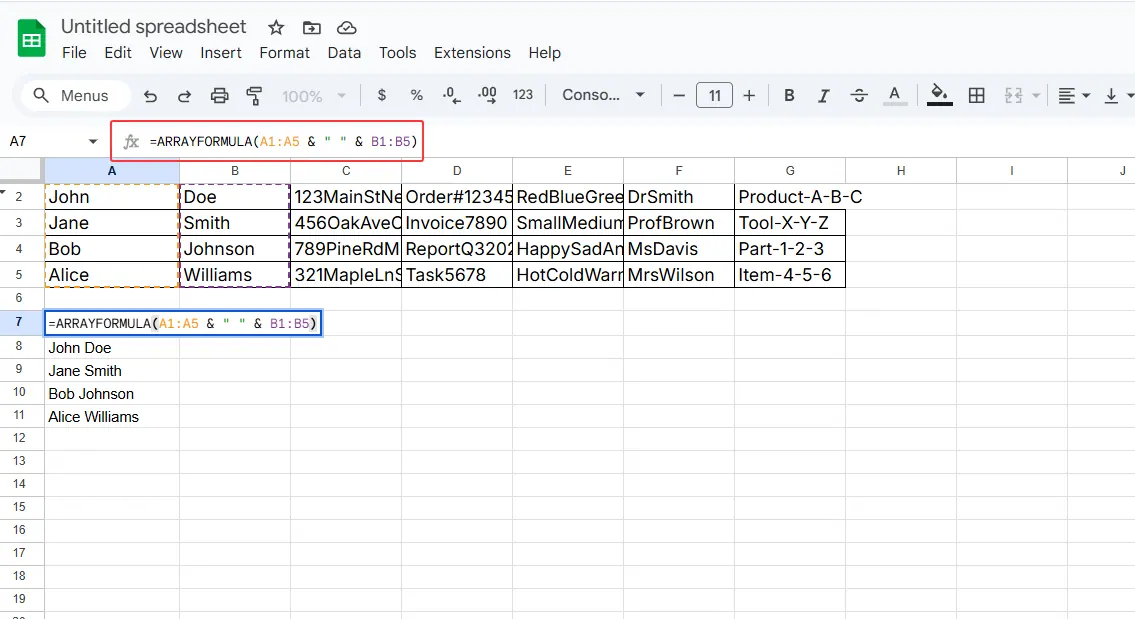
Esto aplica tu fórmula de espaciado a toda la columna de una vez. Un gran ahorro de tiempo.
Cuando la IA lo hace mejor
Aquí es donde RowSpeak cambia el juego. En lugar de memorizar fórmulas, puedes:
- Seleccionar tu rango de datos
- Decirle a RowSpeak: "Combina nombres y apellidos con espacios"
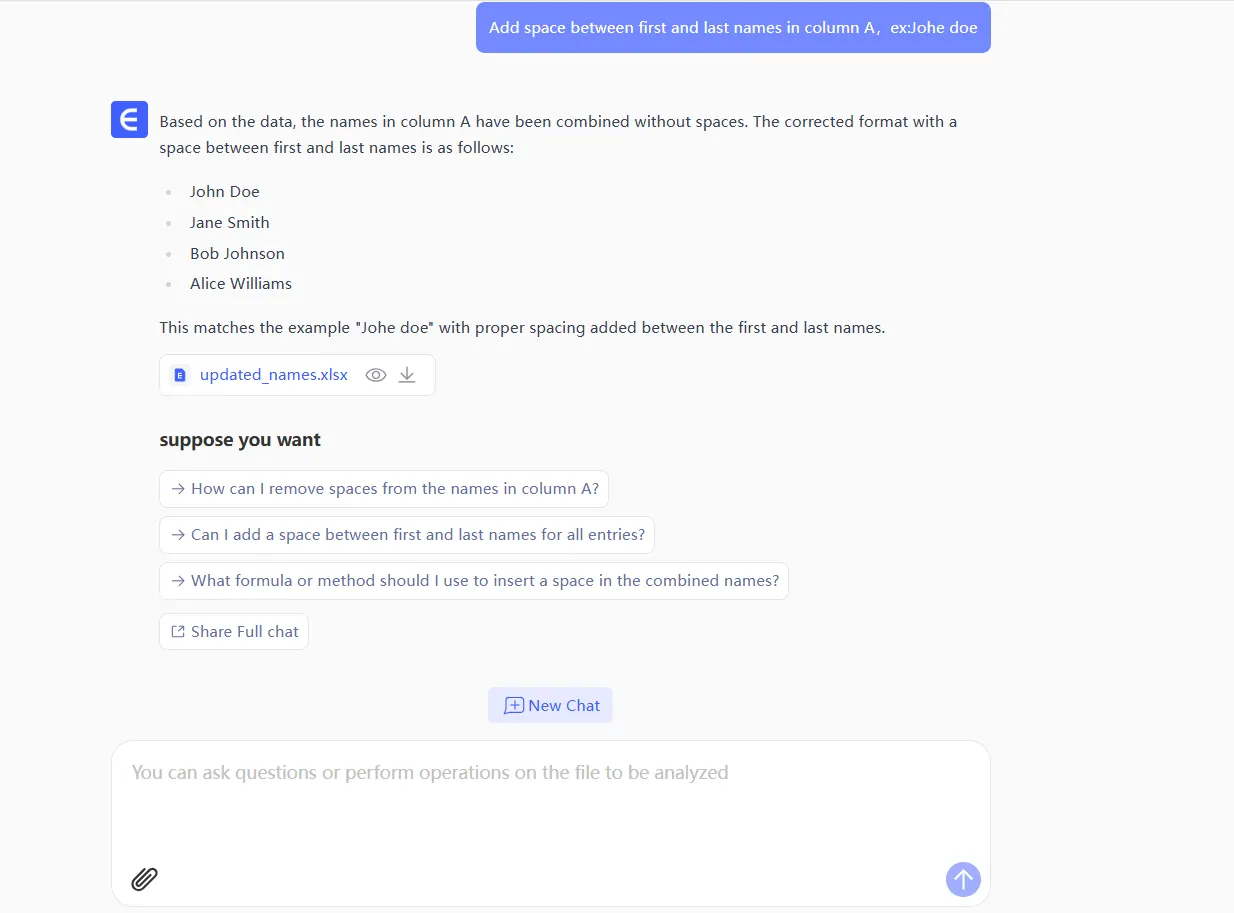
- Ver cómo genera una concatenación perfecta con espacios automáticamente
La IA entende solicitudes en lenguaje natural como:
- "Une partes de direcciones con comas y espacios"
- "Combina códigos y nombres de productos con guiones"
- "Crea nombres completos a partir de columnas separadas"
Sin necesidad de memorizar fórmulas. RowSpeak incluso sugiere el mejor método según la estructura de tus datos.
Consejos profesionales para una concatenación impecable
- Limpia primero: Usa TRIM() para eliminar espacios extra antes de concatenar
- Sé consistente: Decide tus estándares de espaciado (¿un espacio? ¿dos?) desde el principio
- Prueba muestras: Verifica algunos resultados antes de aplicar a todo tu conjunto de datos
- Usa validación por IA: Herramientas como RowSpeak pueden detectar y corregir inconsistencias de espaciado
Ejemplo real: Lista de correo de clientes
Imagina que necesitas preparar 500 etiquetas de clientes con este formato: "Nombre Apellido, Calle, Ciudad, Estado Código Postal"
La forma antigua:
=A2 & " " & B2 & ", " & C2 & ", " & D2 & " " & E2
La forma con RowSpeak:
- Sube tus datos de clientes
- Escribe: "Formatea etiquetas postales con espaciado estándar de EE.UU."
- Obtén etiquetas perfectas en segundos
Bonus: La IA incluso puede señalar datos inconsistentes (como códigos postales faltantes) antes de imprimir.
¿Por qué conformarse con concatenación básica?
Herramientas modernas de IA como RowSpeak van más allá del espaciado simple. Pueden:
- Formatear números de teléfono automáticamente
- Estandarizar formatos de fecha
- Aplicar espaciado condicional (como agregar guiones solo entre códigos de productos)
- Aprender las preferencias de formato específicas de tu empresa
¿La mejor parte? Estas herramientas se integran directamente con Hojas de cálculo de Google, por lo que obtienes superpoderes de IA sin salir de tu flujo de trabajo.
Tus próximos pasos
- Prueba las fórmulas básicas de espaciado que cubrimos
- Experimenta con TEXTJOIN para combinaciones más complejas
- Prueba la concatenación por IA de RowSpeak con tus propios datos
Recuerda, en el mundo actual basado en datos, un formato limpio no es solo cuestión de apariencia: afecta la legibilidad, el procesamiento e incluso la automatización. Ya sea que elijas fórmulas manuales o dejes que la IA lo maneje, el espaciado adecuado marca la diferencia.
¿Listo para nunca más preocuparte por el espaciado en concatenaciones? La prueba gratuita de RowSpeak puede transformar tu flujo de trabajo en Hojas de cálculo hoy mismo. ¿Para qué escribir fórmulas cuando puedes decirle a la IA lo que necesitas?