Seamos realistas: escribir "sí" o "no" una y otra vez en Excel se vuelve tedioso rápidamente. Hay una forma más inteligente de manejar opciones binarias que hará que tus hojas de cálculo luzcan más limpias y funcionen mejor. Presentamos: el humilde checkbox.
Como gerente de crecimiento en RowSpeak, he visto cómo pequeños ajustes como este pueden transformar hojas de cálculo torpes en herramientas fluidas y profesionales. Ya sea que estés rastreando tareas de proyectos, gestionando inventario o recolectando respuestas de encuestas, los checkboxes pueden ser un cambio radical.
Por qué los Checkboxes son Mejores que la Entrada Manual
Los checkboxes no solo son bonitos (aunque lo son). Resuelven problemas reales:
- Menos errores tipográficos: No más "sii" o "noo" en tus datos
- Retroalimentación visual instantánea: Ve los elementos completados de un vistazo
- Mejor experiencia móvil: Más fácil de tocar que escribir en pantallas pequeñas
- Potencial de automatización: Vincula checkboxes a fórmulas y formato condicional
En RowSpeak, usamos checkboxes todo el tiempo para todo, desde el seguimiento de solicitudes de funciones hasta listas de verificación de incorporación de clientes. Una vez que empieces a usarlos, te preguntarás cómo trabajabas sin ellos.
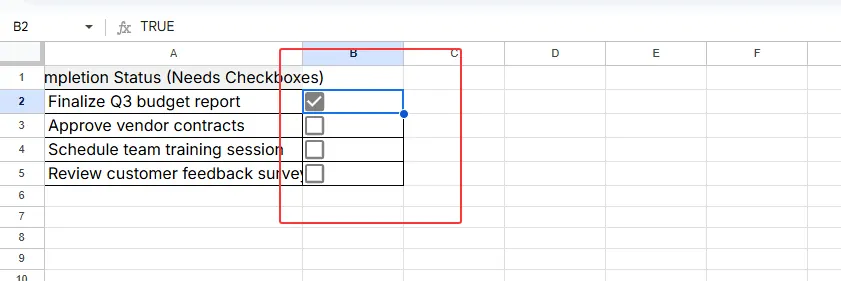
Agregando tu Primer Checkbox (Es más Fácil de lo que Piensas)
Aquí tienes una guía rápida para comenzar:
Activa la pestaña Desarrollador (está oculta por defecto):
- Archivo > Opciones > Personalizar la Cinta
- Marca la casilla "Desarrollador"
Inserta tu checkbox:
- Ve a Desarrollador > Insertar > Controles de Formulario
- Haz clic en el ícono del checkbox
- Haz clic donde lo quieras en tu hoja
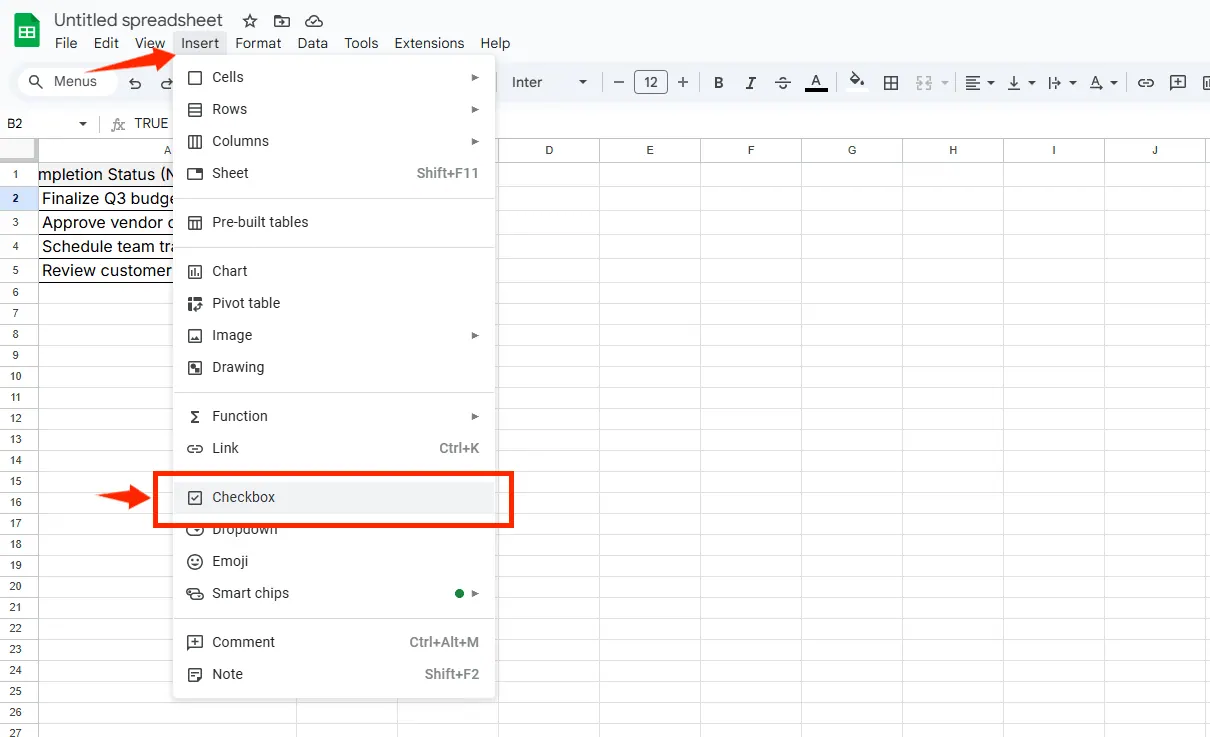
Consejo profesional: Si usas RowSpeak, puedes saltarte estos pasos por completo: nuestra IA puede agregar checkboxes automáticamente según la estructura de tus datos.
Haciendo que los Checkboxes sean Realmente Útiles
Un checkbox solo es lindo, pero la magia real ocurre cuando lo conectas a otras celdas:
- Haz clic derecho en tu checkbox > Formato de Control
- En el campo "Celda vinculada", selecciona una celda para almacenar el valor VERDADERO/FALSO
- ¡Ahora puedes referenciar esta celda en fórmulas!
Ejemplo: ¿Quieres contar cuántas tareas están hechas?
=CONTAR.SI(C2:C10; VERDADERO) // Cuenta los checkboxes marcados
Mejora con Formato Condicional
Lleva tus checkboxes de funcionales a fabulosos con un toque visual:
- Selecciona tu rango de datos
- Inicio > Formato condicional > Nueva regla
- Usa la fórmula:
=$C2=VERDADERO(asumiendo que C es tu columna vinculada) - Establece tu formato preferido (¿atenuar filas completadas? ¿Resaltados verdes?)
Aquí es donde RowSpeak realmente brilla: nuestra plataforma sugiere reglas de formato inteligentes basadas en tus patrones de datos, para que no tengas que descubrirlo manualmente.
Consejos Profesionales del Equipo de RowSpeak
Después de implementar checkboxes para cientos de usuarios, esto es lo que hemos aprendido:
- Nombra tus checkboxes: Haz doble clic en el texto para renombrar de "Check Box 1" a algo significativo
- Redimensiona con cuidado: Mantén ALT mientras arrastras para ajustarte a los bordes de las celdas
- Protege tu configuración: Haz clic derecho > Formato de Control > Bloqueado para evitar cambios accidentales
- Para listas largas: Usa las operaciones masivas de RowSpeak para agregar/formatear múltiples checkboxes a la vez
Cuando los Checkboxes no son la Respuesta
Por mucho que nos encanten, los checkboxes no siempre son la mejor opción:
✅ Ideales para: Opciones binarias, listas de tareas, aprobaciones simples
❌ No ideales para: Opciones múltiples, respuestas detalladas
Para escenarios más complejos, considera los formularios inteligentes o menús desplegables de RowSpeak que se adaptan según respuestas previas.
El Futuro de la Entrada de Datos
Si bien los checkboxes manuales son útiles, el verdadero impulso de productividad viene con la automatización. Con RowSpeak:
- Nuestra IA sugiere dónde los checkboxes serían más efectivos
- Puedes convertir columnas existentes de "sí/no" a checkboxes con un clic
- Los estados de los checkboxes se sincronizan en todo tu flujo de trabajo
No más pérdida de tiempo en configuración: solo enfócate en lo que importa. ¿Listo para mejorar tu juego en Excel? Prueba RowSpeak gratis hoy y descubre cuánto tiempo puedes ahorrar.
Recuerda: Las grandes hojas de cálculo no se tratan de fórmulas elegantes, sino de crear interfaces intuitivas que hagan que la entrada de datos sea sencilla. Los checkboxes son un pequeño paso hacia ese objetivo. ¿Qué construirás con ellos?