Todos hemos estado ahí: escribes "00123" en Excel, presionas Enter y ¡puf! Tu preciado cero desaparece en el vacío digital. Como gerente de crecimiento en RowSpeak, veo este problema constantemente en los comentarios de nuestros usuarios. Pero aquí está la buena noticia: conservar los ceros iniciales en Excel no es magia, solo es cuestión de conocer los trucos correctos.
Por qué Excel elimina tus ceros (y cómo evitarlo)
El comportamiento predeterminado de Excel trata los números como... bueno, números. Asume que "007" es solo una forma elegante de escribir "7". Genial para cálculos, terrible para códigos de producto o ZIP. En RowSpeak, hemos descubierto que la mayoría de los usuarios necesitan estas soluciones para:
- IDs de empleados/estudiantes (como "000456")
- SKUs de productos ("B0019A")
- Números de teléfono ("0123456789")
- Códigos financieros ("0033-4455")
Método 1: Formato personalizado (La solución rápida)
Esta es la solución preferida de nuestro equipo en RowSpeak cuando necesitamos formato visual instantáneo sin cambiar los datos reales:
- Selecciona tus celdas
- Clic derecho → Formato de celdas
- Elige "Personalizado"
- En el campo Tipo, ingresa ceros que coincidan con la longitud necesaria (ej. "00000" para 5 dígitos)
Consejo profesional: Funciona muy bien en las plantillas inteligentes de RowSpeak donde puedes guardar estos formatos como preajustes.
Método 2: La función TEXTO (La favorita de los amantes de las fórmulas)
Cuando necesitas ceros que persistan en cálculos y exportaciones:
=TEXTO(A1;"00000")
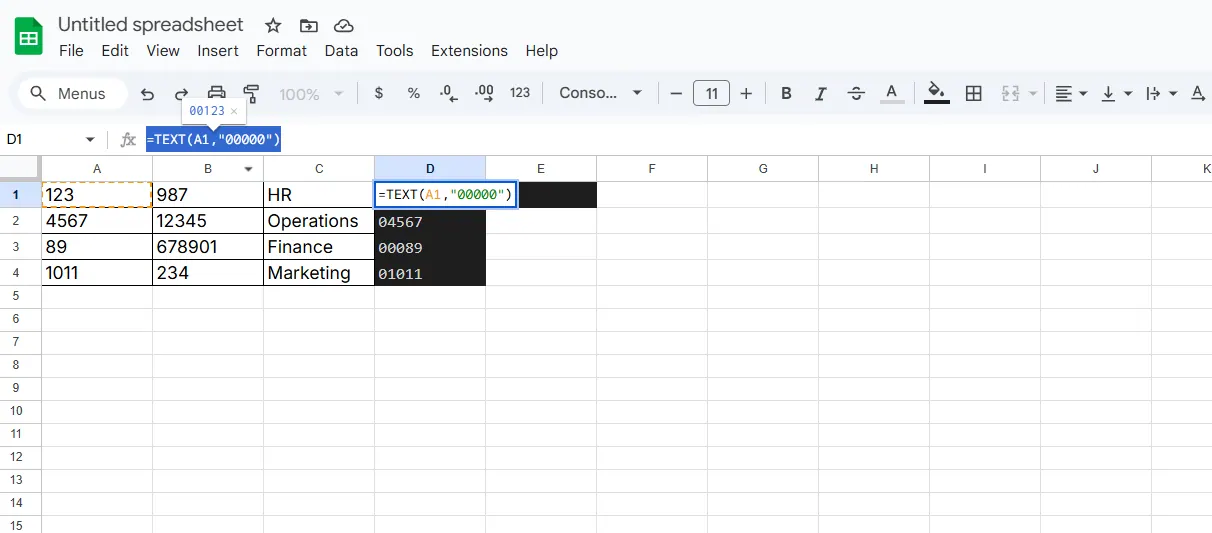
Extra: En RowSpeak, puedes crear fragmentos de fórmulas reutilizables para no tener que reescribirlas constantemente.
Método 3: Concatenación (Para datos híbridos)
Perfecto al combinar ceros con otro texto:
="0"&A1
O para usuarios de RowSpeak: Usa nuestra herramienta Combinación inteligente para automatizar esto en columnas enteras.
Método 4: Trucos para importar CSV
¡El asesino silencioso de ceros! En lugar de hacer doble clic en archivos CSV:
- En Excel: Datos → Desde texto/CSV
- Selecciona tu archivo
- Para columnas sospechosas, elige formato "Texto"
Los usuarios de RowSpeak pueden configurar estas reglas de importación para que se apliquen automáticamente cada vez.
Método 5: Script VBA para usuarios avanzados
Para quienes quieren una solución con un clic:
Sub AgregarCeros()
Selection.NumberFormat = "00000"
End Sub
¿Pero sabes qué? En RowSpeak hemos integrado esto en el menú contextual para saltarnos la programación.
La ventaja de RowSpeak
Aunque estos métodos funcionan en Excel estándar, son 10 veces más fáciles con el formato asistido por IA de RowSpeak:
- Detección inteligente de secuencias numéricas que necesitan ceros
- Guardado de formatos con un clic para necesidades recurrentes
- Conservación automática de ceros en todas las exportaciones
- Biblioteca de plantillas con soluciones preformateadas
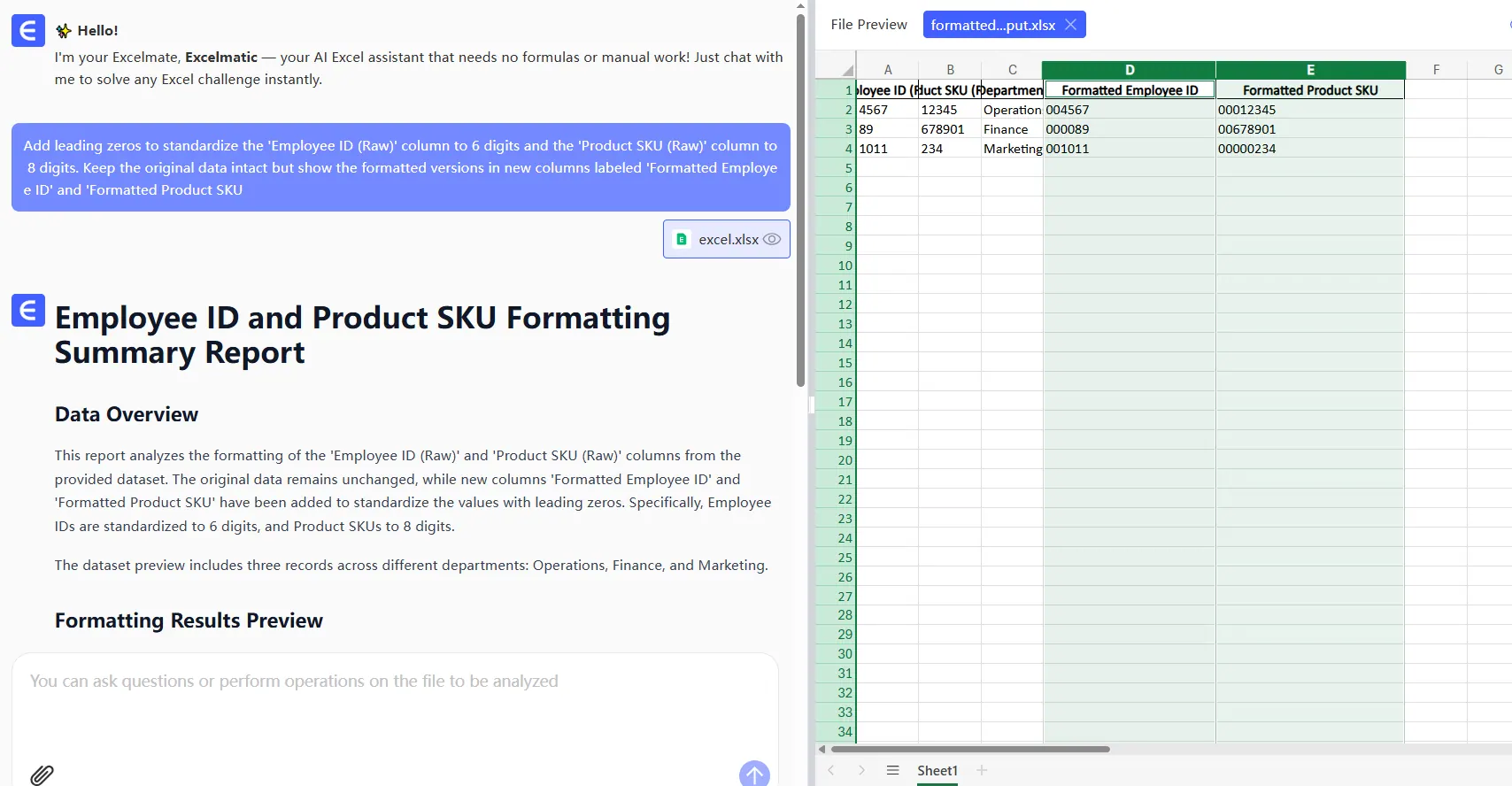
Ejemplo real: Corrección de IDs de empleados
El mes pasado, nuestro equipo de RRHH tenía problemas con IDs de 6 dígitos donde "123" debía mostrarse como "000123". Así lo resolvimos en RowSpeak:
- Seleccionamos la columna de IDs
- Usamos Formato rápido → "Ceros iniciales (6 dígitos)"
- Configuramos esto como predeterminado para futuras importaciones
Tiempo total ahorrado: Alrededor de 3 horas por semana de reformateo manual.
Cuidado con estos errores
Incluso con estos métodos, hemos visto usuarios tropezar con:
- Olvidar que las fórmulas TEXTO crean texto (no números)
- Reformatear accidentalmente al copiar-pegar
- Perder formatos al exportar a otros sistemas
La función de bloqueo de formato de RowSpeak previene automáticamente la mayoría de estos problemas.
Más allá de los ceros: Manejo inteligente de datos
Aunque hoy nos enfocamos en los ceros, la solución real es ir más allá del formato manual. Con herramientas como RowSpeak, puedes:
- Establecer reglas de validación de datos ("Debe tener 5 dígitos")
- Crear plantillas inteligentes que autoformateen nuevas entradas
- Usar IA para detectar y corregir problemas de formato
Porque seamos honestos: no te metiste en los negocios para pasar horas peleando con ceros en hojas de cálculo.
¿Listo para olvidarte de los ceros iniciales? Prueba las herramientas de formato gratuitas de RowSpeak y descubre cuánto tiempo puedes ahorrar. Tu yo del futuro (y tus datos) te lo agradecerán.