¿Te encuentras mirando una hoja de Excel con nombres, apellidos y direcciones dispersos? Todos hemos estado ahí—perdiendo minutos (¡o horas!) valiosos intentando unir celdas de texto manualmente. Como gerente de crecimiento en RowSpeak, he visto cómo estas pequeñas frustraciones se acumulan. Pero aquí está la buena noticia: combinar celdas de texto es en realidad uno de los trucos más simples de Excel una vez que conoces las fórmulas correctas.
Permíteme mostrarte las tres formas más efectivas de fusionar celdas, ordenadas de básicas a avanzadas. Y si estás pensando "solo quiero que esto se haga automáticamente", quédate—revelaré cómo la IA de RowSpeak puede manejar esto y cientos de otras tareas de Excel en segundos.
El método rápido y sencillo: Ampersand (&)
Conoce al superhéroe de combinación de texto de Excel: el humilde ampersand. Es perfecto cuando necesitas fusionar dos celdas rápidamente.
Así funciona:
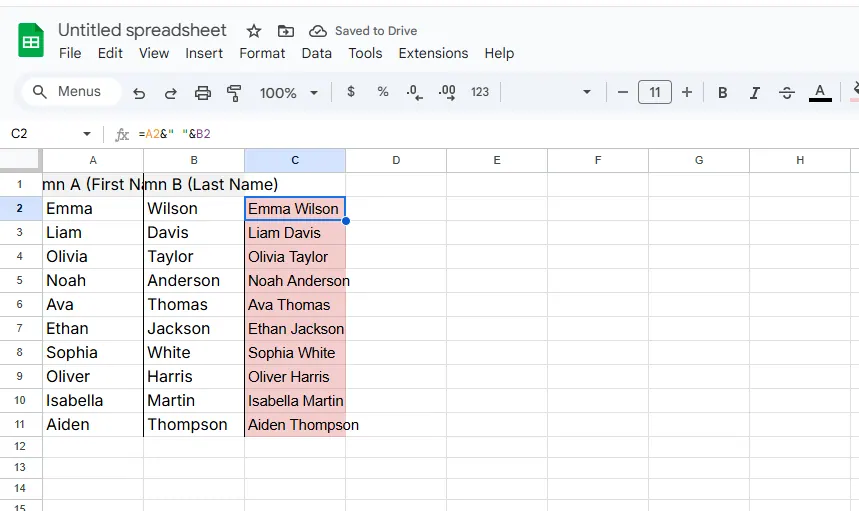
- Haz clic donde quieras el texto combinado
- Escribe
=A2&" "&B2(suponiendo que A2 tiene el nombre, B2 el apellido) - ¿Ese espacio entre comillas? Ese es tu separador—cámbialo por comas, guiones, lo que necesites
Consejo profesional de nuestro equipo de soporte: Este método es ideal para tareas puntuales, pero puede volverse complicado con grandes conjuntos de datos. Ahí es donde entran nuestras siguientes opciones.
La elección del profesional limpio: TEXTJOIN
Descubierto por usuarios avanzados de Excel en 2019, TEXTJOIN es como un ampersand potenciado. Por eso lo recomendamos en RowSpeak:
- Maneja celdas vacías automáticamente
- Permite especificar separadores una sola vez (sin repetir &" "&)
- Funciona con rangos completos, no solo pares
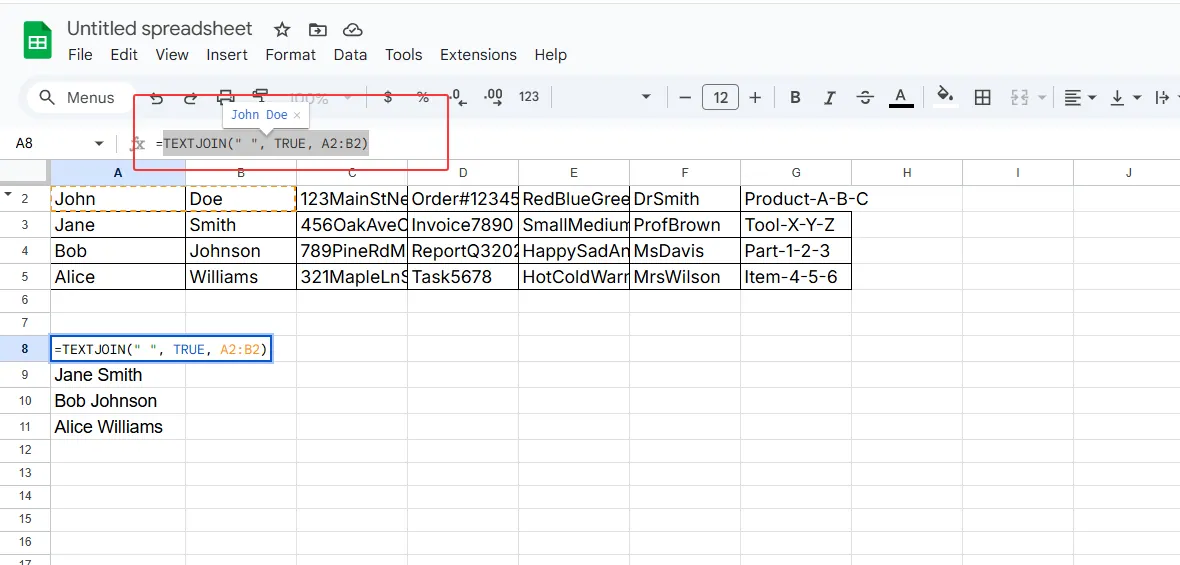
Prueba esto:
=TEXTJOIN(" ",TRUE,A2:B2)
El "TRUE" le dice a Excel que omita celdas vacías—un salvavidas cuando trabajas con datos incompletos.
Cuando necesitas magia: Flash Fill
Para esos momentos de "necesito esto hecho para ayer", Flash Fill parece que Excel lee tu mente:
- Escribe el primer ejemplo combinado manualmente (ej. "Juan Pérez")
- Comienza a escribir el segundo
- Observa cómo Excel sugiere el patrón—solo presiona Enter para aceptar
Pero cuidado: Flash Fill funciona mejor con datos consistentes. Una entrada irregular puede arruinar toda la columna.
¿Por qué conformarte con fórmulas? Deja que la IA haga el trabajo
Aquí es donde RowSpeak cambia el juego. En lugar de memorizar fórmulas, imagina:
- Seleccionar tus celdas
- Escribir "Combina nombres y apellidos con un espacio"
- Ver cómo RowSpeak genera resultados perfectos y consistentes al instante
Nuestros usuarios reportan ahorrar 2-3 horas semanales solo en manipulación de texto. ¿Lo mejor? Esta misma IA puede limpiar datos, crear informes e incluso explicar por qué funcionan las fórmulas—haciéndote ver como el mago de Excel de la oficina.
Errores comunes (y cómo evitarlos)
Después de analizar miles de tickets de soporte, estos son los principales errores al combinar texto que vemos:
- Espacios faltantes: Siempre prueba tus primeros resultados
- Problemas de formato numérico: Usa la función
TEXT()para fechas/números - Límites de caracteres: Excel limita las celdas a 32,767 caracteres
Llévalo más lejos con RowSpeak
Si bien estas fórmulas resuelven el problema inmediato, ¿por qué quedarse ahí? El asistente de IA de RowSpeak puede:
- Detectar automáticamente cuándo combinar celdas
- Sugerir mejores estructuras de datos
- Convertir tus datos recién combinados en visualizaciones impresionantes
La próxima vez que te enfrentes a una montaña de celdas de texto desconectadas, recuerda: tienes opciones. Comienza con las fórmulas básicas, pero no temas dejar que la IA haga el trabajo pesado. Después de todo, tu tiempo es mejor usado analizando datos que luchando con ellos.
¿Listo para mejorar tu juego en Excel? Los usuarios de RowSpeak suelen ver una reducción del 40% en trabajo tedioso con hojas de cálculo en su primera semana. Eso son horas ahorradas para lo que realmente importa—hacer crecer tu negocio.