Combinar dos hojas de cálculo de Excel parece una tarea sencilla hasta que abres los archivos.
Una hoja puede tener las mismas columnas en un orden diferente. Otra puede usar Customer ID mientras que la segunda usa Account Number. Un archivo puede ser una exportación mensual limpia, mientras que el otro es un libro desordenado con filas de encabezado adicionales, líneas en blanco, columnas ocultas y fórmulas que no deberían copiarse.
Es por eso que la pregunta "¿cómo combinar dos hojas de cálculo de Excel?" tiene más de una respuesta. El método adecuado depende de lo que entiendas por "combinar".
Puntos clave:
- Si las dos hojas tienen las mismas columnas, lo habitual es querer anexar filas en una lista maestra.
- Si las hojas comparten un identificador, como ID de cliente, SKU, ID de pedido o correo electrónico, normalmente querrás unir los datos de una hoja en la otra.
- Si necesitas totales por región, mes, producto o departamento, probablemente necesites una consolidación o una Tabla dinámica, no una combinación de filas en bruto.
- Si necesitas combinar más de dos hojas de cálculo, utiliza Power Query para archivos muy estandarizados y RowSpeak cuando los archivos requieran emparejamiento de columnas, rastreo de origen, verificaciones o informes de seguimiento.
- RowSpeak es útil cuando la tarea incluye archivos desordenados, nombres de columnas que no coinciden, seguimiento de fuentes, revisiones y la creación de un informe o panel tras la combinación.
Primero, decide qué significa "combinar"
Antes de elegir una herramienta, define el resultado que necesitas.
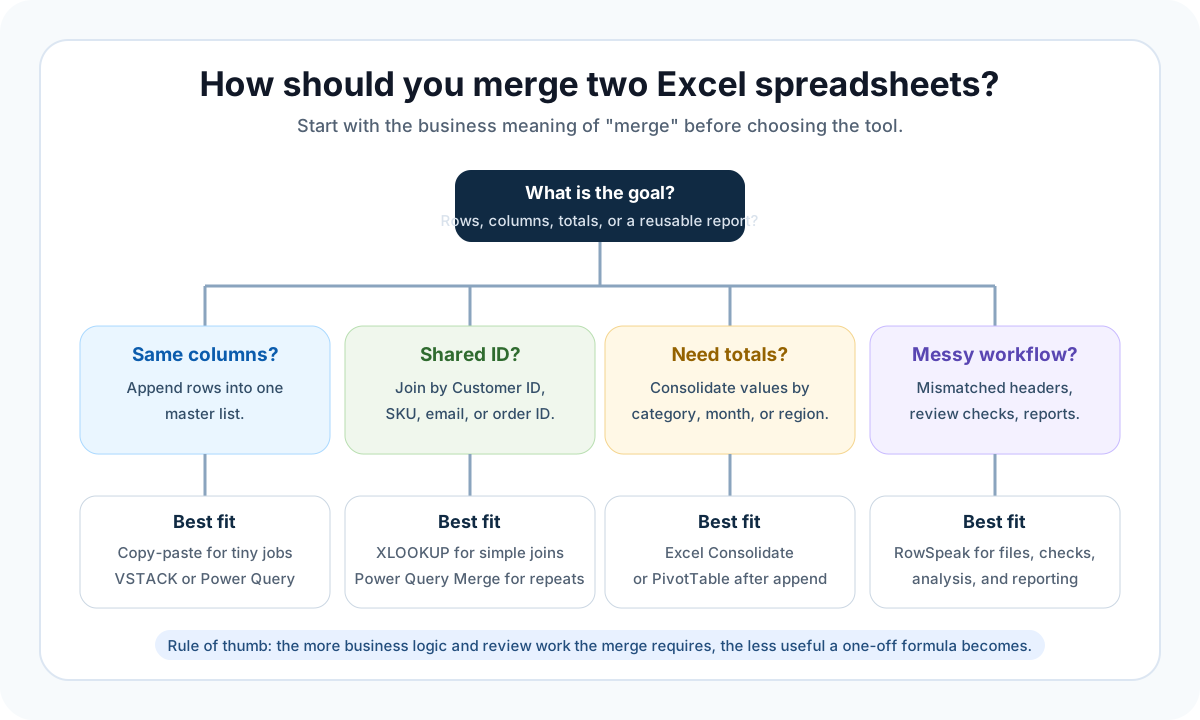
Existen cuatro patrones comunes de combinación:
| Lo que necesitas | En lenguaje sencillo | Método común en Excel | Cuándo ayuda RowSpeak |
|---|---|---|---|
| Anexar filas | Poner la Hoja B debajo de la Hoja A | Copiar y pegar, VSTACK, Power Query (Anexar) |
Cuando las columnas no están perfectamente alineadas o necesitas una columna con el archivo de origen |
| Unir por ID | Añadir columnas de una hoja a las filas coincidentes de otra | XLOOKUP, VLOOKUP, Power Query (Combinar) |
Cuando las claves están desordenadas, los nombres difieren o las filas sin coincidencia necesitan revisión |
| Consolidar totales | Sumar o resumir números de varias hojas | Consolidar de Excel, Tabla dinámica, Power Query | Cuando el resultado requiere una explicación, excepciones o un informe |
| Crear un flujo de trabajo repetible | Combinar, limpiar, verificar, analizar y compartir | Power Query, macros, herramientas de BI | Cuando el flujo cambia a menudo o los usuarios no quieren mantener consultas |
Esta distinción es importante porque el método de combinación incorrecto puede corromper silenciosamente tu conjunto de datos. Copiar y pegar está bien para dos listas idénticas y diminutas, pero es arriesgado cuando las filas deben coincidir por un ID.
Método 1: Copiar y pegar o VSTACK cuando las columnas coinciden
Utiliza este método cuando ambas hojas de cálculo sean el mismo tipo de lista.
Ejemplo:
Pedidos_Enero.xlsxtieneID de pedido,Fecha,Cliente,SKUyMonto.Pedidos_Febrero.xlsxtiene las mismas columnas.- Quieres una única tabla larga de pedidos.
Para una combinación única, el copiado y pegado manual puede funcionar:
- Abre ambas hojas de cálculo.
- Crea un nuevo libro o una hoja maestra.
- Copia la fila de encabezado de la primera hoja.
- Copia las filas de la primera hoja debajo del encabezado.
- Copia las filas de la segunda hoja debajo del primer conjunto de filas.
- Verifica el recuento de filas y elimina las filas de encabezado repetidas.
Si utilizas Microsoft 365 y ambas tablas están en el mismo libro, la función VSTACK (APILARV) es más limpia:
=VSTACK(PedidosEnero, PedidosFebrero)
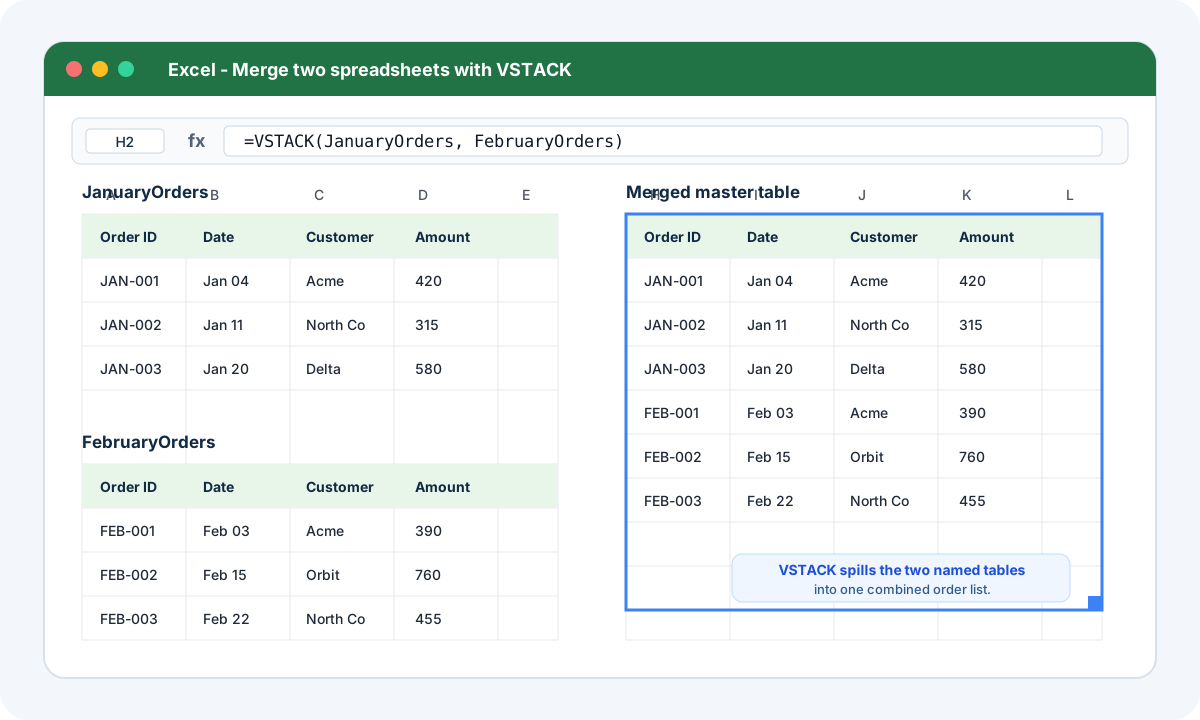
El problema es que las exportaciones de negocios reales rara vez son perfectas. Un mes puede contener una columna nueva. Otro puede renombrar Monto como Ventas Netas. Un archivo pegado puede incluir una fila de totales al final.
Utiliza este método solo cuando la estructura sea estable y la combinación sea fácil de verificar.
Método 2: XLOOKUP cuando las hojas comparten un ID
A veces, "combinar" no significa apilar filas, sino enriquecer una tabla con columnas de otra.
Ejemplo:
- Hoja 1: datos de pedidos con
ID de pedido,ID de cliente,FechaeIngresos. - Hoja 2: datos de clientes con
ID de cliente,Nombre del cliente,SegmentoyRegión. - Objetivo: añadir
Nombre del cliente,SegmentoyRegióna la tabla de pedidos.
En Excel, este es un problema de búsqueda. Un XLOOKUP (BUSCARX) sencillo se vería así:
=XLOOKUP([@[ID de cliente]], Clientes[ID de cliente], Clientes[Región], "No encontrado")
Esto funciona cuando:
- La columna clave está limpia.
- Cada clave aparece una sola vez en la tabla de búsqueda.
- La columna de retorno está claramente definida.
- El conjunto de datos es lo suficientemente pequeño como para solucionar problemas manualmente.
Falla cuando hay IDs duplicados, formatos de clave inconsistentes, espacios ocultos, coincidencias faltantes o varios campos que traer. Si la hoja forma parte de un flujo de trabajo recurrente, también necesitarás una forma repetible de marcar las filas sin coincidencia en lugar de ocultarlas tras un "No encontrado".
Para escenarios de búsqueda más complejos, consulta nuestra guía sobre cómo combinar tablas de Excel sin VLOOKUP o XLOOKUP.
Método 3: Power Query cuando la combinación se repite
Power Query es la opción nativa de Excel más sólida para combinaciones repetitivas. Puede anexar tablas, combinar consultas mediante una clave, eliminar columnas, cambiar tipos de datos y cargar el resultado en una tabla limpia.
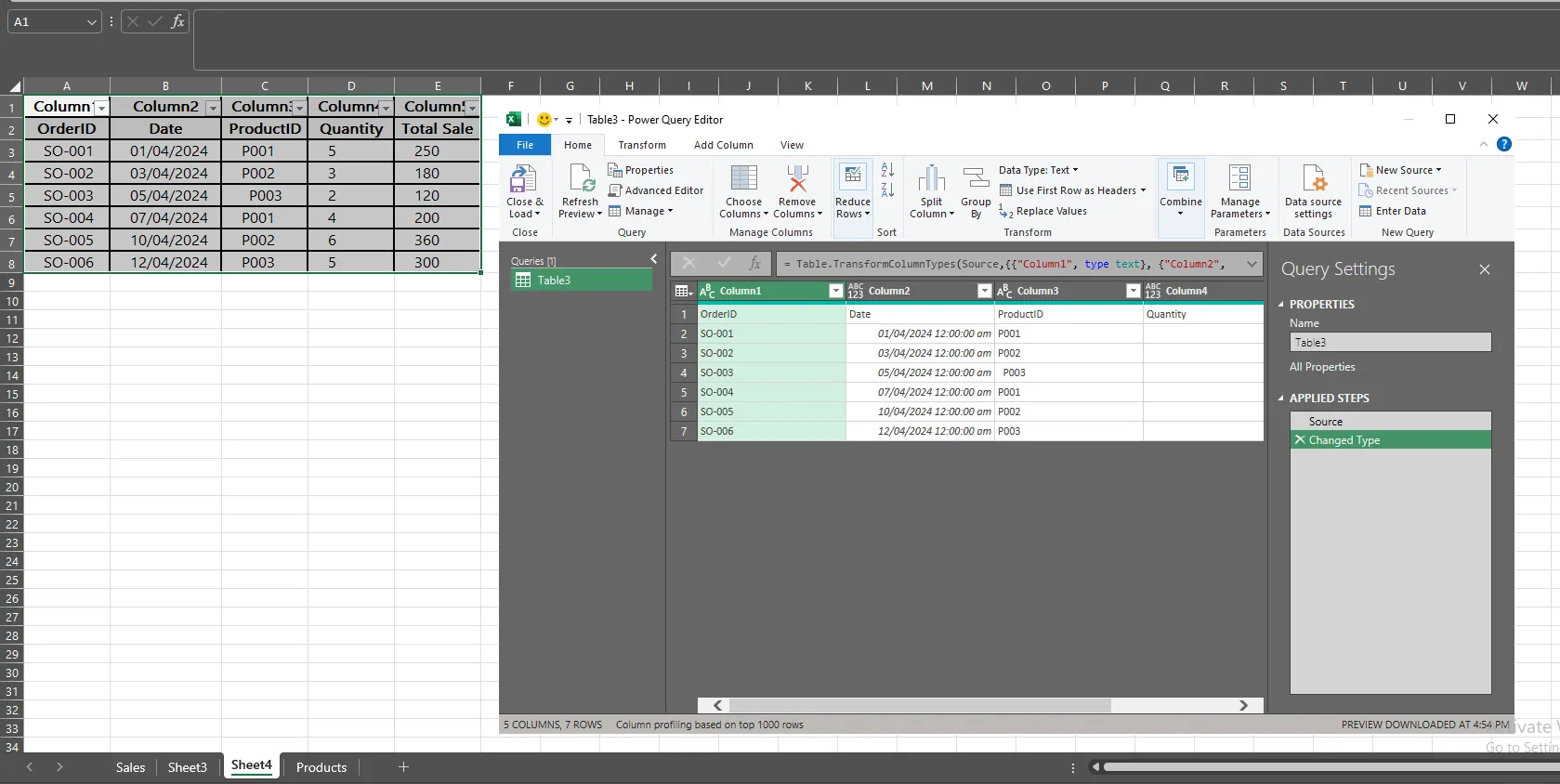
Usa Power Query cuando:
- Los archivos de origen llegan en el mismo formato cada semana o mes.
- El propietario del libro se siente cómodo manteniendo consultas.
- La lógica de combinación es estable.
- El proceso necesita ejecutarse de nuevo periódicamente.
Por ejemplo, un analista financiero podría usar Power Query para extraer archivos CSV mensuales de una carpeta, anexarlos en una sola tabla, eliminar filas en blanco, estandarizar fechas y cargar el resultado en una Tabla dinámica.
La desventaja es el mantenimiento. Power Query es potente, pero requiere un flujo de trabajo estructurado. Si los encabezados de origen cambian, un nuevo archivo incluye una fila de metadatos adicional o un compañero quiere un resultado ligeramente diferente, alguien debe entender los pasos de la consulta.
Ese es a menudo el punto en el que los equipos comienzan a buscar un flujo de trabajo de IA para Excel más ligero o un pipeline de BI más formal.
Método 4: Usar un Agente de IA para Excel como RowSpeak cuando los archivos están desordenados o el resultado importa
RowSpeak es ideal para los casos en los que combinar no es todo el trabajo.
La mayoría de los usuarios de negocios no intentan crear un pipeline de datos técnico perfecto. Intentan pasar de archivos de Excel desordenados a una respuesta, informe o panel útil. La combinación es solo el primer paso.
Con RowSpeak, puedes cargar archivos Excel o CSV, describir el resultado en lenguaje sencillo, revisar el resultado y seguir refinando el análisis. El valor no es solo que los archivos se pueden combinar, sino que la combinación puede incluir lógica de negocio, verificaciones e informes de seguimiento.

Ejemplo de instrucción (prompt) para anexar dos hojas:
Combina estas dos hojas de cálculo en una tabla maestra de pedidos. Apila las filas verticalmente, alinea las columnas con el mismo significado, elimina las filas de encabezado repetidas y añade una columna de "Archivo de origen".
Ejemplo de instrucción para unir por un ID compartido:
Une la hoja de pedidos con la de clientes usando el ID de cliente. Añade Nombre del cliente, Segmento y Región a la tabla de pedidos. Muéstrame cualquier pedido donde el ID de cliente no coincida con un registro de cliente.
Ejemplo de instrucción para un resultado revisable:
Después de combinar las hojas, verifica el recuento de filas de cada origen, enumera los ID de pedido duplicados, compara los ingresos totales antes y después de la combinación y crea un breve resumen de cualquier problema encontrado.
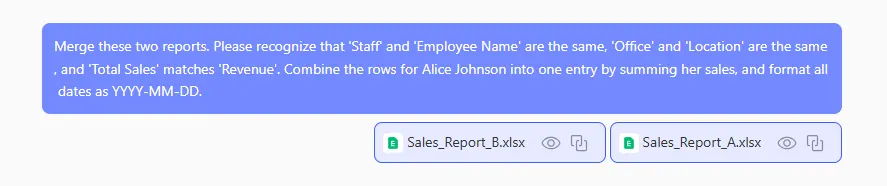
Una vez que la tabla combinada esté lista, puedes continuar el flujo de trabajo:
Crea un resumen por mes y región, destaca los 10 mejores clientes por ingresos y redacta un resumen ejecutivo explicando los cambios más importantes.
Ahí es donde RowSpeak difiere de una solución basada solo en fórmulas. Una fórmula puede devolver un valor; un flujo de trabajo revisable puede mostrar qué cambió, qué no coincidió y qué debe revisar el equipo a continuación.
Si el siguiente paso es un informe recurrente, conecta el archivo combinado a un flujo de trabajo de informes con IA. Si el siguiente paso es un resumen visual para la dirección, utiliza un flujo de trabajo de Excel a panel de control.
¿Qué pasa si necesitas combinar más de dos hojas de cálculo?
Las mismas reglas de decisión se aplican si tienes tres, diez o cincuenta hojas de cálculo, pero el riesgo aumenta rápidamente.
Para archivos limpios con el mismo diseño, Power Query suele ser la mejor opción nativa de Excel. Puedes poner todos los archivos en una carpeta, usar Datos > Obtener datos > Desde una carpeta, combinar los archivos y actualizar la consulta cuando lleguen nuevas exportaciones. Esto funciona bien para informes mensuales estandarizados o exportaciones de sistemas donde cada archivo tiene las mismas columnas.
Pero las combinaciones de múltiples archivos suelen volverse caóticas en los flujos de trabajo reales:
- Un archivo tiene
Ingresos, otroMonto de ventasy otroVentas netas. - Algunos libros contienen los datos en la
Hoja1, mientras que otros usanVentas Mensuales. - Aparecen filas de encabezado repetidas en medio del archivo combinado.
- Una fila de totales de cada archivo de origen se copia en la tabla maestra.
- La tabla final necesita una columna de
Archivo de origen,Hoja de origen,MesoRegión.
Es aquí donde un flujo de trabajo de IA como RowSpeak encaja mejor que una fórmula puntual. En lugar de configurar manualmente cada origen y mapeo de columnas, puedes cargar los archivos y describir la regla de consolidación.
Ejemplo de instrucción para muchos archivos similares:
Combina todos los archivos Excel cargados en una tabla maestra de ventas. Usa la hoja de ventas de cada archivo, alinea las columnas con el mismo significado, elimina los encabezados y filas de totales repetidos, y añade columnas de Archivo de origen y Hoja de origen.
Ejemplo de instrucción para archivos con columnas inconsistentes:
Combina estas hojas mensuales en una sola tabla limpia. Trata Ingresos, Monto de ventas y Ventas netas como el mismo campo. Estandariza la columna de fecha, mantén una columna de origen para cada fila y muestra una lista aparte de problemas para campos faltantes o IDs sin coincidencia.
Para un usuario que busca "¿cómo combinar dos hojas de cálculo de Excel?", este escenario de múltiples archivos suele ser el siguiente problema. Cuando dos archivos se convierten en veinte, el trabajo ya no es solo combinar hojas; se convierte en un flujo de trabajo repetible de archivo a informe.
Escenarios prácticos y el mejor enfoque de combinación
Informes de ventas mensuales de dos regiones
Si ambas regiones usan la misma plantilla, anexa las filas y añade una columna de Región. VSTACK o Power Query funcionan bien.
Usa RowSpeak si las plantillas son similares pero no idénticas:
Combina los informes de ventas de Este y Oeste en una sola tabla. Trata Monto de ventas e Ingresos como el mismo campo. Añade una columna de Región basada en el nombre del archivo.
Pedidos más detalles del cliente
Esto es una unión (join), no un anexo. Usa XLOOKUP o Power Query si la clave está limpia.
Usa RowSpeak si también necesitas gestionar excepciones:
Combina los pedidos con el archivo maestro de clientes usando el ID de cliente. Añade el segmento de cliente y el propietario de la cuenta. Crea una lista separada de IDs sin coincidencia e IDs de cliente duplicados.
Lista de inventario más hoja de precios
Suele ser una unión basada en SKU. El peligro son los SKU inconsistentes o faltantes. Si un producto aparece en el inventario pero no en los precios, el informe final debe mostrar ese problema claramente.
Exportaciones de marketing de dos plataformas
Rara vez es una combinación perfecta. Una plataforma puede llamar al gasto Coste y otra Monto gastado. Los formatos de fecha pueden diferir. En ese caso, pide normalización antes del análisis:
Combina estas dos exportaciones de plataformas publicitarias. Estandariza las columnas de fecha, campaña, impresiones, clics, gasto y conversiones. Luego calcula el CTR, CPC y tasa de conversión.
Lista de verificación antes de confiar en el resultado
Cualquiera que sea el método, no confíes en la hoja combinada hasta que pase estas verificaciones básicas.
| Verificación | Qué validar | Por qué es importante |
|---|---|---|
| Recuento de filas | Filas Hoja A + Filas Hoja B coinciden con la tabla final | Evita registros perdidos o duplicados |
| Gestión de encabezados | Los encabezados aparecen solo una vez | Evita análisis contaminados |
| Unicidad de claves | Las claves de búsqueda son únicas donde deben serlo | Evita uniones accidentales de muchos a muchos |
| Filas sin coincidencia | Los IDs faltantes son visibles en una lista aparte | Evita que los errores pasen desapercibidos |
| Verificación de totales | Ingresos o cantidades coinciden antes y después | Detecta columnas desplazadas o filtros incorrectos |
| Tipos de datos | Fechas, números y monedas son consistentes | Evita gráficos y cálculos rotos |
| Rastreo de origen | Cada fila puede rastrearse hasta su archivo original | Facilita la revisión y auditoría |
¿Qué método deberías usar?
Usa copiar y pegar cuando el trabajo sea minúsculo, de una sola vez y fácil de inspeccionar manualmente.
Usa VSTACK cuando ambas hojas tengan columnas coincidentes y quieras un anexo simple basado en fórmulas.
Usa XLOOKUP cuando una hoja necesite columnas de otra y la clave compartida esté limpia.
Usa Power Query cuando la combinación sea repetitiva, estructurada y mantenida por alguien familiarizado con los pasos de consulta.
Usa RowSpeak cuando las hojas estén desordenadas, las reglas necesiten explicaciones en lenguaje sencillo o el resultado final requiera notas de revisión, análisis o un panel de control.
FAQ
¿Cómo combino dos hojas de cálculo de Excel en una sola?
Si tienen las mismas columnas, anexa las filas en una tabla maestra usando copiar-pegar, VSTACK, Power Query o RowSpeak. Si las columnas no coinciden exactamente, revisa el mapeo antes de dar por válido el resultado.
¿Cómo combino dos hojas de Excel basadas en una columna?
Usa una clave compartida como ID de cliente o SKU. En Excel, usa XLOOKUP o la función de Combinar en Power Query. En RowSpeak, describe la clave y pide a la IA que identifique duplicados o filas sin coincidencia.
¿Cuál es la diferencia entre combinar, unir, anexar y consolidar?
Anexar es apilar filas. Unir o combinar por ID es añadir columnas laterales mediante una coincidencia. Consolidar suele significar resumir valores numéricos (ej. totales mensuales por departamento).
¿Puedo combinar archivos de Excel si los nombres de las columnas son diferentes?
Sí, pero con cuidado. Si Ingresos y Ventas significan lo mismo, debes estandarizarlos en un solo campo. Esto se puede hacer manualmente, en Power Query o con una instrucción en RowSpeak que defina el mapeo.
¿Qué debo hacer después de combinar las hojas?
Primero, realiza verificaciones de revisión. Luego, decide si los datos deben convertirse en una Tabla dinámica, un gráfico o un informe escrito. Si el objetivo es informar, utiliza un flujo de trabajo de IA para que el resultado incluya tanto los números como la explicación.
Convierte la combinación en un flujo de trabajo, no en otra tarea manual
El mejor método de combinación es el que se adapta al problema de negocio.
Para una tarea pequeña y limpia, las fórmulas de Excel bastan. Para un proceso técnico recurrente, Power Query es la respuesta. Pero si tu combinación incluye archivos desordenados, encabezados inconsistentes y requiere un informe que otros deban entender, trátalo como un flujo de trabajo.
Carga los archivos en RowSpeak, describe la combinación que necesitas, solicita verificaciones y convierte el resultado en el análisis que tu equipo realmente necesita.
Prueba RowSpeak en tu próxima combinación de Excel y descubre cuánto trabajo puede automatizarse de forma inteligente.