Si reconstruyes con frecuencia hojas de ventas, finanzas u operaciones, la IA puede ayudarte con la estructura, las fórmulas, los resúmenes y los gráficos. Lo importante no es pedir simplemente «una hoja de cálculo», sino proporcionar un archivo real, un objetivo de negocio claro y reglas que puedas comprobar antes de compartir el resultado.
Esta guía muestra cómo convertir una exportación de Excel o CSV en un libro revisable con Excel AI. También incluye un prompt copiable y una lista para detectar errores.
Puntos clave:
- Empieza con un archivo Excel o CSV real y explica qué decisión o informe debe apoyar la hoja.
- Pide columnas, fórmulas, resúmenes y gráficos concretos en lugar de una solicitud vaga.
- Revisa totales, fórmulas, fechas, categorías y rangos de gráficos antes de exportar.
- RowSpeak ayuda a convertir archivos de negocio en respuestas, informes y dashboards que se pueden revisar y corregir.
¿Qué puede hacer la IA al crear una hoja de Excel?
La IA sirve para organizar columnas, proponer fórmulas, crear tablas resumen y explicar los números. También puede transformar una exportación desordenada en un informe o en un flujo de Excel a dashboard.
La revisión sigue siendo necesaria. Una fórmula puede ser válida y aplicar una regla de negocio incorrecta. Un gráfico puede parecer correcto y usar un rango incompleto. Trata el primer resultado como un borrador.
Paso 1: Define el resultado
Empieza por la decisión que debe apoyar la hoja. Por ejemplo, un responsable de operaciones de ventas puede tener sales-export.xlsx y necesitar un informe mensual con ingresos, costes, beneficio bruto y rendimiento por región.
Anota cuatro elementos: entrada, salida, reglas y criterios de revisión. Indica el archivo y la hoja de origen, el informe deseado, las fórmulas y agrupaciones y los totales que deben coincidir.
Paso 2: Prepara el archivo de origen
Mantén los datos sin procesar en una tabla sencilla con una fila de encabezados. Evita celdas combinadas, encabezados vacíos y totales mezclados con transacciones.
| Columna | Ejemplo | Comprobación |
|---|---|---|
| Fecha del pedido | 2026-07-01 | Fecha real de Excel |
| Región | Oeste | Etiquetas coherentes |
| Producto | A-100 | Código guardado como texto |
| Ingresos | 12.500 | Valores numéricos |
| Coste | 7.200 | Valores numéricos |
Para datos financieros, de nóminas o de clientes, utiliza una copia anonimizada o el entorno aprobado por tu organización.
Paso 3: Da a la IA un prompt preciso
Usa la hoja Datos sin procesar de este libro:
1. Conserva los valores originales.
2. Añade Beneficio bruto = Ingresos menos Coste.
3. Crea un resumen mensual por Región con Ingresos, Coste y Beneficio bruto.
4. Añade un gráfico de ingresos mensuales por Región.
5. Enumera fechas ausentes, regiones vacías y valores no numéricos.
6. Explica las fórmulas y supuestos utilizados.
No inventes valores. Pregúntame antes de elegir una regla de negocio ambigua.
Así, el asistente de hojas de cálculo recibe una fuente, un cálculo, una salida y una regla de errores claras.
Paso 4: Revisa y corrige el libro
Comprueba los datos de origen, los totales, las fórmulas, las fechas, las categorías, los rangos de gráficos y los supuestos. Después, solicita una corrección cada vez: «Agrupa las regiones vacías como Sin asignar» o «Usa meses naturales y no periodos móviles de 30 días».
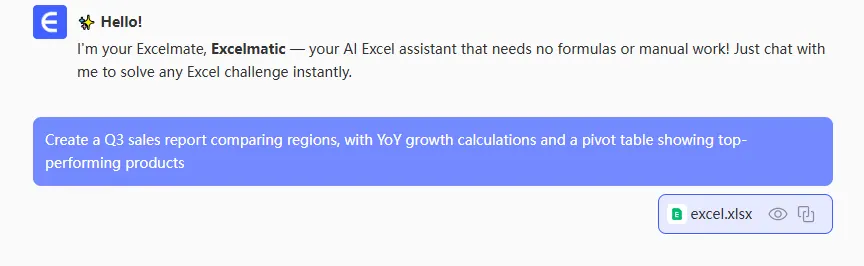
La siguiente demostración muestra un informe que sigue disponible para revisión y ajustes.
Paso 5: Exporta y reutiliza el flujo
Exporta el libro cuando las comprobaciones sean correctas. Guarda el prompt con el proceso de informes. En un flujo mensual, sustituye la exportación de origen y repite la misma lista de revisión.
Un flujo basado en archivos como RowSpeak no se limita a sugerir una fórmula: produce un libro, un informe o un dashboard que el equipo puede inspeccionar, corregir y compartir.
Errores comunes
- Pedir un dashboard sin indicar la fuente, las métricas o el público.
- Aceptar un gráfico antes de conciliar los totales.
- Mezclar porcentajes, monedas y texto en una columna.
- Dejar que la IA adivine periodos fiscales, definiciones de margen o valores ausentes.
Siguiente paso
Elige una exportación real de Excel o CSV y define la salida, las reglas y las comprobaciones. Después utiliza el prompt anterior. Para un informe visual recurrente, continúa con el flujo de Excel a dashboard.