Puntos Clave
- La lógica de la fórmula: La función PAGO calcula los reembolsos basándose en pagos constantes y una tasa de interés fija.
- El obstáculo de la conversión: Muchos usuarios cometen errores porque olvidan convertir las tasas de interés anuales a tasas mensuales dentro de la fórmula.
- Finanzas sin fórmulas: RowSpeak le permite realizar amortizaciones de préstamos complejas simplemente describiendo los términos de su crédito.
- Calendarios instantáneos: Más allá de una cifra aislada, la IA puede generar cuadros de amortización completos (capital vs. intereses) en cuestión de segundos.
La fórmula financiera más temida
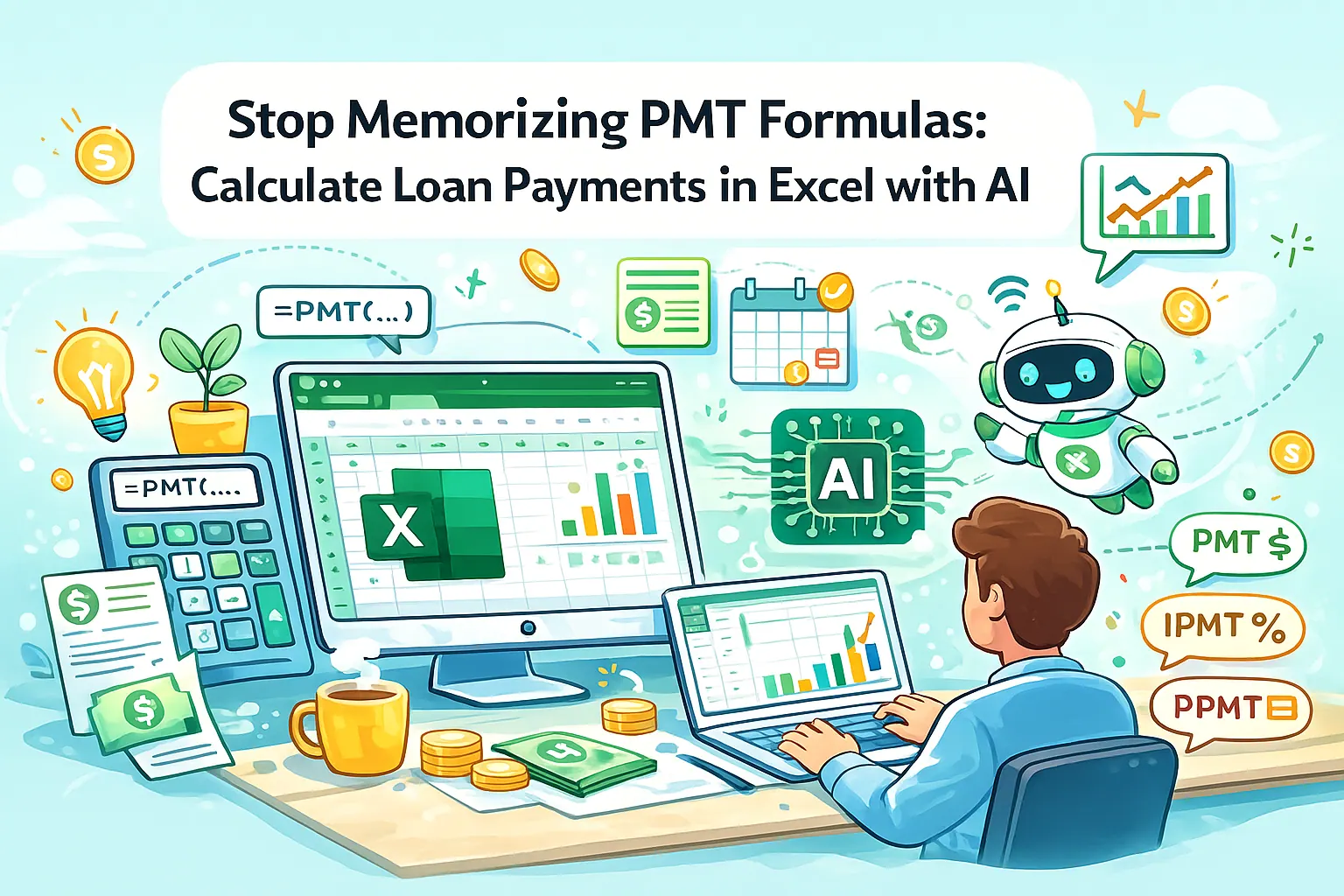
La función PAGO (PMT) es el pilar de la planificación financiera en Excel, pero es sumamente exigente. Una coma mal puesta o una división por 12 olvidada pueden convertir una hipoteca de $2,000 en un error de $24,000. Ya sea que esté calculando el ROI de un negocio o revisando el préstamo de su auto, la precisión no es negociable.
Método 1: La forma manual tradicional (La lucha con la sintaxis)
Para calcular manualmente un pago mensual, debe seguir estrictamente la sintaxis financiera de Excel. Este es el proceso estándar:
- Seleccione su celda: Donde desea que aparezca el resultado mensual.
- Ingrese la Tasa (Rate): Escriba la tasa anual dividida por 12 (ej.
5%/12). - Ingrese NPER: Escriba el número total de pagos (ej.
30*12para un préstamo a 30 años). - Ingrese VA (PV): Ingrese el monto total del préstamo como un número positivo.
- Ajuste el signo: Dado que Excel devuelve un valor negativo para los pagos, muchos usuarios añaden un signo
-al inicio:=-PAGO(...). - Repita para los calendarios: Si necesita ver cuánto interés pagará en el año 5, debe empezar de nuevo con las funciones
PAGOINT(IPMT) yPAGOPRIN(PPMT).
El cuello de botella: Es una tarea mentalmente agotadora. La mayoría de los usuarios no quieren ser "expertos en fórmulas", solo quieren saber si pueden pagar el préstamo.
Método 2: El enfoque conversacional de RowSpeak
RowSpeak transforma Excel de una simple calculadora a un consultor financiero. En lugar de anidar cinco argumentos diferentes, usted interactúa con sus datos de forma natural.
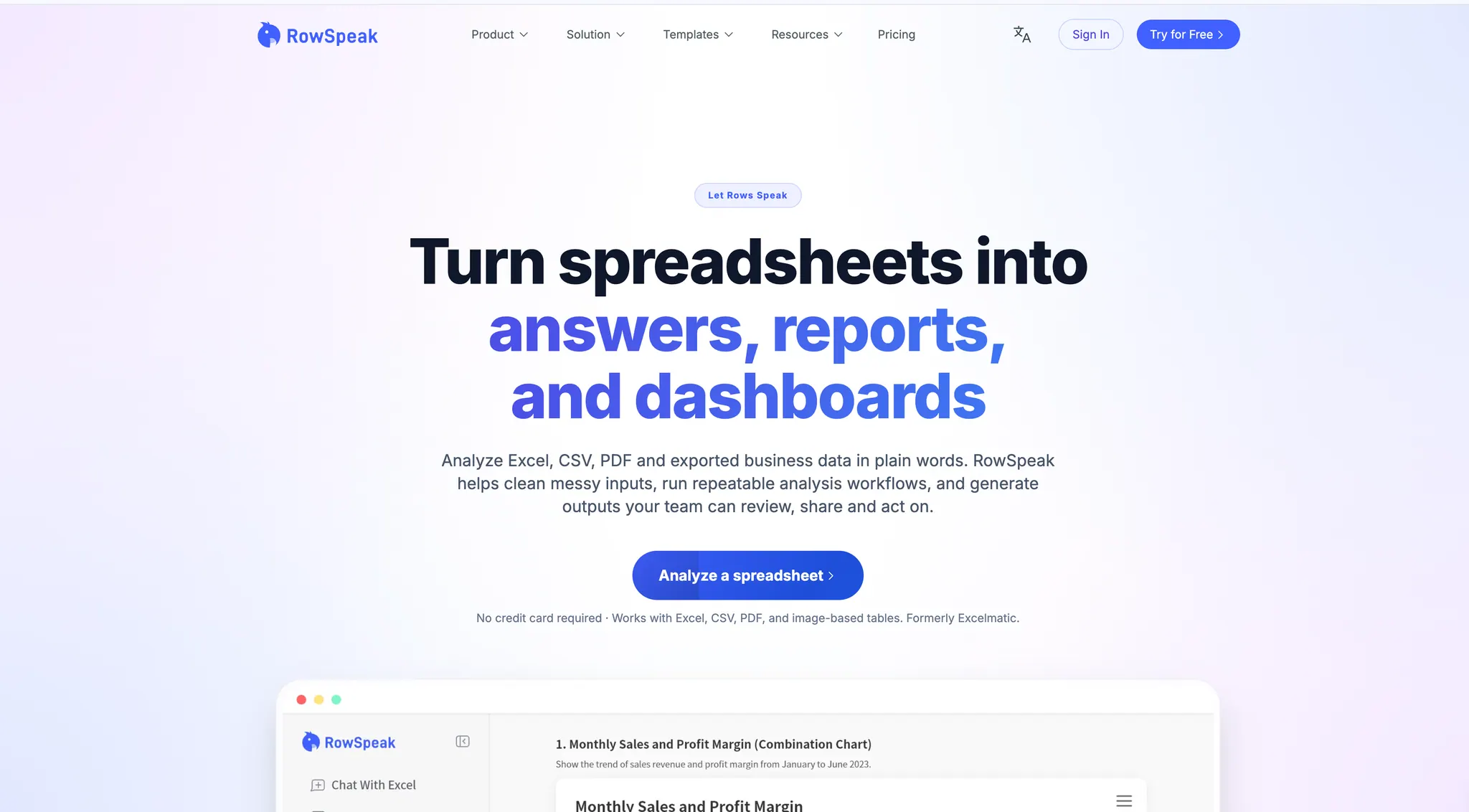
Por qué es mejor:
- Conversiones inteligentes: Indique a RowSpeak la "Tasa Anual" y este gestionará automáticamente el cálculo mensual.
- Contexto completo: No solo entrega un número; puede construir una tabla completa.
- Sin confusión de signos: Los resultados se presentan en términos claros y legibles; se acabaron los extraños números negativos en rojo.
Cómo hacerlo:
- Suba su estado de préstamo o borrador financiero al panel de RowSpeak.

- Escriba su comando:
Basado en los términos del préstamo en este archivo, calcula mi pago mensual (PAGO) y genera un calendario de pagos completo.
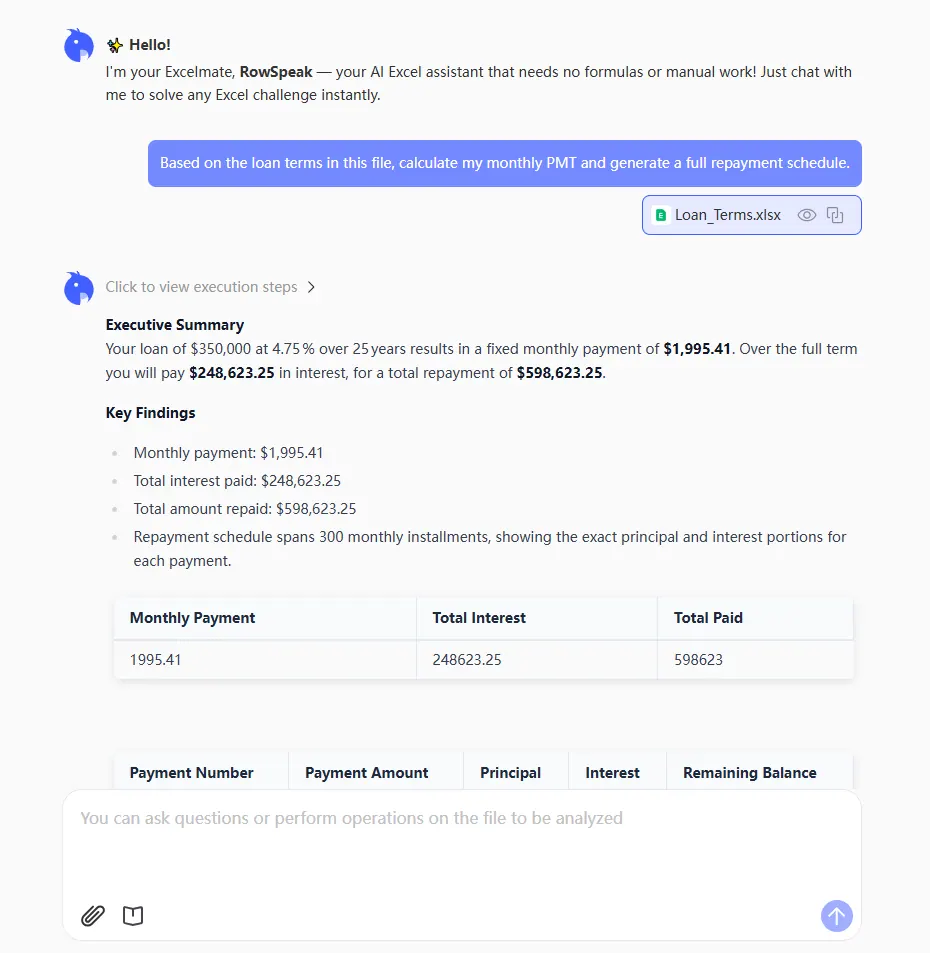
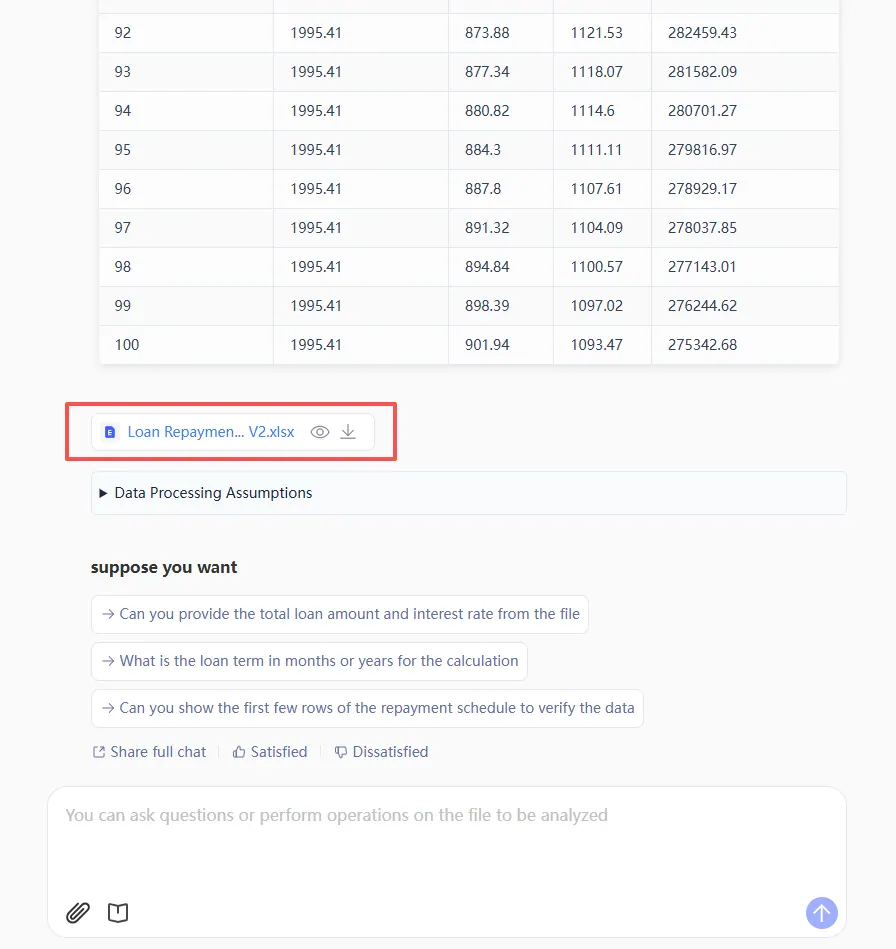
- Resultado instantáneo: Previsualice los pagos calculados y descargue su archivo actualizado con la tabla de amortización completa.
Comparación: Fórmula PAGO manual vs. RowSpeak AI
| Característica | Fórmula PAGO Manual | RowSpeak (IA) |
|---|---|---|
| Complejidad | Alta (5 argumentos específicos) | Nula (Lenguaje natural) |
| Manejo de Tasas | Cálculo manual (/12, *12) |
Conversión automática |
| Visualización | Resultado en una sola celda | Calendarios de pago completos |
| Flexibilidad | Estática | Dinámica (Pregunte "¿Qué pasa si la tasa sube al 5%?") |
FAQ: Preguntas comunes sobre pagos en Excel
1. ¿Por qué mi resultado de PAGO es negativo? Excel trata los pagos como una "salida" de efectivo. RowSpeak entiende que usted solo busca el valor absoluto y lo presenta claramente sin tecnicismos contables.
2. ¿Puedo calcular pagos para préstamos quincenales?
Manualmente, esto requiere cambiar significativamente la lógica de NPER y Tasa. Con RowSpeak, solo diga "Calcula esto como un pago quincenal" y la IA reajusta el cálculo al instante.
3. ¿Qué pasa si mi tasa de interés cambia a mitad del préstamo?
Esto es casi imposible de modelar con una función PAGO estándar. RowSpeak puede manejar cambios dinámicos de datos para simular escenarios de tasas variables.
Domine su dinero, no el manual
La libertad financiera proviene de entender sus números, no de memorizar pestañas de Excel. Ya sea que esté gestionando un presupuesto o cerrando un trato multimillonario, RowSpeak elimina la "ansiedad matemática" de la ecuación.
🚀 ¿Listo para simplificar su planificación financiera?
Deje de pelear con la sintaxis financiera. Permita que RowSpeak calcule sus préstamos en segundos.
Pruebe RowSpeak Gratis Ahora