'%3e%3crect%20id='矩形_7888'%20data-name='矩形%207888'%20class='cls-1'%20width='20'%20height='20'%20rx='4'%20transform='translate(6260%20-4478)'/%3e%3cpath%20id='联合_155'%20data-name='联合%20155'%20class='cls-2'%20d='M6.074,12.147a6.207,6.207,0,0,1-.621-.031A6.087,6.087,0,0,1,.031,6.694a6.177,6.177,0,0,1,0-1.241A6.086,6.086,0,0,1,5.453.031,6.177,6.177,0,0,1,6.074,0H9.152V2.029H6.074a4.053,4.053,0,0,0-3.916,3.03H9.152V7.088H2.158a4.053,4.053,0,0,0,3.916,3.03H9.152v2.029Z'%20transform='translate(6264.693%20-4473.9)'/%3e%3c/g%3e%3c/svg%3e)
Points clés
- Le raccourci d’accès : Utiliser RowSpeak vous permet de contourner la syntaxe complexe en employant le langage naturel pour compter les entrées uniques dans d’immenses jeux de données.
- Moderne vs. Héritage : Les utilisateurs d’Excel moderne peuvent se servir de la fonction
UNIQUE, tandis que les utilisateurs d’anciennes versions sont souvent bloqués avec des formules matricielles « lourdes » qui ralentissent les classeurs. - Précision essentielle : Le comptage standard inclut les doublons ; « Count Distinct » est le seul moyen d’identifier le véritable nombre de clients, produits ou transactions uniques.
- Courbe d’apprentissage nulle : Vous n’avez plus besoin de passer des heures à dépanner les erreurs
#DIV/0!ou à imbriquer plusieurs fonctions pour obtenir un simple total.
Le défi du comptage des valeurs uniques
« Excel count distinct » est un problème majeur parce qu’Excel ne possède pas de fonction dédiée COUNTDISTINCT. Si vous utilisez l’outil standard COUNTA, chaque entrée répétée est comptée, ce qui gonfle les chiffres et compromet l’intégrité des données.
Que vous soyez en train d’auditer une liste de clients ou de suivre les SKU uniques dans un entrepôt, obtenir un comptage exact des uniques est la base de tout rapport fiable.
Méthode 1 : La façon manuelle traditionnelle
Selon votre version d’Excel, vous avez deux voies manuelles principales pour calculer les valeurs distinctes.
Option A : La méthode Excel moderne (Office 365 / Excel 2021+)
C’est l’approche la plus simple du point de vue formule :
- Sélectionnez une cellule pour votre résultat.
- Saisissez la formule :
=COUNTA(UNIQUE(A2:A100)). - Appuyez sur Entrée : La fonction
UNIQUEfiltre la liste, etCOUNTAcompte les éléments restants.
Option B : La méthode héritée (pour les versions plus anciennes)
Si vous n’avez pas accès à la fonction UNIQUE, vous devez utiliser cette formule gourmande en ressources :
- Saisissez la formule :
=SUMPRODUCT(1/COUNTIF(A2:A100, A2:A100)). - Avertissement : Cette formule effectue un calcul pour chaque cellule par rapport à toutes les autres. Sur de grands jeux de données, cela ralentira voire bloquera Excel.
Le goulot d’étranglement : Les deux méthodes manuelles sont fragiles. Si votre plage contient des cellules vides, la formule héritée renverra une erreur #DIV/0!, nécessitant un enveloppement « if‑error » encore plus complexe.
Méthode 2 : La solution RowSpeak en un clic
Si vous devez traiter des milliers de lignes ou que vous ne voulez tout simplement pas jouer au « tetris des formules », RowSpeak offre une alternative sans effort. Vous décrivez ce que vous voulez, et l’IA s’occupe du calcul.

Pourquoi c’est mieux :
- Pas de syntaxe requise : Utilisez le français simple comme « Combien de villes différentes figurent dans cette liste ? »
- Nettoyage automatique des données : RowSpeak ignore les cellules vides et les formats incohérents qui cassent habituellement les formules manuelles.
- Vitesse d’entreprise : Les calculs s’effectuent dans le cloud, gardant votre fichier Excel local léger et rapide.
Comment faire :
Téléversez votre fichier sur le tableau de bord RowSpeak.

Tapez votre commande :
Count the distinct values in the 'Transaction ID' column" or "How many unique users visited last month?Obtenez les résultats instantanément : Le système fournit le compte immédiatement, sans injecter de formules lourdes dans vos cellules.
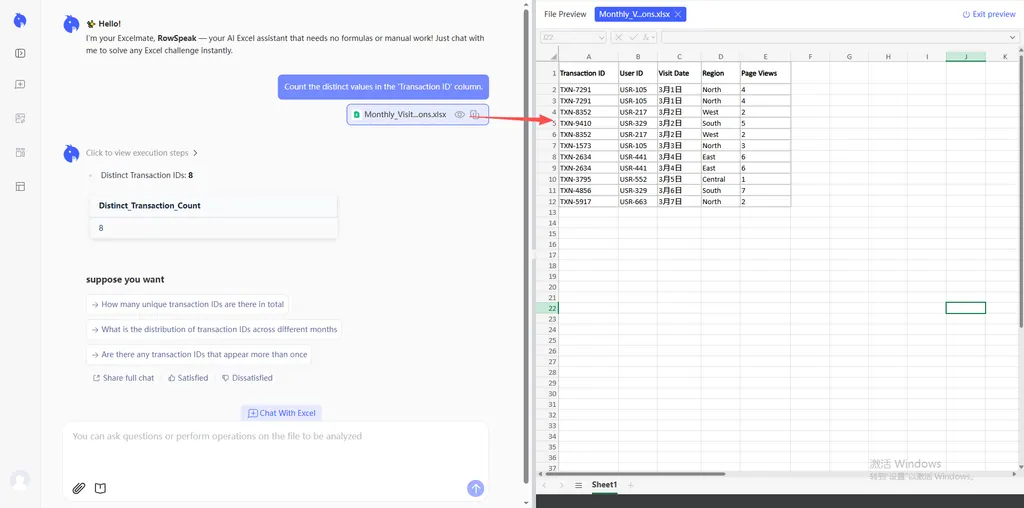
Analyse approfondie pour les décisions business : Une fois le compte obtenu, vous pouvez aller plus loin pour extraire des insights exploitables. Par exemple : « En vous basant sur ces clients uniques, générez un graphique montrant leur répartition géographique. » Cela transforme un simple total en un outil visuel de prise de décision stratégique.
Comparaison : Formules manuelles vs. IA RowSpeak
| Fonctionnalité | Formules manuelles (COUNTA+UNIQUE) |
RowSpeak (IA) |
|---|---|---|
| Effort | Élevé (nécessite la connaissance des formules) | Zéro (langage naturel) |
| Vitesse | Ralentit les gros fichiers | Instantanée & optimisée cloud |
| Gestion des erreurs | Se bloque sur les cellules vides | Ignore intelligemment les erreurs |
| Niveau d’insight | Un simple nombre | Visualisation des données & tendances |
FAQ : Questions fréquentes sur le comptage distinct
1. Quelle est la différence entre « Unique » et « Distinct » ?
En analyse de données, « Distinct » désigne la liste des valeurs différentes (par ex. dans {Rouge, Rouge, Bleu}, les valeurs distinctes sont Rouge et Bleu). « Unique » se réfère parfois uniquement aux éléments qui n’apparaissent qu’une seule fois.
2. Comment compter les valeurs distinctes avec plusieurs conditions ?
Manuellement, cela nécessite une formule matricielle redoutable SUM(IF(1/COUNTIFS(...))). Avec RowSpeak, il suffit de dire : « Compter les commandes uniques de la région Nord en janvier. »
3. Pourquoi ma formule renvoie‑t‑elle un nombre décimal ?
La méthode SUMPRODUCT peut parfois produire des erreurs de précision en virgule flottante. L’utilisation de RowSpeak ou des fonctions modernes élimine ces glitches mathématiques.
Cessez de lutter, commencez à décider
Excel doit être votre assistant, pas votre obstacle. Que vous soyez en train de nettoyer des données désordonnées ou que vous deviez rapidement obtenir un total pour une réunion, le « Count Distinct » ne doit pas être une source de stress. RowSpeak supprime les frictions techniques afin que vous puissiez vous concentrer sur ce que les chiffres signifient réellement.
🚀 Prêt à maîtriser votre analyse de données ?
Rejoignez des milliers de professionnels qui analysent les données sans aucune formule.
Essayez RowSpeak gratuitement maintenant