'%3e%3crect%20id='矩形_7888'%20data-name='矩形%207888'%20class='cls-1'%20width='20'%20height='20'%20rx='4'%20transform='translate(6260%20-4478)'/%3e%3cpath%20id='联合_155'%20data-name='联合%20155'%20class='cls-2'%20d='M6.074,12.147a6.207,6.207,0,0,1-.621-.031A6.087,6.087,0,0,1,.031,6.694a6.177,6.177,0,0,1,0-1.241A6.086,6.086,0,0,1,5.453.031,6.177,6.177,0,0,1,6.074,0H9.152V2.029H6.074a4.053,4.053,0,0,0-3.916,3.03H9.152V7.088H2.158a4.053,4.053,0,0,0,3.916,3.03H9.152v2.029Z'%20transform='translate(6264.693%20-4473.9)'/%3e%3c/g%3e%3c/svg%3e)
Points clés
- Le raccourci d’accès : Utiliser RowSpeak vous permet d’effectuer des soustractions complexes sur plusieurs feuilles avec de simples commandes vocales ou textuelles.
- La logique « - » : Contrairement à la fonction
SUM, Excel ne possède pas de fonction dédiéeSUBTRACT; il repose sur l’opérateur signe moins. - Efficacité par lot : La soustraction manuelle convient à deux cellules, mais l’IA est le meilleur choix pour calculer des différences sur des milliers de lignes.
- Zéro stress de formule : Vous n’avez pas besoin de retenir la syntaxe ni de gérer les « Value Errors » grâce à l’automatisation en langage naturel.
Le problème du « Minus » dans Excel
Bien que « How to do subtraction in Excel » semble simple, de nombreux utilisateurs sont bloqués parce qu’Excel ne propose pas de fonction « SUBTRACT ». Vous ne pouvez pas simplement taper =SUBTRACT(A1, B1). Cela crée souvent de la confusion lorsqu’on veut soustraire des plages, plusieurs colonnes ou des nombres négatifs.
Que vous calculiez des marges bénéficiaires ou suiviez la diminution des stocks, trouver la façon la plus efficace d’obtenir votre résultat « Net » est essentiel pour la précision des données.
Méthode 1 : La façon manuelle traditionnelle
Pour des calculs rapides, la méthode manuelle reste l’approche standard. Voici comment procéder étape par étape :
- Sélectionner la cellule : Cliquez sur la cellule où vous voulez que le résultat apparaisse.
- Commencer la formule : Tapez le signe égal (
=). - Entrer les nombres ou les références :
- Statique : Tapez
=100-50. - Référence de cellule : Cliquez sur la première cellule (minuende), tapez
-, puis cliquez sur la seconde cellule (soustraend). Exemple :=A2-B2.
- Statique : Tapez
- Appuyer sur Entrée : Le résultat apparaît immédiatement.
- Soustraction sur une plage : Pour soustraire plusieurs cellules d’une, utilisez
=A2-SUM(B2:B10). - Remplir vers le bas : Faites glisser la poignée de remplissage (le petit carré vert) vers le bas pour appliquer la soustraction à toute la colonne.
Le goulet d’étranglement : Bien que simple, cette méthode est sujette aux formules « cassées » si vous déplacez des cellules, et elle nécessite des mises à jour manuelles lorsque la structure des données change. Forcer la soustraction entre différentes feuilles conduit souvent à l’erreur redoutée #REF!.
Méthode 2 : La solution One‑Click de RowSpeak
Si vous souhaitez soustraire des valeurs sur de grands ensembles de données sans écrire la moindre formule, RowSpeak est la solution. Il transforme votre intention en action grâce au langage naturel.

Pourquoi c’est mieux :
- Pas de « Minus » requis : Vous n’avez pas à vous soucier de la syntaxe ou des fonctions
SUMimbriquées. - Intelligence inter‑feuilles : RowSpeak peut soustraire des valeurs provenant de différents onglets sans que vous ayez à cliquer partout.
- Gestion intelligente : Il ignore automatiquement le texte ou les cellules vides qui provoqueraient habituellement des erreurs dans une formule manuelle.
Comment faire :
- Téléverser votre fichier Excel sur le tableau de bord RowSpeak.

- Saisir votre commande :
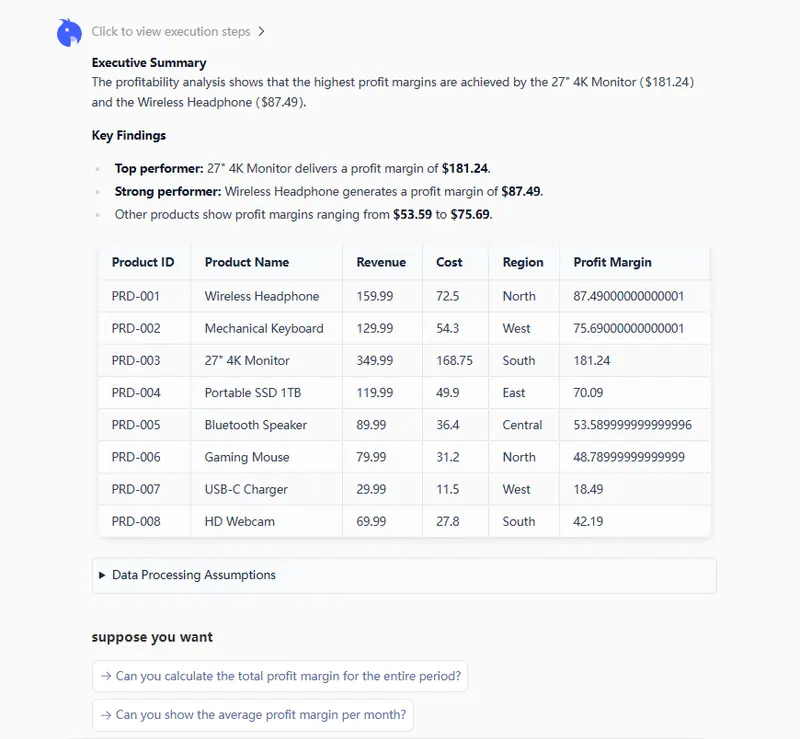
Subtract the 'Cost' column from the 'Revenue' column and name the new column 'Profit Margin'.

- Affiner et exporter : Prévisualisez le calcul et téléchargez votre feuille mise à jour.
Comparaison : Manuel vs. Automatisation IA
| Fonctionnalité | Formule manuelle (=A-B) |
RowSpeak (IA) |
|---|---|---|
| Complexité | Facile pour 2 cellules, difficile pour des plages | Aucun effort, quelle que soit l’échelle |
| Vitesse | Lente (requiert glisser‑déposer/copier) | Instantanée (une commande) |
| Gestion des erreurs | Manuelle (corrige les erreurs #VALUE!) |
Automatique (nettoie les données d’abord) |
| Multi‑feuille | Lien complexe requis | Instruction verbale simple |
FAQ : Questions fréquentes sur la soustraction
1. Existe‑t‑il une fonction SUBTRACT dans Excel ?
Non. Excel utilise le signe moins (-) comme opérateur principal de soustraction. Pour soustraire un groupe de nombres d’un total, la formule la plus courante est =A1‑SUM(B1:B10).
2. Comment soustraire une colonne entière d’une autre ?
Manuellement, on écrit la formule dans la première ligne (=A2‑B2) puis on la fait glisser vers le bas. Avec l’IA, il suffit de dire : « Donne‑moi la différence entre la colonne A et la colonne B. »
3. Pourquoi ma formule de soustraction affiche‑t‑elle une date ?
Cela se produit généralement si la cellule est formatée comme « Date ». Pour corriger, faites un clic droit sur la cellule, choisissez Format Cells, puis changez la catégorie en General ou Number.
Conclusion en une phrase : Arrêtez de calculer, commencez à analyser
Si vous en avez assez de déboguer des formules et de faire glisser manuellement des références de cellules, il est temps de changer votre façon de travailler. La soustraction doit être un résultat, pas une corvée. Que vous nettoyiez des données désordonnées ou calculiez des soldes complexes, RowSpeak s’occupe des maths afin que vous puissiez vous concentrer sur le sens.
🚀 Prêt à simplifier vos calculs Excel ?
Calculez les différences et gérez vos données avec la puissance de l’IA.
Essayez RowSpeak gratuitement maintenant