'%3e%3crect%20id='矩形_7888'%20data-name='矩形%207888'%20class='cls-1'%20width='20'%20height='20'%20rx='4'%20transform='translate(6260%20-4478)'/%3e%3cpath%20id='联合_155'%20data-name='联合%20155'%20class='cls-2'%20d='M6.074,12.147a6.207,6.207,0,0,1-.621-.031A6.087,6.087,0,0,1,.031,6.694a6.177,6.177,0,0,1,0-1.241A6.086,6.086,0,0,1,5.453.031,6.177,6.177,0,0,1,6.074,0H9.152V2.029H6.074a4.053,4.053,0,0,0-3.916,3.03H9.152V7.088H2.158a4.053,4.053,0,0,0,3.916,3.03H9.152v2.029Z'%20transform='translate(6264.693%20-4473.9)'/%3e%3c/g%3e%3c/svg%3e)
Points clés
- Le raccourci d'accès : Apprendre RowSpeak vous permet de contourner la navigation complexe des menus en utilisant des commandes vocales ou textuelles simples pour modifier votre feuille.
- Intégrité structurelle : L’insertion traditionnelle peut souvent rompre les plages de tableau existantes ; l’automatisation IA garantit que la structure de vos données reste solide.
- Efficacité par lot : Si les méthodes manuelles conviennent pour des entrées uniques, l’IA est la seule solution pour gérer des insertions de lignes à grande échelle sur plusieurs feuilles.
- Courbe d’apprentissage nulle : Vous n’avez plus besoin de mémoriser les menus contextuels ou les raccourcis clavier pour gérer la mise en page d’Excel.
La tâche Excel la plus courante
« How to add a row in Excel » est l’un des termes les plus recherchés pour une raison : chaque projet dynamique nécessite des mises à jour structurelles constantes. Que vous ajoutiez une nouvelle transaction à un budget personnel ou que vous insériez un espace vide pour un sous‑total, connaître la méthode la plus efficace pour étendre vos données est essentiel.
Cependant, à mesure que les feuilles de calcul deviennent plus complexes, une simple insertion peut entraîner des conséquences inattendues — références de cellules cassées, formatage perdu ou types de données incompatibles.
Méthode 1 : La façon manuelle traditionnelle
Pour des ajustements simples et ponctuels, Excel propose plusieurs méthodes manuelles. Voici le processus standard :
- Identifier l’emplacement cible : Déplacez le curseur vers le numéro de ligne au‑dessous de l’endroit où vous souhaitez que la nouvelle ligne apparaisse.
- Sélectionner la ligne : Cliquez sur l’en‑tête de ligne pour mettre en surbrillance toute la ligne horizontale.
- Utiliser le menu contextuel : Faites un clic droit sur la zone sélectionnée et choisissez Insert.
- Utiliser la commande du ruban : Sinon, allez dans l’onglet Home, trouvez le groupe Cells, puis cliquez sur Insert > Insert Sheet Rows.
- Appliquer les raccourcis clavier : Pour gagner du temps, appuyez sur
Shift + Spacebarpour sélectionner la ligne, puisCtrl++(signe plus) pour insérer. - Corriger le formatage : Utilisez manuellement le « Format Painter » si la nouvelle ligne ne correspond pas au style des données au-dessus.
- Vérifier les formules : Auditez vos lignes de synthèse pour vous assurer que la nouvelle plage est incluse dans vos totaux.
Le goulet d’étranglement : Ce processus vous oblige à vous concentrer sur les étapes mécaniques du logiciel plutôt que sur les données elles‑elles. Si vous devez insérer des lignes à des intervalles précis, cela devient un marathon manuel épuisant.
Méthode 2 : La solution RowSpeak en un clic
Si vous traitez de grands ensembles de données ou des exigences complexes, vous ne devriez pas perdre de temps à cliquer dans les menus. RowSpeak vous permet de gérer votre mise en page avec le langage naturel, transformant une tâche de 5 minutes en une commande de 5 secondes.

Pourquoi c’est mieux :
- Pas de formules requises : Vous n’avez pas besoin de savoir comment écrire des formules Excel pour ajuster votre tableau.
- Conscience du contexte : RowSpeak comprend où la ligne doit être placée en fonction du contenu.
- Traitement par lot instantané : Vous pouvez insérer 100 lignes aussi facilement qu’une seule.
Comment faire :
- Téléversez votre fichier sur le tableau de bord.

- Tapez votre commande :
Add 5 rows below the last entry in the Sales column"* or *"Insert a blank row after every change in Department.

- Affinez et exportez : Prévisualisez les modifications et téléchargez votre fichier mis à jour instantanément.
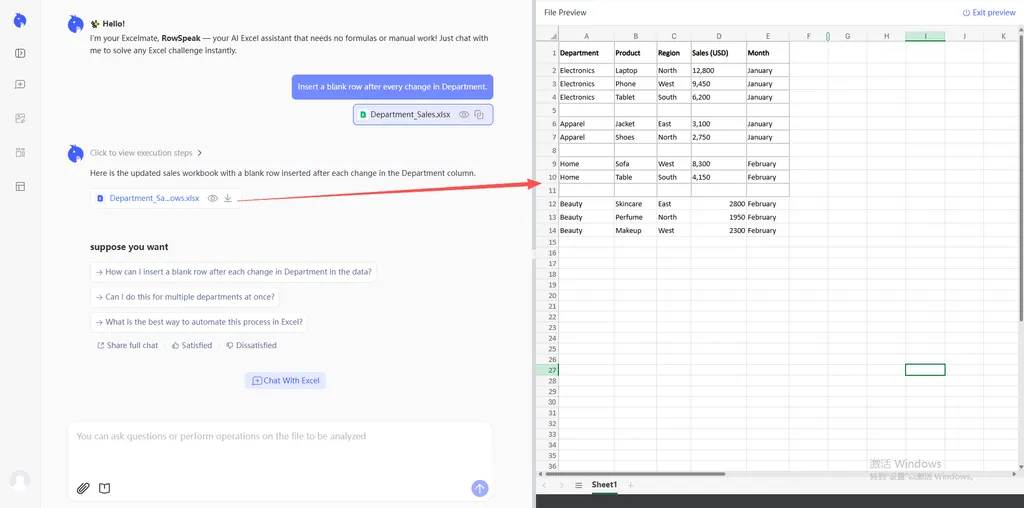
Étape 4 : Affiner et exporter
Vous pouvez affiner et itérer les résultats jusqu’à ce que la mise en page soit parfaite. Une fois satisfait, exportez et téléchargez votre fichier mis à jour, prêt pour une analyse immédiate.
Comparaison : Manuel vs. automatisation IA
| Fonctionnalité | Méthode manuelle | RowSpeak (IA) |
|---|---|---|
| Effort | Plusieurs clics/touches par ligne | Une phrase pour toute la tâche |
| Traitement par lot | Extrêmement lent | Instantané |
| Logique | Nécessite un alignement manuel | Comprend le contexte des données |
| Risque d’erreur | Élevé (Plages cassées) | Faible (Vérifié pour l’intégrité) |
FAQ : Questions fréquentes sur l’ajout de lignes
1. Comment ajouter plusieurs lignes d’un coup dans Excel ?
Manuellement, vous devez sélectionner le même nombre de lignes existantes que vous souhaitez insérer, puis faire un clic droit et choisir « Insert ». Avec l’IA, il suffit de demander le nombre précis : « Add 20 rows at the bottom. »
2. L’ajout d’une ligne risque‑t‑il de casser mon VLOOKUP ?
Cela dépend. Si votre VLOOKUP utilise un indice fixe, ajouter une ligne ne le cassera pas, mais ajouter une colonne le fera. Cependant, RowSpeak garantit que toutes vos relations de données sont maintenues lors des changements structurels.
3. Comment insérer une ligne avec le même formatage que celle du dessus ?
Excel tente généralement de copier le formatage de la ligne supérieure par défaut. Si cela échoue, vous devez utiliser le « Format Painter ». RowSpeak gère cela automatiquement, en veillant à ce que les types de données incompatibles soient corrigés lors de l’insertion.
Arrêtez de cliquer, commencez à commander
L’efficacité dans le lieu de travail moderne ne dépend pas de la rapidité avec laquelle vous utilisez la souris — c’est la façon dont vous exploitez intelligemment vos outils. Que vous soyez en train de cleaning messy data ou simplement d’organiser une liste, RowSpeak supprime la barrière technique entre vous et vos insights.
🚀 Prêt à maîtriser la mise en page de votre Excel ?
Découvrez dès aujourd’hui la puissance de la gestion conversationnelle des données.
Essayez RowSpeak gratuitement maintenant