'%3e%3crect%20id='矩形_7888'%20data-name='矩形%207888'%20class='cls-1'%20width='20'%20height='20'%20rx='4'%20transform='translate(6260%20-4478)'/%3e%3cpath%20id='联合_155'%20data-name='联合%20155'%20class='cls-2'%20d='M6.074,12.147a6.207,6.207,0,0,1-.621-.031A6.087,6.087,0,0,1,.031,6.694a6.177,6.177,0,0,1,0-1.241A6.086,6.086,0,0,1,5.453.031,6.177,6.177,0,0,1,6.074,0H9.152V2.029H6.074a4.053,4.053,0,0,0-3.916,3.03H9.152V7.088H2.158a4.053,4.053,0,0,0,3.916,3.03H9.152v2.029Z'%20transform='translate(6264.693%20-4473.9)'/%3e%3c/g%3e%3c/svg%3e)
Points clés
- Le goulot d'étranglement manuel : La fusion manuelle des feuilles est une source majeure d’erreurs humaines et ralentit considérablement la vitesse opérationnelle.
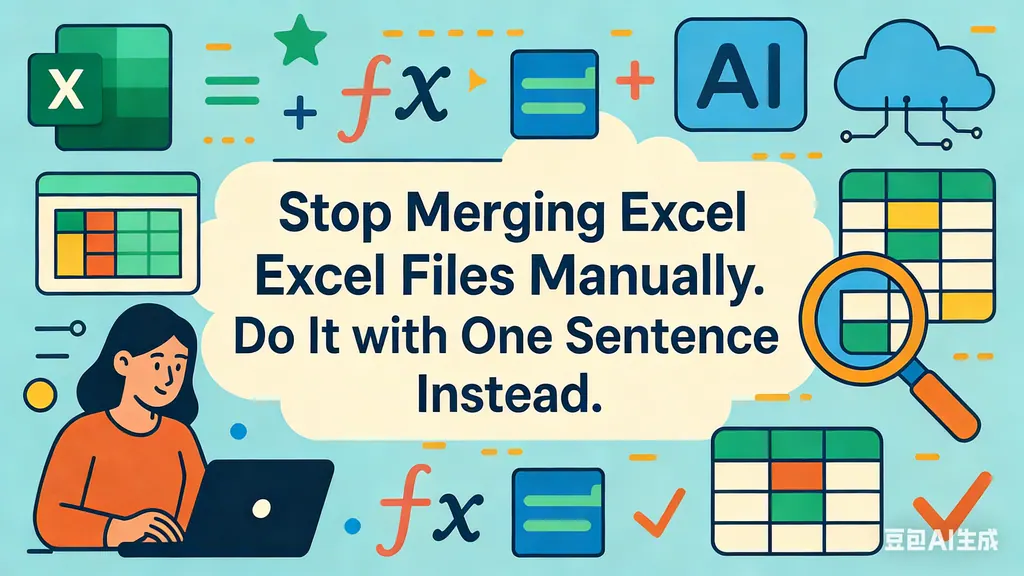
- Flux de travail simplifié : RowSpeak offre une alternative révolutionnaire en vous permettant de fusionner des données provenant de différentes feuilles à l’aide d’instructions en langage simple.
- Précision automatisée : Les outils IA éliminent le besoin de syntaxe complexe et de cartographie manuelle, garantissant l’intégrité des données pendant le processus de fusion.
- Gains d’efficacité : Pour les professionnels qui ont besoin de rapports précis rapidement, l’automatisation moderne supprime les barrières techniques, livrant les résultats en quelques secondes.
La crise de la consolidation
Que vous gériez des rapports de ventes mensuels, des dossiers d’employés ou des listes d’inventaire, le problème est toujours le même : vos données sont dispersées sur plusieurs feuilles. Depuis des années, l’approche standard consiste en un cycle fastidieux de copier‑coller, qui est non seulement lent mais aussi sujet aux erreurs qui cassent les formules plus tard.
Fusionner des données constitue un point de friction fondamental dans les entreprises. Lorsque vos informations sont fragmentées, vous perdez la « vue d’ensemble » nécessaire à la prise de décision stratégique. L’objectif est de passer de « Data Janitor » – qui répare les références de cellules cassées – à « Strategic Architect ».
Le flux de travail traditionnel : étapes de consolidation manuelle
Pour fusionner des données avec les fonctionnalités standards d’Excel, vous devez généralement suivre la séquence technique suivante :
- Ouvrez les fichiers source et identifiez les plages de données spécifiques à combiner.
- Sélectionnez la zone de données dans la première feuille et copiez‑la dans un nouveau classeur maître.
- Accédez à la feuille suivante, trouvez manuellement la première ligne vide de votre liste maître et collez le jeu de données suivant.
- Répétez cette opération pour chaque feuille ou fichier de votre collection.
- Vérifiez les doublons ou les colonnes mal alignées qui pourraient avoir changé lors du transfert.
- Appliquez des formules de normalisation pour garantir que toutes les données fusionnées suivent le même format pour le rapport final.
- Ajustez les en‑têtes de tableau ou les couleurs manuellement afin d’assurer une cohérence visuelle du rapport final.
Ce processus manuel oblige l’exécutant à se concentrer sur les détails du logiciel plutôt que sur une réflexion approfondie sur les données elles‑mêmes.
L’avantage de l’IA : fusionner avec intention
Utiliser un agent alimenté par l’IA comme RowSpeak vous permet de combler le fossé entre des ensembles de données disparates sans écrire une seule ligne de code. Au lieu d’identifier manuellement quelles colonnes correspondent, l’IA utilise le contexte sémantique pour reconnaître les relations entre les différentes feuilles.
Cette cartographie intelligente vous permet de unifier plusieurs feuilles en quelques secondes, en réalisant des jointures complexes qui, traditionnellement, prendraient des heures de débogage de formules.
Comment fusionner des feuilles en quelques secondes (à la façon RowSpeak)
RowSpeak simplifie la fusion multi‑feuilles en un flux de travail conversationnel :
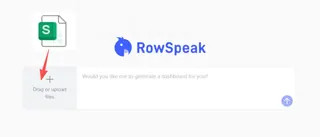
Étape 1 : Téléversez vos feuilles fragmentées
Il suffit de glisser‑déposer votre classeur contenant plusieurs feuilles ou même des fichiers séparés. L’IA analyse instantanément l’ensemble du classeur pour en comprendre la structure sous‑jacente.
Étape 2 : Décrivez la liste maître souhaitée
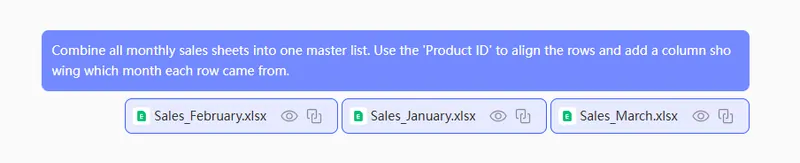
Oubliez la syntaxe complexe de « Join ». Dites à l’IA ce que vous voulez accomplir en langage clair :
Combinez toutes les feuilles de ventes mensuelles en une liste maître. Utilisez le « Product ID » pour aligner les lignes et ajoutez une colonne indiquant le mois d'origine de chaque ligne.
Étape 3 : Prévisualisez la transformation
RowSpeak fournit un aperçu en temps réel de vos données fusionnées. Il corrige intelligemment les erreurs comme les types de données incompatibles qui provoquent habituellement des échecs de recherche, assurant que vos données sont propres avant d’atteindre la feuille maître.
Étape 4 : Affinez et exportez
La précision est un processus. Vous pouvez continuer à affiner et itérer les résultats — demander à l’IA d’ajuster les formats, ajouter des lettres aux nombres pour les SKU, ou appliquer des filtres spécifiques—jusqu’à ce qu’ils correspondent parfaitement à vos exigences. Une fois satisfait, exportez et téléchargez votre jeu de données propre et unifié pour une utilisation immédiate.
FAQ : Questions fréquentes sur la fusion de feuilles
1. Puis‑je fusionner des feuilles si les noms de colonnes ne sont pas exactement identiques ?
Oui. Alors que Excel traditionnel exige des correspondances exactes ou une cartographie manuelle, les agents IA peuvent reconnaître que « Emp ID » et « Staff Number » désignent les mêmes données, permettant une consolidation réussie même avec des noms incohérents.
2. Existe‑t‑il une limite au nombre de feuilles que je peux fusionner simultanément ?
Le copier‑coller traditionnel est limité par votre patience et le risque d’erreur, mais les outils IA modernes peuvent traiter des dizaines de feuilles ou plusieurs classeurs en même temps avec la même efficacité en une seule commande.
3. La fusion de mes feuilles risque‑t‑elle d’endommager mes formules existantes ?
La fusion manuelle casse souvent les références de cellules, entraînant des erreurs comme #REF!. Une approche pilotée par l’IA crée un nouveau jeu de données propre, évitant ainsi le risque de ruptures de formules cachées dans votre rapport maître.
🚀 Prêt à consolider vos données ?
Rejoignez dès aujourd'hui l'avenir de la fusion de données intuitive et conversationnelle.
Fusionner mes feuilles gratuitement