'%3e%3crect%20id='矩形_7888'%20data-name='矩形%207888'%20class='cls-1'%20width='20'%20height='20'%20rx='4'%20transform='translate(6260%20-4478)'/%3e%3cpath%20id='联合_155'%20data-name='联合%20155'%20class='cls-2'%20d='M6.074,12.147a6.207,6.207,0,0,1-.621-.031A6.087,6.087,0,0,1,.031,6.694a6.177,6.177,0,0,1,0-1.241A6.086,6.086,0,0,1,5.453.031,6.177,6.177,0,0,1,6.074,0H9.152V2.029H6.074a4.053,4.053,0,0,0-3.916,3.03H9.152V7.088H2.158a4.053,4.053,0,0,0,3.916,3.03H9.152v2.029Z'%20transform='translate(6264.693%20-4473.9)'/%3e%3c/g%3e%3c/svg%3e)
Points clés
- Le risque structurel : L’insertion manuelle de lignes provoque souvent le désalignement ou l’exclusion des nouvelles données dans les formules basées sur des plages.
- Efficacité à grande échelle : RowSpeak automatise les insertions en lot, vous permettant d’ajouter des centaines de lignes avec une seule commande en langage naturel.
- Intégrité des données : L’automatisation intelligente garantit que les nouvelles cellules héritent du formatage et de la logique des formules des lignes adjacentes.
- Accélération du flux de travail : Passer du clic manuel à une opération rapide et sans erreur transforme une tâche répétitive.
Le dilemme de « Insertion »
Dans la gestion standard d’Excel, créer de l’espace pour de nouvelles données est l’une des tâches les plus fréquentes. C’est toutefois une source courante de corruption de feuilles de calcul. Que vous soyez en train de ajouter une ligne ou d’insérer des blocs de cellules complexes, l’approche manuelle conduit souvent à des références cassées et à un formatage incohérent.
L’objectif n’est pas seulement de faire de la place ; il s’agit de garantir que la logique de votre feuille – des VLOOKUPs aux totaux récapitulatifs – reste intacte. Lorsque vous « poussez » manuellement les données vers le bas, vous risquez de laisser des lignes importantes hors des plages de vos formules existantes.
Le flux de travail traditionnel : étapes d'insertion manuelle
Pour insérer plusieurs lignes ou colonnes avec les méthodes classiques d’Excel, suivez ces étapes afin de minimiser les erreurs :
- Sélectionnez le nombre de lignes ou de colonnes que vous souhaitez ajouter (par ex., si vous avez besoin de 5 nouvelles lignes, sélectionnez 5 lignes existantes).
- Cliquez droit sur la sélection et choisissez « Insérer » dans le menu contextuel.
- Vérifiez les références cassées dans vos formules de synthèse pour vous assurer que la nouvelle plage est incluse.
- Copiez‑collez manuellement le formatage des lignes au-dessus afin que les nouvelles cellules correspondent.
- Auditez vos règles de validation de données, comme les calendriers interactifs, pour vérifier qu’elles sont actives dans les nouvelles cellules.
- Mettez à jour les identifiants uniques, éventuellement en ajoutant une lettre spécifique aux nouvelles entrées pour conserver votre logique de tri.
- Finalisez la mise en page en ajustant les largeurs de colonnes ou les couleurs pour conserver une apparence professionnelle du rapport.
Bien que cela fonctionne pour de petits ajustements, cela devient un goulet d’étranglement majeur lorsqu’on traite de grands ensembles de données ou de structures de reporting complexes.
L’avantage de l’IA : regroupement stratégique
Utiliser un agent IA comme RowSpeak change la nature de la saisie de données. Au lieu d’exécuter des étapes mécaniques, vous fournissez une instruction stratégique. L’IA ne se contente pas d’« insérer » des cellules ; elle comprend la structure de votre tableau et veille à ce que toutes les formules s’ajustent automatiquement.
Cela évite le « gap de formule » fréquent où les nouvelles lignes sont ignorées par vos calculs, entraînant des rapports de salle de réunion inexacts.
Comment insérer des lignes en lot (méthode RowSpeak)
RowSpeak gère les changements structurels grâce à des commandes simples et conversationnelles :
Étape 1 : téléversez votre classeur
Il suffit de glisser‑déposer votre fichier. L’IA analyse vos données pour identifier les plages actives et les dépendances de formules.

Étape 2 : donnez une commande en langage naturel
Au lieu de sélectionner manuellement, indiquez à l’IA exactement ce dont vous avez besoin :
Insert 10 blank rows after every 'Department' change and format them as sub-total rows.

Étape 3 : examinez l'aperçu
RowSpeak génère un aperçu en temps réel. Il veille intelligemment à ce que toutes les règles de formatage ou les sélecteurs de dates soient appliqués automatiquement aux nouvelles cellules.
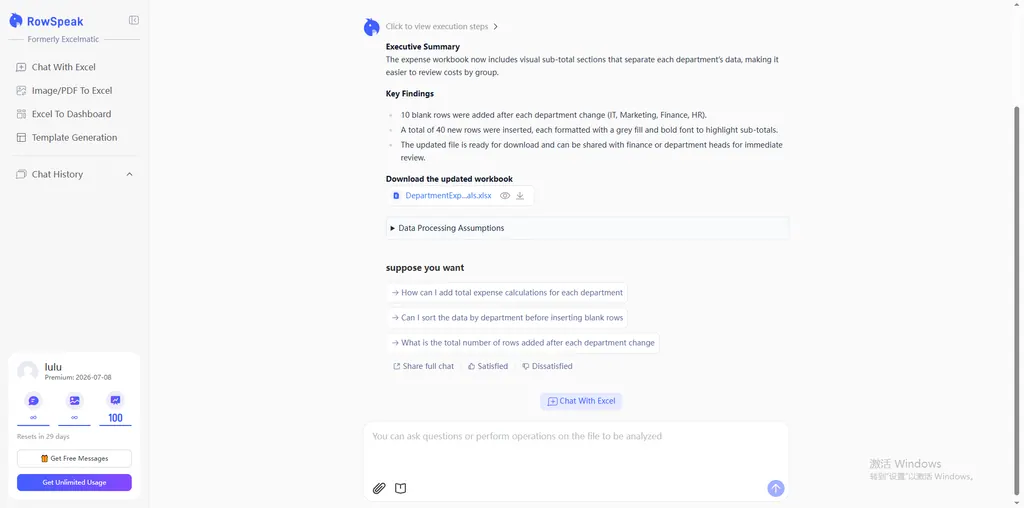
Étape 4 : affinez et exportez
Vous pouvez affiner et itérer les résultats jusqu’à obtenir la mise en page parfaite. Une fois satisfait, exportez et téléchargez votre fichier mis à jour, prêt pour une analyse immédiate.
FAQ : questions fréquentes sur l'insertion de données
1. Pourquoi mes formules renvoient‑elles #REF! après avoir inséré des lignes ?
Cela se produit généralement si vous supprimez des lignes auxquelles une formule faisait référence, ou si vous déplacez des données de façon à rompre le lien de coordonnées. Les outils automatisés évitent cela en mettant à jour les références dynamiquement.
2. Puis‑je insérer des lignes selon des critères de données spécifiques ?
Oui. Alors qu’Excel vous oblige à trouver ces emplacements manuellement, vous pouvez demander à une IA « Insérer une ligne chaque fois que le champ 'Statut' est marqué 'En attente' » pour organiser vos tâches instantanément.
3. L’insertion de colonnes affecte‑t‑elle mes formules VLOOKUP ?
Oui, le VLOOKUP traditionnel repose sur des numéros d’index de colonne fixes. Insérer une colonne au milieu de votre plage entraîne un renvoi de données erroné. Passer à un système de requête basé sur l’intention élimine ce risque.
🚀 Prêt à automatiser la mise en page de votre Excel ?
Arrêtez de cliquer et commencez à commander. Découvrez la puissance du traitement par lots piloté par l'IA.
Essayez RowSpeak gratuitement dès aujourd'hui