Excel est ce fidèle compagnon sur lequel nous comptons tous - jusqu'à ce qu'il s'agisse de saisir des dates. Combien de fois avez-vous tapé "02/03/24" pour réaliser plus tard qu'il fallait écrire "03/02/24" ? Résolvons ce problème en intégrant un calendrier directement dans vos feuilles de calcul.
Pourquoi ajouter un calendrier à Excel ?
La saisie manuelle des dates est un tueur de productivité silencieux dans les bureaux du monde entier. Un calendrier intégré :
- Élimine les fautes de frappe dans les champs de date critiques
- Standardise les formats de date entre les équipes
- Rend les feuilles de calcul plus conviviales
- Économise des heures de correction d'erreurs de date
Pour les équipes qui gèrent des plannings, des échéances de projet ou toute donnée sensible aux dates, cette petite amélioration offre des bénéfices considérables.
Méthode 1 : Le sélecteur de dates intelligent d'RowSpeak (le choix le plus malin)

RowSpeak se distingue avec sa solution IA sans code qui transforme tout champ de date en un calendrier intelligent. Voici pourquoi c'est notre recommandation numéro un :
- Reconnaissance automatique : L'IA d'RowSpeak détecte les colonnes de date et suggère une intégration de calendrier
- Formatage personnalisé : Choisissez parmi 12+ formats régionaux en un clic
- Multiplateforme : Fonctionne sur Windows, Mac et les versions web
- Fonctionnalités intelligentes : Inclut la mise en évidence des jours fériés et des règles de validation
Mise en place simplissime :
- Installez l'add-in RowSpeak
- Sélectionnez votre colonne de dates
- Choisissez "Activer le sélecteur de date" dans le panneau de suggestions IA
Méthode 2 : Validation de date intégrée
Pour une solution basique sans add-on :
- Sélectionnez vos cellules cibles
- Allez dans Données > Validation des données
- Définissez "Autoriser" sur Date
- Définissez vos contraintes de plage de dates
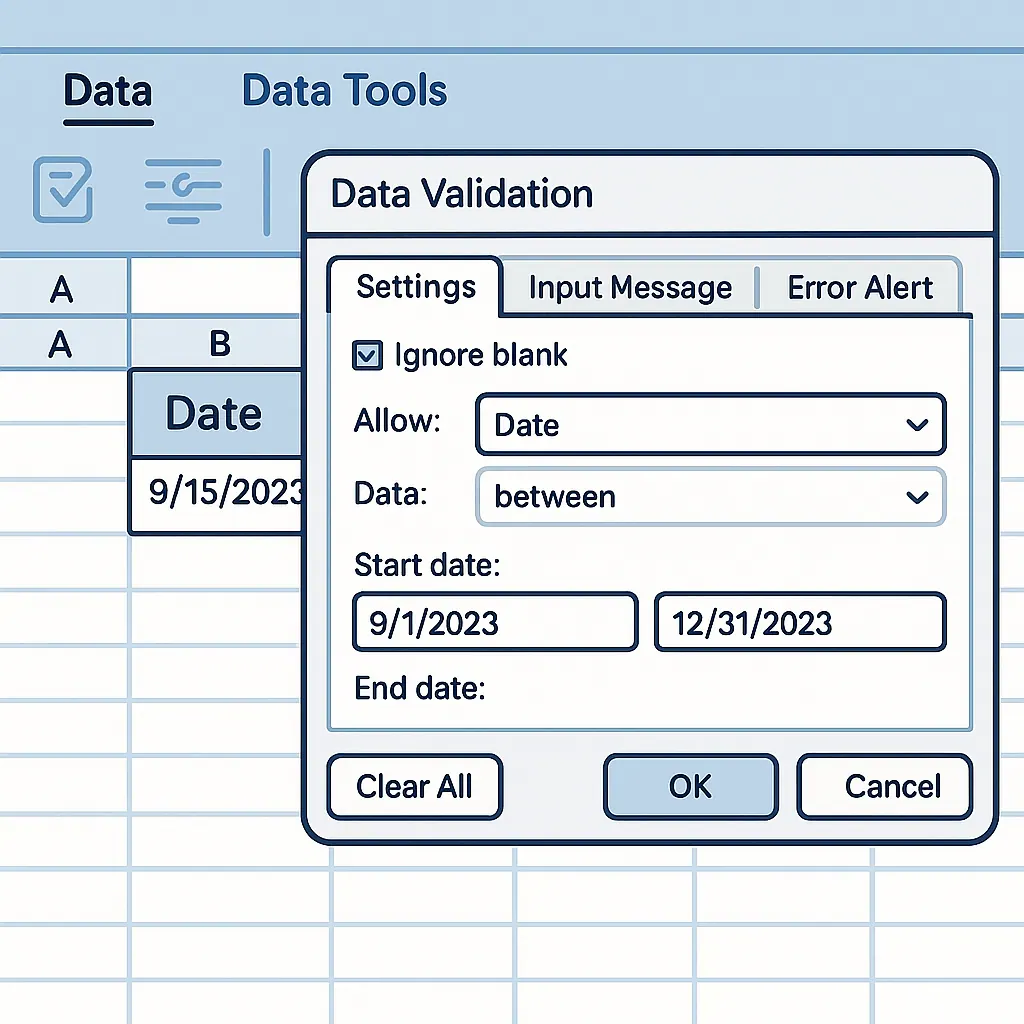
Bien que cette méthode n'affiche pas de calendrier visuel, elle empêche la saisie de dates invalides - comme un videur pour votre feuille de calcul.
Méthode 3 : Contrôles de l'onglet Développeur
Pour les utilisateurs Windows à l'aise avec les fonctionnalités avancées :
- Activez l'onglet Développeur (Fichier > Options > Personnaliser le ruban)
- Insérez > Autres contrôles > Sélecteur de dates Microsoft
- Cliquez où vous voulez le calendrier
Note : Cette solution ActiveX n'est pas disponible sur Mac et peut être capricieuse avec les mises à jour.
Méthode 4 : Script VBA de calendrier
Pour les amateurs de code :
Private Sub Worksheet_SelectionChange(ByVal Target As Range)
If Not Intersect(Target, Range("A1:A10")) Is Nothing Then
UserForm1.Show
End If
End Sub
Ce code affiche un calendrier contextuel lors du clic sur des cellules spécifiées. Requiert des bases en VBA pour l'implémentation et la personnalisation.
Méthode 5 : Approche par modèles
Créez des modèles de calendrier réutilisables :
- Concevez votre mise en page de calendrier
- Enregistrez en fichier .xltx
- Réutilisez pour de nouveaux projets
Astuce pro : La bibliothèque de modèles d'RowSpeak inclut 50+ modèles prédéfinis avec remplissage automatique des dates.
Passez au niveau supérieur
Toutes ces méthodes fonctionnent, mais RowSpeak offre l'expérience la plus aboutie :
- Pour les équipes : Contrôles centralisés des formats de date
- Pour les analystes : Calculs intégrés d'écarts entre dates
- Pour les managers : Générateurs de chronologies visuelles
L'IA suggère même des plages de dates optimales basées sur vos données historiques - ce que les méthodes manuelles ne peuvent égaler.
Au-delà des calendriers basiques
Les feuilles de calcul modernes exigent plus que de simples sélecteurs de date. Avec RowSpeak, vous pouvez :
- Configurer des rappels automatiques pour les dates clés
- Créer des diagrammes de Gantt dynamiques
- Synchroniser avec Google Calendar et Outlook
- Générer automatiquement des calculs de "temps restant"
Ces fonctionnalités avancées transforment vos dates statiques en chronologies actionnables.
Prochaines étapes
- Essayez RowSpeak gratuitement : Testez les fonctionnalités IA avec notre essai de 14 jours
- Standardisez : Appliquez les contrôles de calendrier à toutes les feuilles partagées
- Automatisez : Configurez des flux de travail pour les rapports récurrents
La saisie manuelle des dates appartient au passé. Que vous choisissiez la solution intelligente d'RowSpeak ou les méthodes intégrées, l'ajout d'un calendrier vous fera gagner des heures de frustration et évitera des erreurs coûteuses. Votre futur vous-même (et votre équipe) vous remerciera.