'%3e%3crect%20id='矩形_7888'%20data-name='矩形%207888'%20class='cls-1'%20width='20'%20height='20'%20rx='4'%20transform='translate(6260%20-4478)'/%3e%3cpath%20id='联合_155'%20data-name='联合%20155'%20class='cls-2'%20d='M6.074,12.147a6.207,6.207,0,0,1-.621-.031A6.087,6.087,0,0,1,.031,6.694a6.177,6.177,0,0,1,0-1.241A6.086,6.086,0,0,1,5.453.031,6.177,6.177,0,0,1,6.074,0H9.152V2.029H6.074a4.053,4.053,0,0,0-3.916,3.03H9.152V7.088H2.158a4.053,4.053,0,0,0,3.916,3.03H9.152v2.029Z'%20transform='translate(6264.693%20-4473.9)'/%3e%3c/g%3e%3c/svg%3e)
主なポイント
- 分析の壁: 従来のExcel分析は、
SUMIFSやVLOOKUPなど何百もの数式を習得する必要があり、エラーや時間の無駄につながりがちです。 - 対話型ロジック: RowSpeak Chat With Excel は、英語で質問するだけでデータのクリーン、結合、計算が可能です。
- 高度なビジュアル: 線形回帰から円グラフまで、AIは数値を計算するだけでなく、視覚的なストーリーへと構築します。
- 効率の再構築: かつて午後を要した作業(複数テーブルのクロス分析やトレンド予測など)が、数秒で完了します。
スプレッドシートの苦闘からAIインサイトへ
私たちは皆、何千行ものデータセットを前に、入れ子の IF 文の正確な構文を思い出そうとした経験があります。現代のビジネスでは、データは手作業で処理できる速度を超えて急速に増大しています。
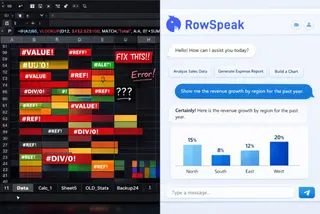
RowSpeak はこの瞬間のために設計されました。データを解釈する時間を確保し、格闘しないようにしたいと考えています。新しい「Chat With Excel」インターフェースにより、数式バーは過去のものとなります。
データに「何を聞く」ことができるか?
RowSpeak の強みはその汎用性にあります。チュートリアルライブラリは、考えられることなら何でも AI が実行できることを示しています。今日からワークフローを変える3つの方法をご紹介します。
1. 即時データクレンジングとマージ
手作業のコピーペーストはやめましょう。Multiple Table Merge を使ってデータセットを結合したり、Sheet Split で特定のカテゴリ(例:学生クラス)ごとにデータを瞬時に整理したりできます。
2. 深掘り計算
GDP上位5地域の平均が知りたいですか?あるいは2022年の成長を超えた地域を示すクロス分析が必要ですか?ただ尋ねるだけで、AI が論理計算を行い、セルに触れることなく結果を返します。
3. 予測モデリングとビジュアル
過去を超えて未来を見据えましょう。線形回帰を使えば、RowSpeak はトレンド(例:2024年の各国GDP)を予測し、プロフェッショナルな折れ線グラフや棒グラフとして提示します。
分析を極める:試すべきエキスパートプロンプト
RowSpeak AI Architect の全力を引き出すには、以下の高性能プロンプトを活用してください。
- 財務報告用:
Summarize the total revenue for Class 3 (3) and merge it with the Sales table to fill in the missing price fields.
- 市場トレンド用:
Extract Chicago's data from 2018 to 2023 and generate a line chart showing the year-over-year growth.
- 在庫管理用:
Find the name and scores of all items with an ID above 100 and highlight those in the top 10% for value.
初めてのAI対話を始める方法
インサイト取得がこれほど簡単になることはありません:
- アップロード:
.xlsxまたは.csvファイルをドラッグ&ドロップで安全なポータルにアップロードします。
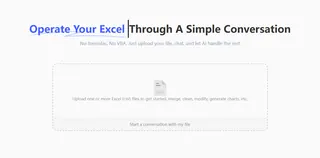
- チャット: 「最大GDP値を探す」から「シカゴの2023年データで円グラフを作成」まで、リクエストを入力します。
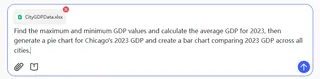
- ダウンロード: 更新されたファイル、クリーンデータ、または次のプレゼンテーション用のビジュアルチャートを取得します。
よくある質問 (FAQ)
- Q: VBAや複雑な数式は必要ですか?
A: いいえ。RowSpeak はすべての数式やコードをバックグラウンドで処理します。英語で指示するだけです。 - Q: 複数ファイルを同時に処理できますか?
A: はい。複数のファイルをアップロードして会話を開始し、データをマージし、クロス分析が可能です。 - Q: どのようなチャートを生成できますか?
A: 基本的な円グラフや棒グラフから、フィルタされたデータサブセットに基づく高度な折れ線グラフまで、すべて生成できます。