'%3e%3crect%20id='矩形_7888'%20data-name='矩形%207888'%20class='cls-1'%20width='20'%20height='20'%20rx='4'%20transform='translate(6260%20-4478)'/%3e%3cpath%20id='联合_155'%20data-name='联合%20155'%20class='cls-2'%20d='M6.074,12.147a6.207,6.207,0,0,1-.621-.031A6.087,6.087,0,0,1,.031,6.694a6.177,6.177,0,0,1,0-1.241A6.086,6.086,0,0,1,5.453.031,6.177,6.177,0,0,1,6.074,0H9.152V2.029H6.074a4.053,4.053,0,0,0-3.916,3.03H9.152V7.088H2.158a4.053,4.053,0,0,0,3.916,3.03H9.152v2.029Z'%20transform='translate(6264.693%20-4473.9)'/%3e%3c/g%3e%3c/svg%3e)
主なポイント
- アクセスの幻影: 保護されたシートを解除すると、構造化されていない、整合性の取れていない、または「汚れた」データという二次的な課題が浮かび上がります。
- 解除後チェックリスト: 隠し行の特定、データ型の不一致修正、数式を壊す見えない文字の除去が重要な最初のステップです。
- 手動修正を超えて: Flash Fill や入れ子式などの従来のクリーニング手法は時間がかかり、推測エラーが起きやすいです。
- 戦略的変換: AI 搭載ツールは、数千行にわたるパターンを瞬時に把握し、未加工で乱雑なデータをボード用レポートへとスムーズに変換します。
ロックの背後にある現実
多くのアナリストにとって、保護されたブックのパスワードを手に入れることは勝利のように感じます。しかし、Excel シートの保護を解除すると、現実はデータが散らかっていることに気付くでしょう。シートの保護は、複雑で整理されていない計算や一貫性のないデータ入力を隠すために頻繁に使われます。
アクセスを得ることは第一歩に過ぎません。データを有用にするには、隠し列や末尾のスペース、テキストとして保存された数値などの「見えない」問題の数々を乗り越える必要があります。これらはVLOOKUP 式の失敗を招きます。
アクセス後に遭遇するデータの悪夢
データの隠しが解除されると、次の3つの生産性低下要因に直面することが多いです:
- 見えない書式エラー: 「123」のように見えてもテキストとして扱われ、数式が実行できません。
- 命名の不統一: 標準化されたプレフィックスがない製品IDで、他システムと合わせるために手動で数字の前に文字を追加する必要があります。
- 「Spill」障害: データ範囲が重なり合い、動的配列を適用しようとするとイライラする#SPILL! エラーが発生します。
Excel の「Flash Fill」はパターンを推測できることがありますが、複雑な業務データセットでは必ずしも信頼できません。
AI の優位性:乱雑から洗練へ
従来のデータ分析では、作業時間の80%をクリーニングに、20%を解釈に費やすことが多いです。AI はこの比率を変えます。
TRIM、CLEAN、PROPER 関数を大量に書く代わりに、RowSpeak のようなインテリジェントエージェントを使えます。システムはデータの意図を理解し、日付入力エラーが単なる書式問題であることを認識し、インタラクティブな日付ピッカーなど最適な標準化手段を提案して将来のエラーを防ぎます。
解除したデータのクリーニング方法(RowSpeak の流儀)
RowSpeak は「データ清掃員」の作業を自動化し、あなたは「データ設計者」の戦略に集中できます:
ステップ 1: アップロードとスキャン
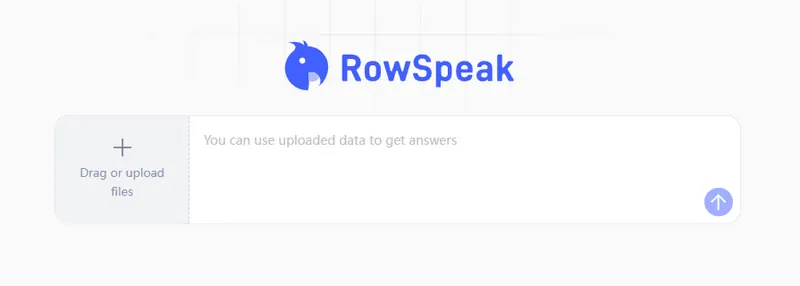
新しく保護が解除されたファイルを RowSpeak に ドラッグ&ドロップ するだけです。AI がブック全体を即座にスキャンし、すべてのシートで隠れたパターンや不整合を検出します。
ステップ 2: 自然言語指示を使用
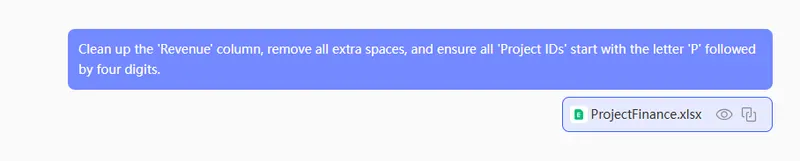
構文を覚える時間は無駄です。AI に英語で達成したいことを伝えてください:
Clean up the 'Revenue' column, remove all extra spaces, and ensure all 'Project IDs' start with the letter 'P' followed by four digits.
ステップ 3: 変換プレビュー
RowSpeak はクリーニングされたデータの リアルタイムプレビュー を提供します。標準的な検索で #N/A エラーを引き起こすデータ型の不一致などのエラーをインテリジェントに修正します。
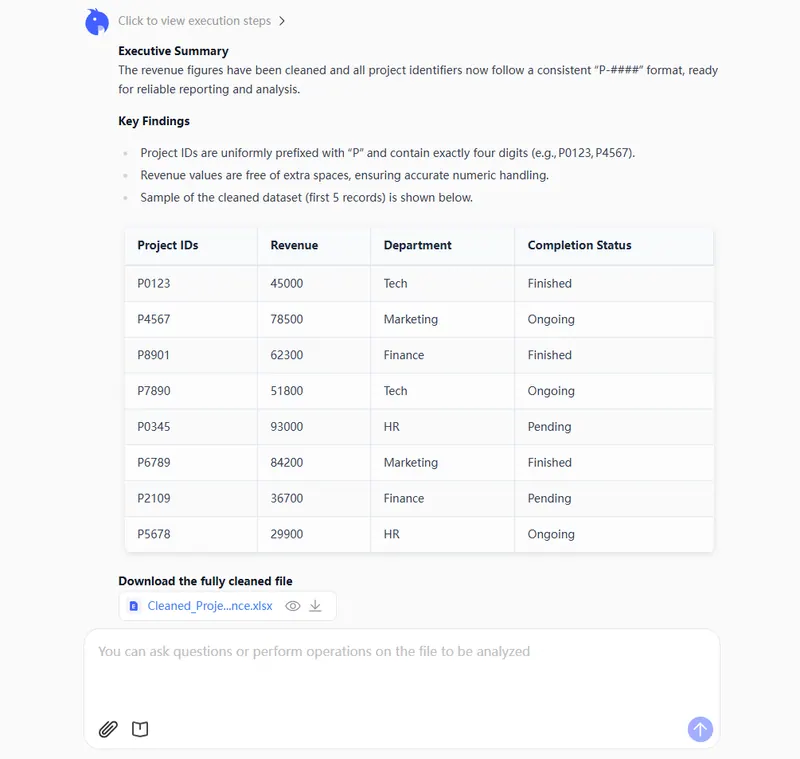
ステップ 4: ボード用レポートのエクスポート
結果が要件に完全に合致するまで 洗練と反復 を続けられます。出力に満足したら、エクスポートしてダウンロード し、すぐに使えるクリーンでプロフェッショナルなデータセットを取得してください。
結論:日曜の夜を取り戻す
データへのアクセスは洞察の出発点であるべきで、手作業のフォーマット作業の開始点ではありません。最新の AI ツール を活用すれば、Excel を面倒に感じさせる技術的摩擦を取り除けます。
- 正確性: AI ロジックは繰り返しのクリーニングでよくある手動ミスを排除します。
- 効率性: 3 時間かかるクリーニング作業を 60 秒の自動ワークフローに変えます。
- インサイト: 数字の「なぜ」にエネルギーを注ぎ、修正の「どうやって」ではなくなります。