主なポイント
- 手動書式設定をやめる: 条件付き書式やセル罫線に何時間も費やすのはやめ、ワークフローに合わせてプロジェクトのタイムラインを精密にカスタマイズしましょう。
- 自動化されたロジック統合: AI生成のガントチャートには日付追跡と進捗ロジックが組み込まれており、複雑なタイムライン用の数式を手で作成する必要がありません。
- ゼロ障壁で生成: 簡単な説明からゼロから始めるか、プロ仕様の組み込みショーケースを使って高品質なプロジェクト計画を瞬時に生成できます。
- 動的な適応性: 6か月のソフトウェア開発サイクルから単純なマーケティングキャンペーントラッカーまで、RowSpeak が必要な正確なガント構造を生成します。
背景: プロジェクト管理における「ガントチャートの頭痛」
すべてのプロジェクトマネージャーが知っている苦労:上司が「今日中に視覚的なタイムラインを出して」と言う。Excelを開くと、プロジェクトを管理する代わりに、ガントチャートを見栄え良くするために条件付き書式、日付の数式、セル罫線と何時間も格闘してしまう。締切がずれると、手作業で作った設定全体が崩れる。この「手作業で描く」やり方は現代のオフィスでの生産性の最大の破壊者です。
旧来の方法: 書式との闘い
AI以前、Excelでガントチャートを作るのは複数ステップの悪夢でした:
- グリッドの設定: 月や年にまたがるカレンダーヘッダーを手作業で作成。
- 複雑な条件付き書式: 開始日と終了日に基づいてセルを青くするために、ネストした
ANDやIF数式を書く。 - 手動更新: タスクが遅延するたびに終了日を手動で再計算し、書式が壊れないことを祈る。
- 静的ビュー: 見た目はチャートでも、実際は図形のように振る舞い、フィルタも更新も難しい。
賢い新方式: テキストからタイムラインへ
RowSpeakのテンプレート生成 を使えば、Excelの達人である必要はありません。セットアップを省略して、すぐにトラッキングに移れます。
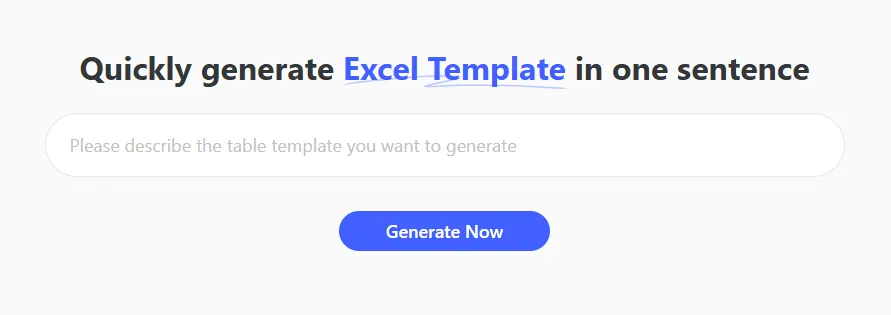
方法A: 一文でカスタマイズ(カスタムプロンプト) プロジェクトの範囲を簡単に説明するだけです。
例:
6か月のソフトウェア開発サイクルのプロジェクト用ガントチャートを作成してください。Research、Design、Coding、Testing、Launchの各フェーズを含め、各タスクに進捗バーを追加してください。
- 方法B: 即時ショーケーステンプレート ショーケースの「プロジェクト」カテゴリを閲覧し、"Gantt Chart Project Plan" を選択すると、実績のある構造が瞬時に生成されます。
操作ガイド: AI生成ガントチャートへの3ステップ
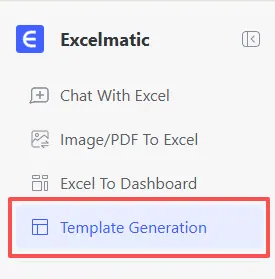
- ステップ1: ツールにアクセス RowSpeakにログインし、"Template Generation" タブに移動します。
- ステップ2: スケジュールを記述 プロンプトボックスにプロジェクトの詳細を入力します(例:「Owner、Status、Start、Duration の列があるマーケティングキャンペーンのタイムライン」)。
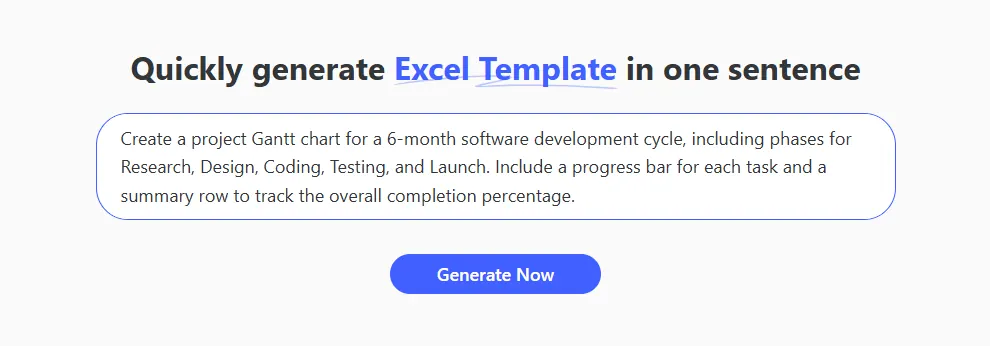
- ステップ3: 生成とエクスポート
「Generate Now」をクリック。3〜5分でプロ仕様のガントチャートが完成します。
.xlsxファイルをエクスポートしてチーム管理を開始してください。
比較: 旧来 vs 新方式
| 機能 | 手動書式設定 | RowSpeak AI生成 |
|---|---|---|
| 総セットアップ時間 | 1 - 2 Hours | 3 - 5 分 |
| 数式の知識 | 高 (条件付き書式) | 不要(自然言語) |
| 遅延対応 | 手動で再計算 | 再生成または自動数式で迅速対応 |
| 見た目 | 保守が難しい | プロ仕様&エグゼクティブ対応 |
よくある質問 (FAQ)
生成後にガントチャートへタスクを追加できますか? A: もちろん可能です! RowSpeakは標準の
.xlsxファイルを提供するので、行を挿入したり、既存のチャートにさらに自動化を加えるために 複雑な数式の生成 ガイドを利用できます。RowSpeakは他にどんなプロジェクト管理ツールを作れますか? A: ガントチャート以外にも、ユーザーは頻繁に以下を生成します:
- データクリーニングを自動化: 混乱したリソース配分レポート向け。
- データ分析マスター: プロジェクトのROIや予算差異を追跡。
- 即時データ可視化: タスクリストを役員向けの円グラフに変換。
- 複数シートの結合: 異なるチームからのステータス更新を統合。
AI生成のタイムラインの日付精度はどれくらいですか? A: 非常に高精度です。 AIはプロンプトに基づいてロジックを計算します。ただし、すべてのExcelシート同様、ファイルをダウンロードした後に特定の祝日やマイルストーンを手動で微調整できます。