'%3e%3crect%20id='矩形_7888'%20data-name='矩形%207888'%20class='cls-1'%20width='20'%20height='20'%20rx='4'%20transform='translate(6260%20-4478)'/%3e%3cpath%20id='联合_155'%20data-name='联合%20155'%20class='cls-2'%20d='M6.074,12.147a6.207,6.207,0,0,1-.621-.031A6.087,6.087,0,0,1,.031,6.694a6.177,6.177,0,0,1,0-1.241A6.086,6.086,0,0,1,5.453.031,6.177,6.177,0,0,1,6.074,0H9.152V2.029H6.074a4.053,4.053,0,0,0-3.916,3.03H9.152V7.088H2.158a4.053,4.053,0,0,0,3.916,3.03H9.152v2.029Z'%20transform='translate(6264.693%20-4473.9)'/%3e%3c/g%3e%3c/svg%3e)
主なポイント
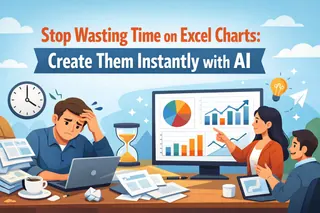
- デザインの壁:プロフェッショナルな Excel グラフを作成するには、範囲選択、軸の書式設定、壊れた凡例の修正などに何時間もかかります。
- 会話型チャート:RowSpeak Chat With Excel では、見せたいものを口頭で説明するだけで、円グラフから回帰線までのビジュアルを生成できます。
- 静的グリッドを超えて:基本的な棒グラフだけでなく、AI が文脈を理解し、データを自動でグループ化し、見落としがちなトレンドをハイライトします。
- 経営層向けダッシュボード:生成されるすべてのビジュアルは「プレゼンテーション対応」になっており、ハイステークスな取締役会でも通用する洗練されたデザインです。
なぜほとんどのチャートは失敗するのか
誰もが見たことがあるでしょう――小さく読めない棒グラフが散らばったスプレッドシート。問題はデータではなく摩擦です。多くの人は Excel の複雑な「チャート デザイン」タブをマスターする時間がありません。売上が上がっているか、どの地域が不振かだけ知りたいのです。
RowSpeak(旧 Excelmatic)はゲームチェンジャーです。スプレッドシートをセルの集合ではなく、語られるべきストーリーとして扱います。自然言語を使うことで、データと意思決定の間にある技術的な壁を取り除きます。
「ただ聞くだけ」の力
メニューを探し回る代わりに、ビジュアルを「話す」だけで作成できます。RowSpeak がプロフェッショナルな可視化をシンプルにする二つの方法をご紹介します。
1. 自動比較と要約
さまざまな地域でエージェントごとのパフォーマンスを見たいですか?ピボットテーブルを作る必要はありません。AI に要約と可視化を依頼するだけです。
2. 予測トレンド分析
標準的なチャートは過去を示すだけ。RowSpeak は未来を示します。Linear Regression を使って成長トレンドを可視化し、予測結果を直接チャート上に表示できます。
すぐに使える可視化プロンプト
試してみませんか?以下の「人間言語」プロンプトを RowSpeak のチャットにコピー&ペーストすれば、データが瞬時に可視化されます。
- 売上概要用:
広告費と総収益の時間推移を比較したチャートを表示してください。
- 市場分布用:
各エージェントの総売上(返金は除く)を示す要約テーブルと円グラフを作成してください。
- 将来計画用:
広告予算を 90,000 ドルに増やした場合、2026 年 1 月の収益はどうなるか予測してください。
RowSpeak で可視化する方が手作業より優れている理由
RowSpeak を使うと、単なるチャート作成ではなく、プロフェッショナルなインサイトツールを構築できます。
- クリーンな美学:ネオン緑の棒や乱雑なフォントはもう不要です。AI がミニマリストでモダンなビジュアルを生成します。
- スマートフィルタリング:保留中や返金済みの注文といった「ノイズ」を AI が除外し、重要な情報だけを表示します。
- 学習コストゼロ:テキストメッセージを送る感覚で、データ dashboard を作成できます。
よくある質問 (FAQ)
- Q: 生成後にチャートの種類を変更できますか?
A: はい。「棒グラフに変更」や「折れ線グラフにして」と指示すれば、AI が即座に更新します。 - Q: 複雑なマルチテーブルデータでも使えますか?
A: もちろんです。複数ファイルをアップロードすれば、RowSpeak がデータを相関させて可視化します。 - Q: これらのチャートは PowerPoint と互換性がありますか?
A: はい。生成されたインサイトは簡単にエクスポートでき、スクリーンショットでプレゼン資料に使用できます。