'%3e%3crect%20id='矩形_7888'%20data-name='矩形%207888'%20class='cls-1'%20width='20'%20height='20'%20rx='4'%20transform='translate(6260%20-4478)'/%3e%3cpath%20id='联合_155'%20data-name='联合%20155'%20class='cls-2'%20d='M6.074,12.147a6.207,6.207,0,0,1-.621-.031A6.087,6.087,0,0,1,.031,6.694a6.177,6.177,0,0,1,0-1.241A6.086,6.086,0,0,1,5.453.031,6.177,6.177,0,0,1,6.074,0H9.152V2.029H6.074a4.053,4.053,0,0,0-3.916,3.03H9.152V7.088H2.158a4.053,4.053,0,0,0,3.916,3.03H9.152v2.029Z'%20transform='translate(6264.693%20-4473.9)'/%3e%3c/g%3e%3c/svg%3e)
主なポイント
- アクセスショートカット: RowSpeak を学べば、シートを変更する際に複雑なメニュー操作をせず、シンプルな音声またはテキストコマンドで対応できます。
- 構造の整合性: 従来の挿入はテーブル範囲を壊すことがありますが、AI 自動化ならデータ構造を保ったまま処理できます。
- バッチ効率: 手作業は単一エントリには問題ありませんが、複数シートにわたる大量行挿入は AI しか実現できません。
- 学習コストゼロ: 右クリックメニューやキーボードショートカットを覚える必要がなく、Excel のレイアウト管理が楽になります。
最も一般的な Excel タスク
「Excel で行を追加する方法」は検索回数が多いのは当然です。動的なプロジェクトでは常に構造の更新が必要です。たとえば、個人予算 に新しい取引を加える場合や、小計用に空白行を挿入する場合など、データを拡張する最適な方法を知ることは重要です。
しかし、スプレッドシートが大規模になるほど、単純な挿入が予期せぬ問題—セル参照の破損、書式の消失、データ型の不一致—を引き起こすことがあります。
方法 1: 従来の手動手順
単発の簡単な調整であれば、Excel にはいくつかの手動手段があります。標準的な手順は次のとおりです。
- 対象位置の特定: 新しい行を入れたい場所の下の行番号にカーソルを合わせます。
- 行の選択: 行ヘッダーをクリックして横一列全体をハイライトします。
- 右クリックメニューの使用: ハイライトした領域を右クリックし、Insert を選択します。
- リボンコマンドの使用: 代わりに Home タブ → Cells グループ → Insert > Insert Sheet Rows をクリックします。
- キーボードショートカット: 速くするなら
Shift + Spacebarで行を選択し、Ctrl++(プラス)で挿入します。 - 書式の修正: 新しい行が上のデータとスタイルが合わない場合は「書式コピー」を手動で適用します。
- 数式の確認: 集計行を監査し、新しい範囲が合計に含まれているか確認します。
ボトルネック: このプロセスはデータそのものよりもソフトウェアの操作手順に意識が向きがちです。特定間隔で行を挿入する必要がある場合、手作業は疲れるマラソンになります。
方法 2: RowSpeak ワンクリックソリューション
大規模データや複雑な要件に直面しているなら、メニューをクリックし回る時間は無駄です。RowSpeak なら自然言語でレイアウトを管理でき、5 分かかる作業を 5 秒のコマンドに変換します。

優位性
- 数式不要: Excel の数式を書く 必要がありません。
- コンテキスト認識: 行を入れるべき 場所 を内容から判断します。
- 即時バッチ処理: 100 行の挿入も 1 行と同じ感覚で可能です。
使い方:
- アップロード: ダッシュボードにファイルをアップロードします。

- コマンド入力:
Add 5 rows below the last entry in the Sales column"* or *"Insert a blank row after every change in Department.
(例)「Sales 列の最終エントリの下に 5 行追加」または「Department が変わるたびに空白行を挿入」

- プレビューとエクスポート: 変更を確認し、更新済みファイルを即座にダウンロードします。
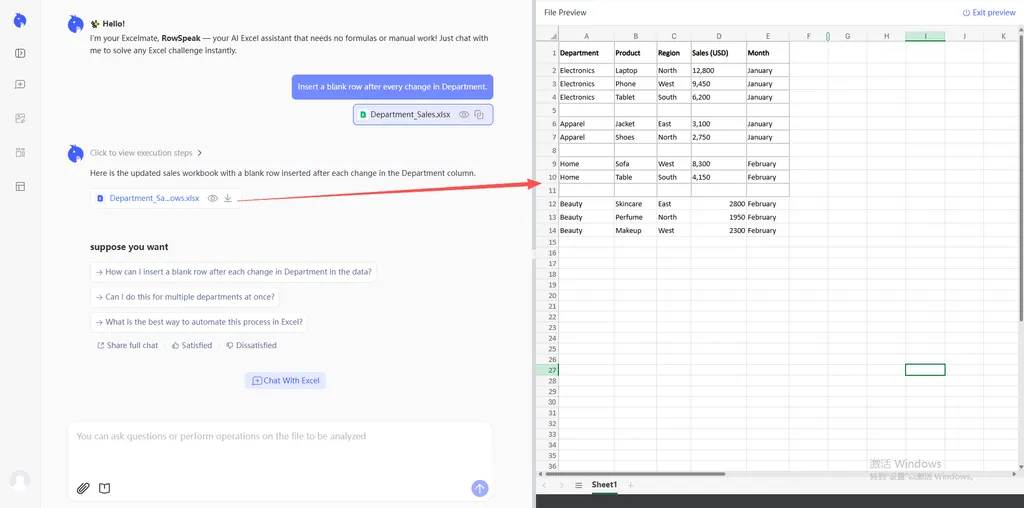
ステップ 4: プレビューとエクスポート
結果が完璧になるまで リファインと反復 が可能です。満足したら エクスポートしてダウンロード し、すぐに分析に取り掛かれます。
比較: 手動 vs. AI 自動化
| 機能 | 手動方法 | RowSpeak (AI) |
|---|---|---|
| 労力 | 行ごとに複数クリック/キー操作 | 全体を 1 文で指示 |
| バッチ処理 | 非常に遅い | 即時 |
| ロジック | 手動で整合性を取る必要あり | データコンテキストを理解 |
| エラーリスク | 高 (範囲破損) | 低 (整合性チェック済) |
FAQ: 行追加に関するよくある質問
1. Excel で複数行を一度に追加するには?
手動では挿入したい行数と同数だけ既存行を選択し、右クリック→「Insert」。AI なら「下に 20 行追加」のように数を指定するだけです。
2. 行を追加すると VLOOKUP が壊れませんか?
使用している VLOOKUP が固定インデックスの場合、行追加で壊れませんが列追加は影響します。RowSpeak は構造変更時にデータ関係を維持します。
3. 上の行と同じ書式で行を挿入するには?
Excel は既定で上の行の書式をコピーしますが失敗した場合は「書式コピー」を使います。RowSpeak は自動で書式を合わせ、データ型の不一致 も修正します。
クリックをやめて、コマンドで操作しよう
現代の職場で求められるのはマウスの速さではなく、ツールをいかに賢く使うかです。データのクリーンアップ でも、リスト整理でも、RowSpeak が技術的ハードルを取り除き、インサイトへ直結させます。