'%3e%3crect%20id='矩形_7888'%20data-name='矩形%207888'%20class='cls-1'%20width='20'%20height='20'%20rx='4'%20transform='translate(6260%20-4478)'/%3e%3cpath%20id='联合_155'%20data-name='联合%20155'%20class='cls-2'%20d='M6.074,12.147a6.207,6.207,0,0,1-.621-.031A6.087,6.087,0,0,1,.031,6.694a6.177,6.177,0,0,1,0-1.241A6.086,6.086,0,0,1,5.453.031,6.177,6.177,0,0,1,6.074,0H9.152V2.029H6.074a4.053,4.053,0,0,0-3.916,3.03H9.152V7.088H2.158a4.053,4.053,0,0,0,3.916,3.03H9.152v2.029Z'%20transform='translate(6264.693%20-4473.9)'/%3e%3c/g%3e%3c/svg%3e)
主なポイント
- 構造的リスク: 手動で行を挿入すると、範囲ベースの数式がずれたり、新しいデータが含まれなくなったりしやすくなります。
- スケールでの効率: RowSpeak はバッチ挿入を自動化し、自然言語のコマンド1つで数百行を追加できます。
- データ整合性: インテリジェントな自動化により、新しいセルは隣接行から正しい書式と数式ロジックを継承します。
- ワークフローの加速: 手動クリックを超えることで、繰り返し作業が高速かつエラーのない操作に変わります。
「挿入」のジレンマ
標準的な Excel 管理では、新しいデータのためのスペースを確保することが最も頻繁に行われる作業の一つです。しかし、これはスプレッドシートの破損の一般的な原因でもあります。
行を追加する 場合でも、複雑なセルブロックを挿入する場合でも、手動の手順は参照切れや書式の不整合を招きやすいです。
目的は単に空きを作ることではなく、VLOOKUP から集計合計まで、スプレッドシートのロジックが壊れないように保つことです。手動でデータを「押し下げ」ると、重要な行が既存の数式範囲から外れてしまうリスクがあります。
従来のワークフロー: 手動挿入手順
標準的な Excel 手法で複数行または列を挿入する際は、エラーを最小限に抑えるために次の手順に従ってください。
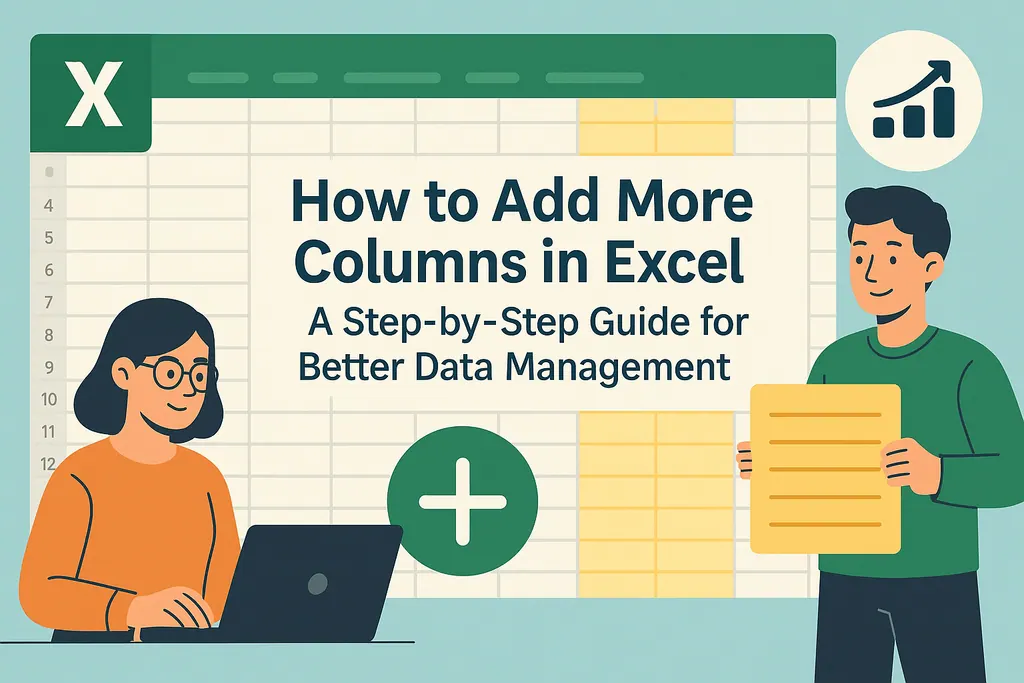
- 追加したい行または列の数をハイライト します(例: 5 行追加したい場合は、既存の 5 行を選択)。
- 選択範囲を右クリックし、コンテキストメニューから「挿入」を選びます。
- 集計数式で参照切れがないか確認し、新しい範囲が含まれていることを確認します。
- 上の行から書式を手動でコピー&ペーストし、新しいセルの書式を合わせます。
- データ検証ルールを監査し、インタラクティブ カレンダー などが新しいセルでも有効か確認します。
- ユニーク ID を更新し、必要に応じて特定の文字を追加して並び順ロジックを保ちます。
- レイアウトを最終調整し、列幅や色を調整してプロフェッショナルなレポート外観を維持します。
小規模な調整には有効ですが、データセットが大規模になると大きなボトルネックになります。
AI の優位性: 戦略的バッチ処理
RowSpeak のような AI エージェントを使用すると、データ入力の性質が変わります。機械的な手順を実行する代わりに、戦略的な指示を与えるだけです。AI は単に「セルを挿入」するのではなく、テーブルの構造を理解し、すべての数式が自動的にスケールするようにします。
これにより、新しい行が計算から除外される「数式ギャップ」を防ぎ、正確な取締役会レポートを実現します。
行をバッチ挿入する方法(RowSpeak のやり方)
RowSpeak はシンプルな会話型コマンドで構造変更を処理します。
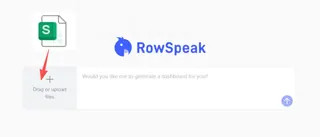
手順 1: ワークブックをアップロード
ファイルを ドラッグ&ドロップ するだけです。AI がデータをスキャンし、アクティブな範囲と数式依存関係を特定します。
手順 2: 自然言語コマンドを発行
手動でハイライトする代わりに、AI に正確に何が必要か伝えます:
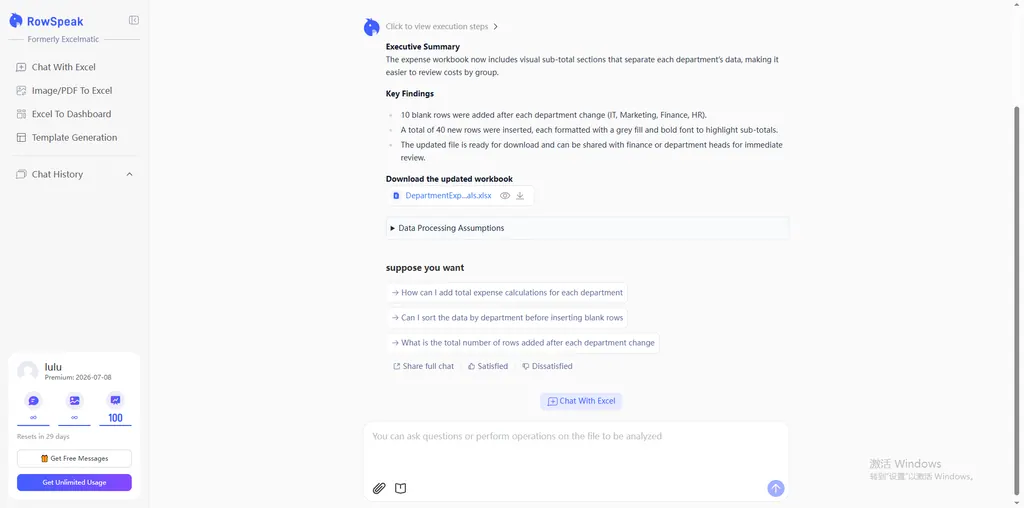
Insert 10 blank rows after every 'Department' change and format them as sub-total rows.

手順 3: プレビューを確認
RowSpeak は リアルタイムプレビュー を生成します。任意の書式ルールや日付ピッカーが新しいセルに自動的に適用されるよう、インテリジェントに保証します。
手順 4: 微調整とエクスポート
結果が完璧になるまで 微調整と反復 が可能です。満足したら エクスポートしてダウンロード し、すぐに分析できる更新ファイルを手に入れます。
FAQ: データ挿入に関するよくある質問
1. 行を挿入した後、数式が #REF! を返すのはなぜですか?
これは、数式が特定の行を指していた状態でその行を削除したり、データを移動して座標リンクが切れたときに起こります。自動化ツールは参照を動的に更新するため、この問題を回避できます。
2. 特定のデータ条件に基づいて行を挿入できますか?
はい。Excel では手作業で対象箇所を探す必要がありますが、AI に「'Status' が 'Pending' の場所に行を挿入してください」と指示すれば、タスクを瞬時に整理できます。
3. 列を挿入すると VLOOKUP の数式に影響しますか?
影響します。従来の VLOOKUP は固定の列インデックス番号に依存しています。範囲の途中に列を挿入すると、検索結果がずれてしまいます。インテントベースのクエリシステム に移行すれば、このリスクは解消されます。