
ユーザーインターフェースガイド
Excelmaticは「ミニマリストでありながらパワフル」なレイアウトで設計されており、最も重要なツールがすぐに使えるようになっています。インターフェースの4つの主要領域のガイドをご紹介します。
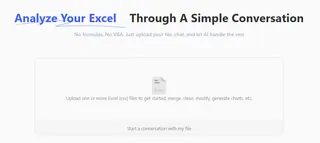
1. 中央作業エリア(ドロップゾーン)
これはアプリケーションの心臓部です。
- クイックアップロード:サポートされているファイルタイプを画面に直接ドラッグ&ドロップします。
- AIアシスタントの起動:チャットインターフェースはコンテキストを認識し、ファイルがアップロードされた後にのみ起動します。これにより、会話が始まる前にAIがお客様の特定のデータと完全に同期していることが保証されます。
2. グローバルナビゲーションサイドバー
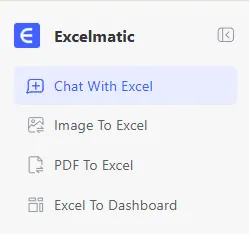
左側のサイドバーでは、専門的なAIエンジン間を切り替えることができます。各ツールは特定のデータ形式に合わせて調整されています:
- Excelでチャット:アップロードされたスプレッドシートを分析するメインワークスペースです。
- 画像をExcelに:テーブルの写真やスクリーンショットをアップロードします。
- PDFをExcelに:複雑なPDF文書から構造化データを抽出します。
- Excelをダッシュボードに:生の数値を自動的に視覚的なグラフやKPIカードに変換します。
3. AIアシスタント(チャットとコマンド)
下部にあるチャットバーは、自然言語コマンドを入力する場所です。
- マルチモーダル:ここにファイルを添付したり、テキスト指示を入力したりできます。
- ライブプレビュー:(「このデータをクリーンアップ」などの)コマンドを入力すると、エクスポート前に結果のテーブルのライブプレビューがチャットストリームに表示されます。
4. 履歴とワークスペース管理
以前のセッションは左側に保存されます。
- セッションの呼び出し:以前のタスクをクリックすると、会話、ファイル、およびAIの分析を確認できます。
- 手動削除:履歴項目にマウスを合わせると、当社のサーバーから完全に削除できます(セキュリティポリシーで詳述されています)。
ワークスペースのヒント
- サイドバーの切り替え:広いテーブルを扱う際には、サイドバーを折りたたんで作業領域を最大化できます。
- ダーク/ライトモード:プロファイル設定でテーマを切り替えて、作業環境に合わせることができます。
次のステップ:サポートされているファイルと制限でファイルの技術仕様を確認してください。