매주 사용하는 엑셀 AI (피벗 테이블을 대체한 이유)

저는 피벗 테이블을 주로 사용하던 사람이었습니다. 모든 보고서는 이렇게 시작했죠:

  • 삽입 → 피벗 테이블
  • 행, 열, 값에 필드 드래그
  • 필터링, 재정렬, 그룹화
  • 잘못된 메트릭 선택을 깨닫고
  • 처음부터 다시 작업

이게 그나마 괜찮은 요약을 얻는 과정이었습니다. 차트를 만드는 데 또 20분, 차트 설명에 10분이 더 소요되곤 했죠.

이제는 이렇게 합니다:

  • Excel 파일을 Excelmatic에 업로드
  • "제품별 매출을 보여주고 간단한 요약 제공" 같은 프롬프트 입력
  • 차트와 인사이트를 프레젠테이션에 복사

끝입니다.

이제 매주 사용하는 Excel AI 도구로, 피벗 테이블 작업의 90%를 대체했습니다.


실제 보고서 작업: 제품별 매출 분석

월요일에 받은 스프레드시트입니다:

Date Product Revenue Region
2024-04-01 Alpha 12000 East
2024-04-01 Beta 9500 East
2024-04-02 Alpha 14000 West
2024-04-02 Beta 10000 West

기존 방식 (피벗 테이블):

  1. 피벗 테이블 삽입 → Product를 행에, Revenue를 값에 드래그
  2. 일별 분석을 위해 Date를 필터에 추가
  3. 동서 비교를 위해 Region을 열에 추가
  4. 우클릭 후 통화 형식 지정
  5. 클러스터형 열 차트 삽입
  6. 지역별이 아닌 일별 차트가 필요함을 깨닫고 필드 재배치

⏱ 소요 시간: ~15–20분


Excelmatic 방식:

파일을 업로드하고 입력:

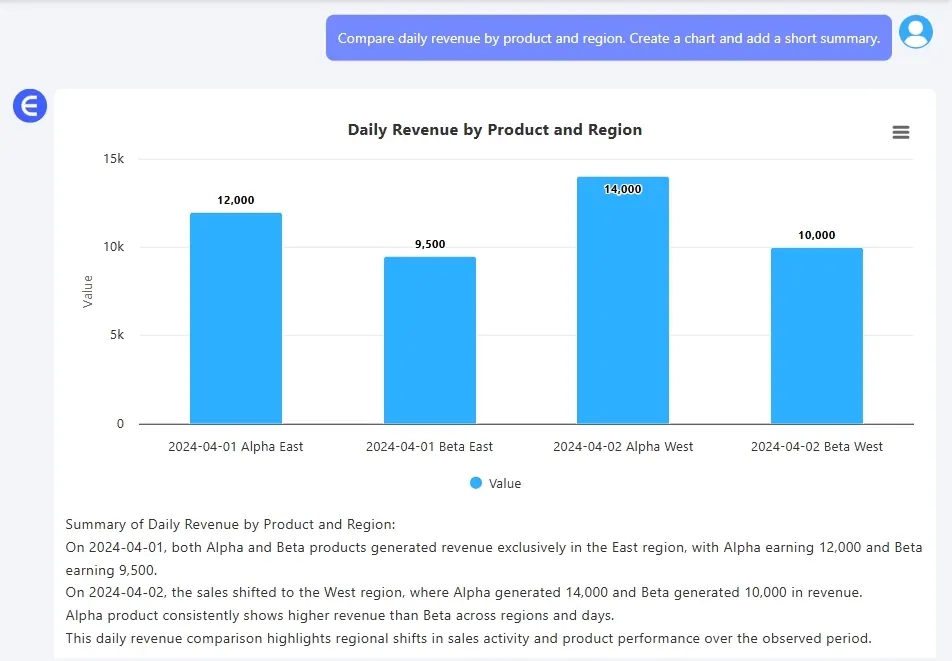
"제품 및 지역별 일일 매출 비교. 차트 생성 및 분석 제공."
upload

결과:

  • 그룹화된 열 차트 (지역 및 일자별 Alpha와 Beta)
  • 2줄 요약: Alpha가 특히 서부 지역에서 더 높은 평균 일일 매출을 기록했습니다.

⏱ 소요 시간: ~1분


Excelmatic의 차별점

  • 차트를 만드는 대신 요청할 수 있음
  • 필드를 드래그하는 대신 필요 사항을 설명
  • 데이터를 요약하는 대신 인사이트를 제공

피벗 테이블이 생각할 수 있다면... 이런 느낌입니다.


ChatGPT를 먼저 사용하는 경우

원본 Excel이 지저분할 때:

  • 날짜 형식이 혼재
  • 지역명 불일치 ("east", "EAST", "East")
  • 제품명이 너무 길거나 일관성 없음

이때는 ChatGPT에서 먼저 요청합니다:

"이 테이블 정리: 날짜를 YYYY-MM-DD로 통일, 지역명 표준화, 제품명 줄이기."

정리된 버전을 Excelmatic에 업로드합니다.


매주 사용하는 프롬프트 예시

  • 최근 7일간 채널별 판매 현황. 선형 차트 사용.
  • 매출 상위 5개 제품은? 원형 차트 + 요약.
  • 부서별 비용 대비 매출 비교. 막대 차트 + 한 줄 인사이트.

수식 지식이 필요 없습니다. 보고 싶은 내용만 알면 됩니다.


마무리

피벗 테이블이 나쁜 건 아닙니다. 하지만 느리고, 취약하며, 답을 원하는 사람들을 위한 도구는 아닙니다.

Excelmatic은 Excel을 대화처럼 느끼게 합니다. 질문하면 차트로 답변합니다.

Excelmatic 무료 체험 › — 특히 다음 피벗 테이블이 계획보다 퍼즐처럼 느껴진다면.
AI로 데이터를 강화하고, 의사결정을 확실하게!

코드나 함수 작성 없이, 간단한 대화로 RowSpeak이 데이터를 자동으로 처리하고 차트를 생성합니다. 지금 무료로 체험하고 AI가 Excel 워크플로우를 어떻게 혁신하는지 경험해보세요 →

지금 무료로 체험하기

추천 게시글

게으름은 이제 그만: AI가 엑셀 데이터를 즉시 분석해 드립니다
엑셀 팁스

게으름은 이제 그만: AI가 엑셀 데이터를 즉시 분석해 드립니다

수식이나 차트 없이 엑셀 데이터를 분석할 수 있을까요? Excelmatic으로 가능합니다 — 시트를 업로드하고 질문하세요. AI가 나머지를 처리합니다.

Sally
AI로 빠르게 스프레드시트 만드는 법 — 시간을 절약해주는 3가지 도구
엑셀 팁스

AI로 빠르게 스프레드시트 만드는 법 — 시간을 절약해주는 3가지 도구

수식 없이 보고서 만드는 법. 지저분한 데이터를 세련된 차트로 바꿔주는 AI 도구 3가지 활용기.

Sally
데이터에서 인사이트로: AI가 차트 생성 시간을 3시간에서 30초로 단축하는 방법
데이터 시각화

데이터에서 인사이트로: AI가 차트 생성 시간을 3시간에서 30초로 단축하는 방법

수동 차트 조정의 시대는 끝났습니다. Excelmatic으로 간단한 명령만으로 보고서, 프레젠테이션, 대시보드용 전문 차트를 데이터에서 시각화까지 단 30초 만에 만들 수 있습니다.

Ruby
'Excel Night Shift'의 종말: AI가 주말 10시간을 되찾는 방법.
엑셀 팁

'Excel Night Shift'의 종말: AI가 주말 10시간을 되찾는 방법.

늦은 밤 데이터 정리의 시대는 끝났다. Excelmatic의 AI가 고된 수작업을 30초 대화로 바꿔, 주말을 진짜 중요한 일에 쓸 수 있게 한다.

Ruby
시간 낭비는 그만: AI를 활용한 스마트한 엑셀 중복 데이터 제거법
엑셀 팁

시간 낭비는 그만: AI를 활용한 스마트한 엑셀 중복 데이터 제거법

스프레드시트의 중복 행을 일일이 찾아 삭제하는 작업에 지치셨나요? 수작업은 느리고 오류 위험이 큽니다. 엑셀 AI 에이전트 Excelmatic이 간단한 채팅 명령만으로 이 모든 과정을 어떻게 자동화하는지 확인해 보세요. 시간을 절약하고 데이터 오류를 완벽하게 방지할 수 있습니다.

Ruby
빈 행 수동 삭제는 이제 그만: 엑셀 AI로 몇 초 만에 해결하는 법
엑셀 팁

빈 행 수동 삭제는 이제 그만: 엑셀 AI로 몇 초 만에 해결하는 법

스프레드시트의 빈 행은 수식을 깨뜨리고 보고서를 망칠 수 있습니다. '이동 옵션'이나 '필터' 같은 수동 방식은 느리고 실수의 위험이 있습니다. Excelmatic과 같은 엑셀 AI 에이전트가 간단한 명령만으로 모든 빈 행을 제거하고 단 몇 초 만에 데이터를 정리하는 방법을 확인해 보세요.

Ruby
셀 병합 및 분할에 낭비되는 시간 — 엑셀 AI로 자동화하기
엑셀 팁

셀 병합 및 분할에 낭비되는 시간 — 엑셀 AI로 자동화하기

엑셀에서 성과 이름을 합치거나 주소를 나누는 반복 작업에 지치셨나요? 이 가이드에서는 복잡한 수식을 사용하는 기존 방식과 Excelmatic의 빠르고 스마트한 AI 솔루션을 비교해 드립니다. 데이터 전처리에 낭비되는 시간을 획기적으로 줄여보세요.

Ruby
Excel 무작위 순서 수동 할당은 그만: 더 빠른 AI 방법
엑셀 팁

Excel 무작위 순서 수동 할당은 그만: 더 빠른 AI 방법

엑셀에서 수동으로 무작위 배정을 하느라 지치셨나요? 고유한 랜덤 목록 생성을 위한 복잡하고 변덕스러운 수식은 이제 잊으세요. Excelmatic의 AI가 간단한 채팅 명령으로 이벤트 기획이나 팀 배정을 위한 무작위 정렬 및 그룹화를 몇 초 만에 처리하는 방법을 확인해 보세요.

Ruby