여러 팀원으로부터 스프레드시트를 물려받아본 적이 있다면, 그 고통을 잘 알 것입니다.
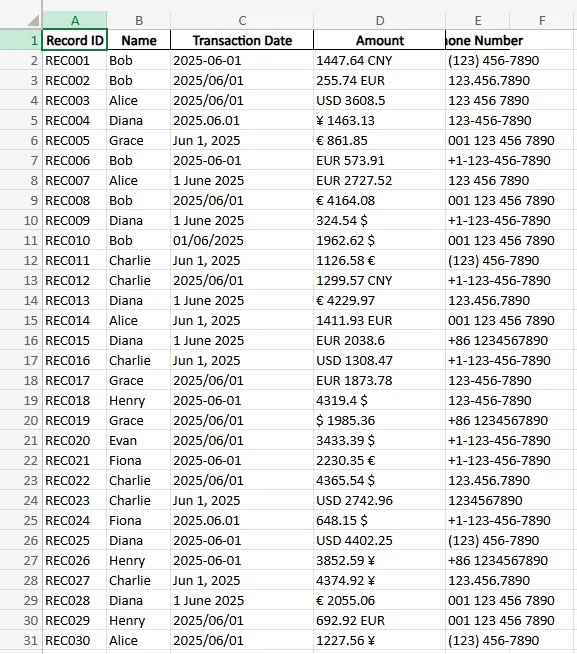
3월 4일이 3/4/2025, 04-03-25, 또는—누군가 제멋대로 입력했다면—March 4th, 2025로 표시될 수 있습니다.
금액에는 달러 기호, 쉼표, 소수점 두 자리가 있을 수도 있고 아예 없을 수도 있습니다.
전화번호는 더 말할 것도 없습니다. (555) 123-4567, +1 555 123 4567, 5551234567 사이에서 마치 세 개의 다른 행성 데이터를 다루는 기분이 들죠.
Excel에서의 데이터 형식 표준화 세계에 오신 것을 환영합니다: 필수적이지만 지루하고 대개 혼란스러운 작업입니다.
Excel에서 형식 표준화가 전통적인 방식으로 어려운 이유
여러 시트(송장, 환불, 연락처 기록 등)에서 데이터를 가져와 재무 보고서를 작성한다고 가정해보세요. 하지만 형식이 일관되지 않습니다. 정렬, 필터링, 계산을 하려면 먼저 모든 데이터를 정리해야 합니다.
일반적인 과정은 무엇일까요?
날짜
TEXT()함수나DATEVALUE()를 사용하거나, 셀 서식 → 날짜 → 형식 선택 → 기도합니다.
안 된다면=VALUE()를 시도하거나 수동으로 다시 입력합니다.
그래도 안 된다면? 아마 텍스트로 저장된 겁니다. 이제 울 시간이에요.통화 금액
SUBSTITUTE()로$기호를 제거합니다. 쉼표도 없애고, 운이 좋아 Excel 2013+를 사용 중이라면NUMBERVALUE()를 씁니다.
그리고 공식에서 실제 숫자처럼 작동하는지 테스트합니다.전화번호
서식을 제거하려면 메모장에 복사-붙여넣기합니다. 그런 다음
MID(),LEFT(),RIGHT()함수로 조각을 모아 일관된 형식으로 만듭니다.
오타 하나라도 있으면 전체 열이 망가집니다.일관성 검사
이 모든 작업 후에도 수동으로 이상값을 찾아봐야 합니다. 조건부 서식이 도움이 될 수 있습니다. 세 번째 커피도 마찬가지죠.
이 작업은 몇 시간이 걸립니다. 분석을 시작하기도 전에 말이에요.
RowSpeak: 간단한 요청으로 형식 표준화하기
RowSpeak을 사용하면 Excel 파일을 업로드하고 평범한 영어로 원하는 것을 요청하기만 하면 됩니다.
예를 들어:
"모든 전화번호를 +1 형식으로 표준화해 주세요."
"모든 통화 기호를 제거하고 숫자 값으로 변환해 주세요."
결과는 깔끔하게 돌아옵니다. 날짜는 정렬되고, 숫자는 숫자처럼 작동하며, 전화번호는 로봇 회계사가 입력한 것처럼(좋은 의미로) 보입니다.
수식 없음. 보조 열 없음. 낭비되는 시간 없음.
하루를 구해줄 세 가지 RowSpeak 질문 살펴보기
여러 지역의 전화번호를 통일하려면?
→ 요청: "모든 전화번호를 국제 형식(+1)으로 변환해 주세요."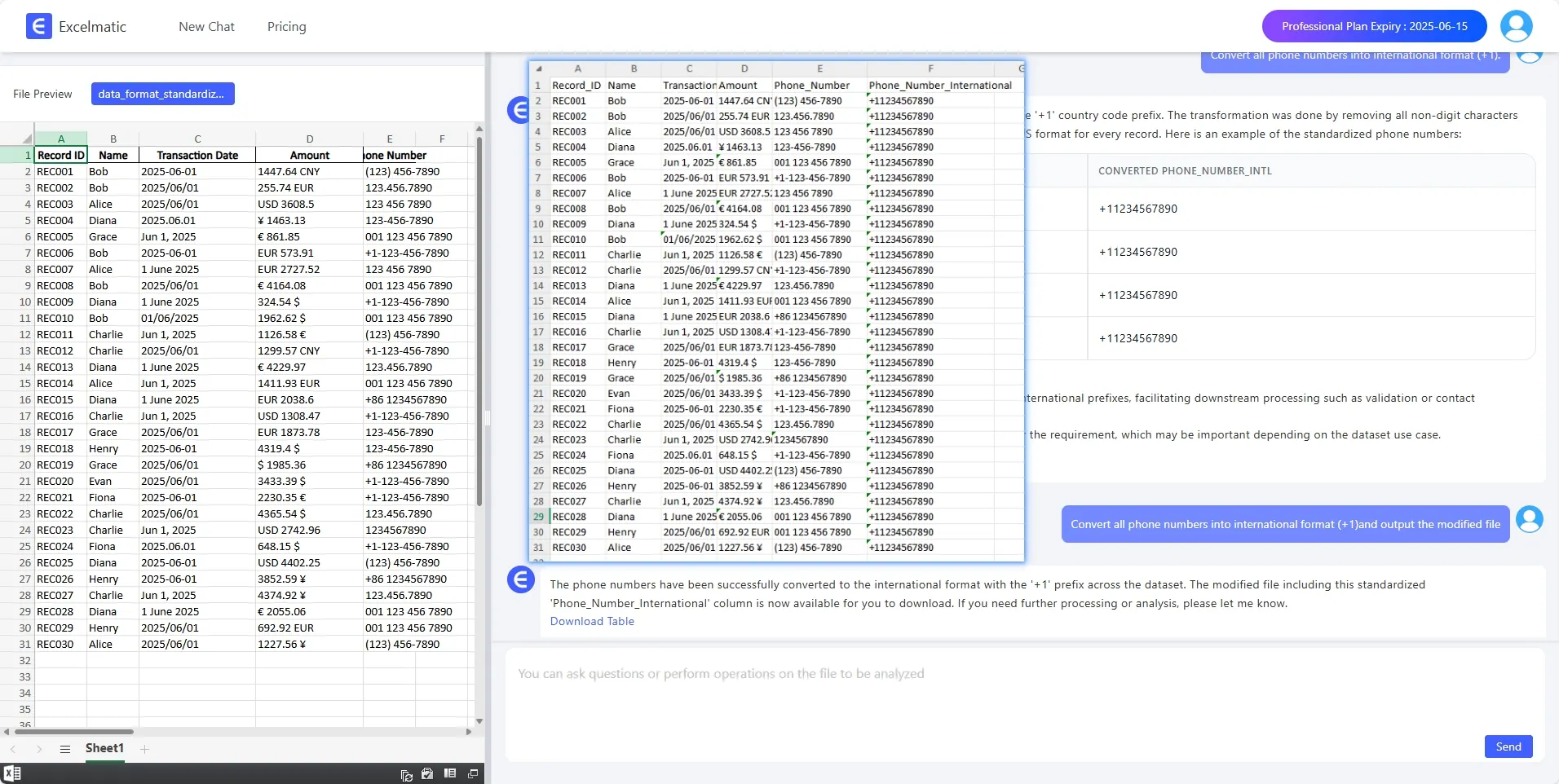
RowSpeak은 모든 항목이 동일한 패턴을 따르는 깔끔한 열을 반환합니다.금액 열에서 형식 오류를 빠르게 찾을 수 있나요?
→ 요청: "Amount가 숫자 형식이 아닌 행을 강조해 주세요."
SUM 함수를 망가뜨리는 숨은 텍스트 값은 이제 없습니다.통화 항목이 너무 복잡할 때는 어떻게 하나요?
→ 요청: "USD가 아닌 통화가 포함된 행은 어디인가요?"
혼합 통화 항목이 있는 데이터셋의 경우, RowSpeak은 몇 초 안에 비 USD 값을 필터링할 수 있습니다—IF 함수를 작성하거나 한 줄씩 검색할 필요가 없습니다.
Excel vs. RowSpeak: 진정한 차이
| 작업 | 전통적인 Excel | RowSpeak으로 |
|---|---|---|
| 날짜 통일화 | 수동 형식 확인 + 수식 | 한 번의 요청 |
| 통화 정리 | SUBSTITUTE + 변환 로직 | 한 번의 요청 |
| 전화번호 형식화 | 텍스트 파싱 + 함수 | 한 번의 요청 |
| 오류 감지 | 시각적 검사 또는 조건부 서식 | 한 번의 요청 |
수동으로 할 수 없는 것은 아닙니다. 할 수는 있어요. 하지만 왜 그러시겠어요?
마지막으로
데이터 작업에서 정리는 항상 통찰보다 먼저입니다. 형식이 일관되지 않으면 분석도 일관되지 않을 것입니다.
RowSpeak으로 몇 시간을 되찾으세요. 원하는 것을 입력하기만 하면 스프레드시트가 따라줍니다.
수식 마법사가 될 필요는 없습니다. 하고 싶은 일만 알면 됩니다.
말해보세요. 나머지는 RowSpeak이 처리할 겁니다.