대부분의 엑셀 사용자와 마찬가지로, 스프레드시트를 보며 더 쉬운 방법이 있을 텐데라고 생각해 본 적이 있을 겁니다.
더 넓은 스프레드시트 자동화에는 RowSpeak의 Excel AI 워크플로우 페이지가 자연어 분석이 일상적인 Excel 및 CSV 작업에 어떻게 맞는지 설명합니다.
솔직히 말해서? 있습니다.
행과 열을 이해하려고 몇 시간을 쏟는 대신, 스프레드시트에 원하는 것을 말하기만 하면 AI가 나머지를 처리해 준다면 어떨까요?
바로 RowSpeak이 그 역할을 합니다. 이 글에서는 엑셀이 필수적이지만 번거로운 영역—영업, 인사, 재무, 운영—에서 흔히 마주치는 시나리오를 살펴보겠습니다. 일반적인 문제점, 기존 해결 방법, 그리고 RowSpeak이 어떻게 번거로움을 건너뛰고 바로 통찰을 얻을 수 있게 하는지 확인해 보세요.
시나리오 1: 영업 — 매출 성장의 원인은 무엇인가요?
문제: 영업 관리자는 어떤 제품, 지역 또는 기간이 매출을 증가시키거나 감소시키는지 파악하고 싶어 합니다.
기존 방식:
- 모든 카테고리에 대해
SUMIFS수식 작성 - 월별 또는 지역별로 그룹화하는 피벗 테이블 생성
- 수동으로 차트를 만들고 의미가 통하기를 바람
RowSpeak 사용 시:
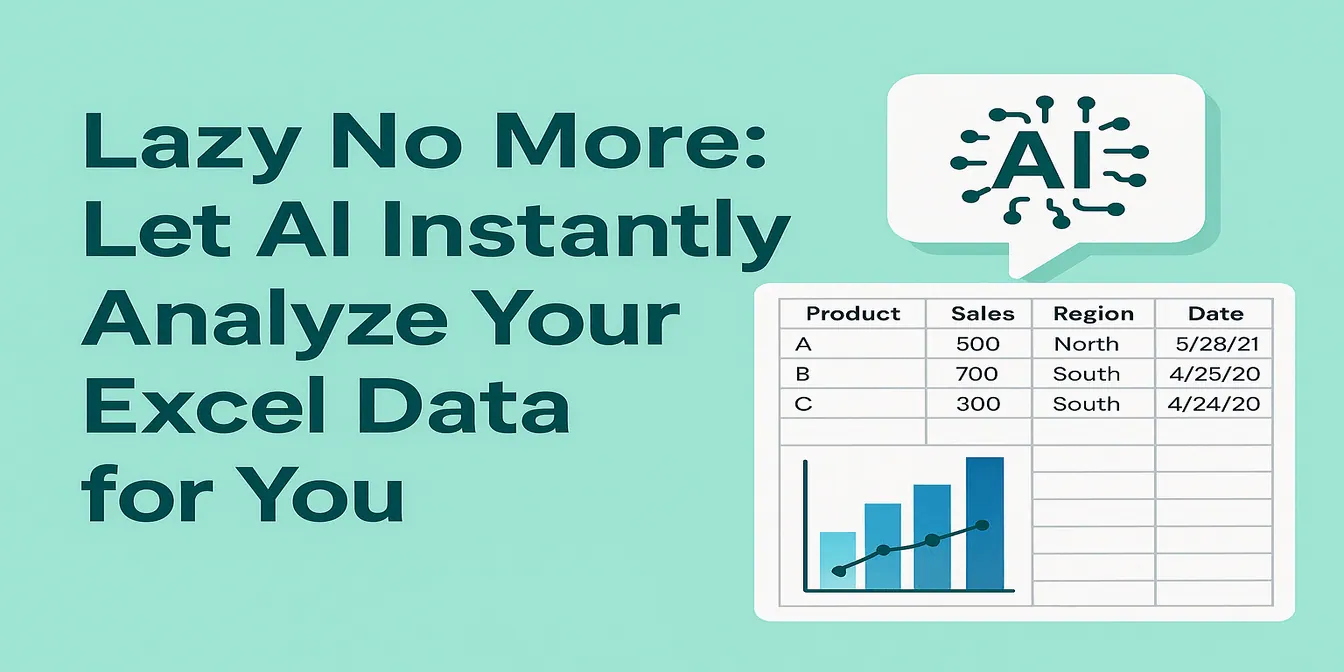
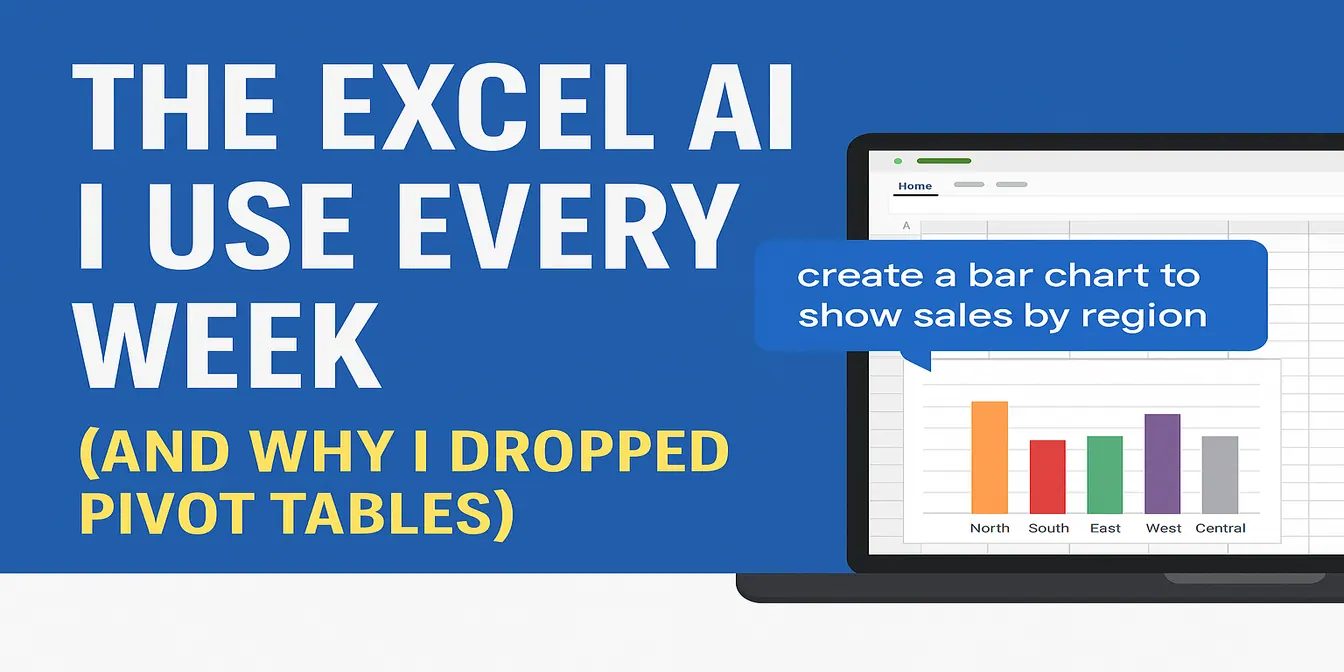
질문: 이 영업 데이터를 분석하고 시간별 매출 추세, 인기 제품, 지역별 매출을 보여주세요.
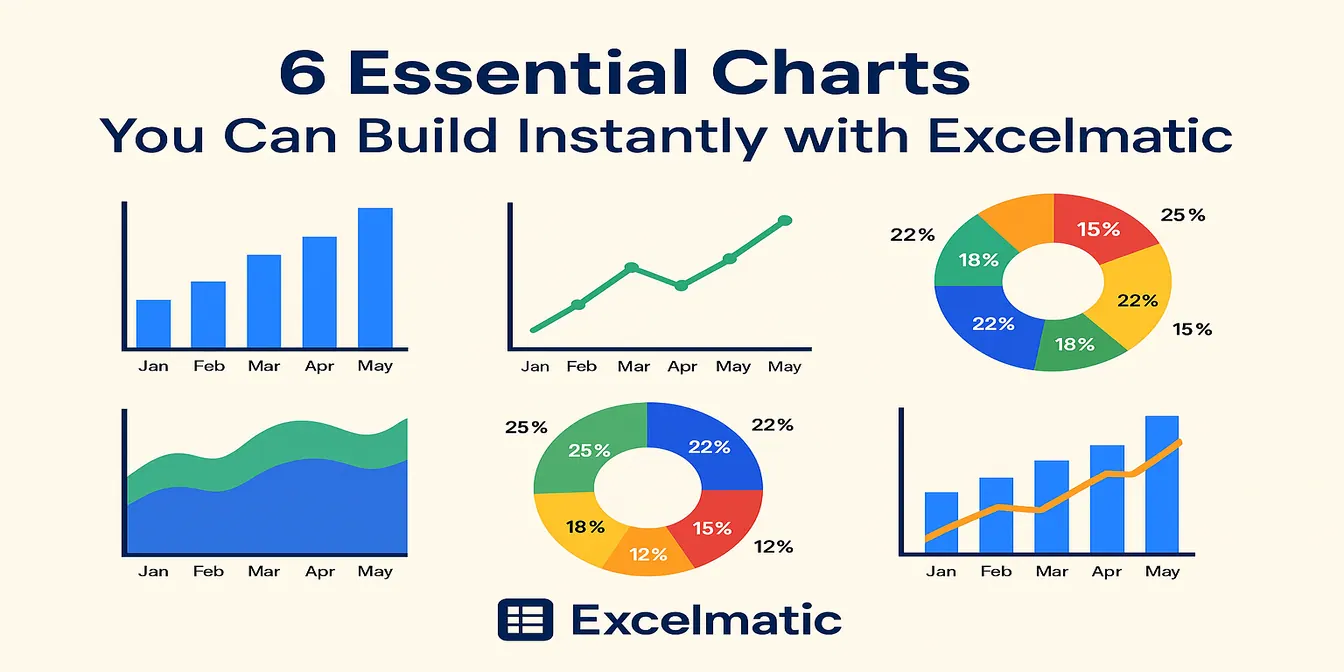
결과: 시각 자료와 요약 설명이 즉시 생성되어 다음 회의에 바로 사용 가능.
시나리오 2: 인사 — 퇴사 이유는 무엇인가요?
문제: 인사 팀은 부서별 이직률 추세와 흔한 퇴사 사유를 파악해야 합니다.
기존 방식:
- 입사일과 퇴사일로 근속 기간을 수동 계산
- 퇴사 사유를 그룹화하고 부서별로 요약
- 지속적인 업데이트가 필요한 정적 차트 작성
RowSpeak 사용 시:
질문: 이 이직 데이터를 분석하고 이직률, 주요 퇴사 사유, 부서별 추세를 요약해 주세요.
결과: 시각 자료, 순위, 리더십과 공유할 수 있는 설명 제공.
시나리오 3: 재무 — "지출 추이는 어떻게 변하고 있나요?"
문제: 예산 대비 실적을 모니터링하고 이해관계자에게 변동 사항을 설명해야 합니다.
기존 방식:
- 초과 지출을 표시하기 위해 조건부 서식 사용
- 월별로 차트를 만들어 열 비교
- 슬라이드나 이메일에 긴 설명 작성
RowSpeak 사용 시:
질문: 시간에 따른 예산 대비 실제 지출을 비교하고 예산을 초과한 항목을 강조해 주세요.
결과: 스마트 표시, 깔끔한 차트, 지출 내역에 대한 설명 제공.
시나리오 4: 운영 — "KPI를 달성하고 있나요?"
문제: 운영 리더는 현장별 지표를 보여주고 문제를 빠르게 파악할 수 있는 대시보드가 필요합니다.
기존 방식:
- 다른 탭이나 시트에서 지표 추출
- 읽기 어려운 복잡한 차트로 결합
- 매주 수동으로 프로세스 반복
RowSpeak 사용 시:
질문: 이 데이터로 성과 대시보드를 만들고 가장 성과가 좋은 현장과 나쁜 현장을 강조해 주세요.
결과: KPI의 시각적 요약과 중요한 통찰을 신호등처럼 명확하게 제공.
요청을 어떻게 표현할지 모르겠다면, 다음은 작업 유형별 유용한 프롬프트입니다:
영업 & 마케팅
- "지역 및 제품별 매출 추세를 보여주세요."
- "부서별 Q1과 Q2 성과를 비교하세요."
- "지난달 최다 판매 품목을 나열하세요."
인사 & 인력 분석
- "부서별 이직률을 요약하세요."
- "직무별 평균 근속 기간은 얼마인가요?"
- "지난 1년간의 인원 추세를 시각화하세요."
재무 & 예산
- "예산을 초과한 부서를 강조하세요."
- "분기별 수익과 지출을 비교하세요."
- "예산 변동 요약을 생성하세요."
운영 & 물류
- "이번 달 다운타임이 가장 많은 현장은 어디인가요?"
- "지역별 배송률 대시보드를 작성하세요."
- "생산 라인의 주간 성과를 비교하세요."
마무리: 분석하지 말고 질문하세요
RowSpeak은 엑셀을 대체하는 것이 아니라 반복 작업을 없애는 것입니다.
스프레드시트와 질문만 있다면, RowSpeak이 즉시 통찰로 변환해 줄 것입니다.