영업에서 숫자는 말을 하지만, 그 말을 들을 수 있어야 합니다. 종종 이 대화는 엑셀의 혼란 속에서 사라집니다. 수많은 행을 보고, 영업사원, 제품, 월별로 흩어져 있는 데이터 속에서 간단한 질문에 답하려 합니다: 목표를 달성하고 있을까?
스프레드시트로 영업 KPI를 관리한다면 이미 알고 있을 것입니다: 실적 대비 목표 추적, 트렌드 모니터링, 저조한 성과 강조, 월요일 검토 회의 준비. 생각보다 서식 지정에 더 많은 시간을 씁니다. 하지만 더 나은 방법이 있습니다.
먼저 전통적인 방법과 AI가 어떻게 더 빠르고 깔끔하며 스트레스를 줄여주는지 살펴보겠습니다.
전통적인 방법: 많은 단계, 많은 실수 가능성
월별 영업 목표와 실적이 담긴 30개의 레코드 파일이 있다고 가정해 보겠습니다.
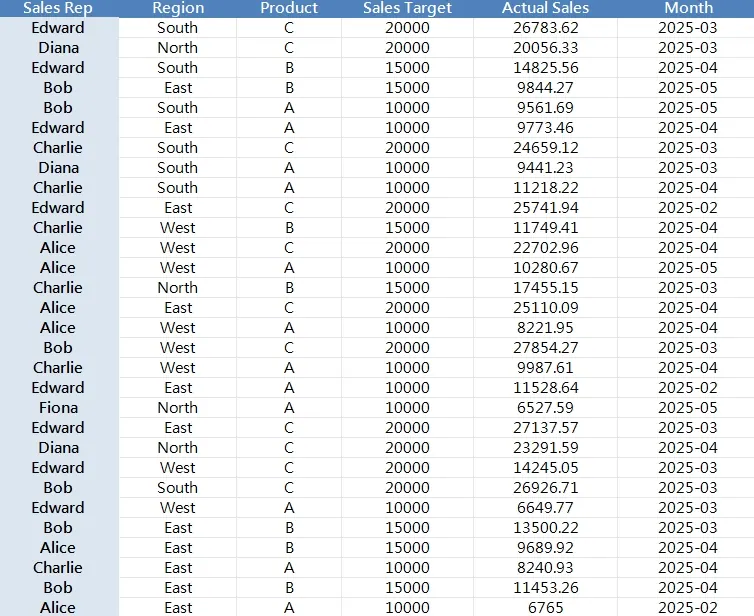
다음과 같은 질문에 답하고 싶습니다:
- 누가 지속적으로 목표를 달성하지 못하고 있나?
- 어떤 지역이 우수한 성과를 내고 있나?
- 2분기 동안 제품 A, B, C는 어떻게 비교되나?
일반적으로 수행하는 단계별 작업:
- 영업사원, 제품 또는 월별로 데이터 정렬
- 달성률 계산을 위한 새 열 추가 (실적 / 목표)
- 조건부 서식 적용하여 저조한 성과(<90%) 강조
- 피벗 테이블 삽입하여 지역 또는 제품별 그룹화
- 수동으로 날짜 범위 필터링 (예: 2분기만)
- 성과 시각화를 위한 차트 생성
- 관리자와 공유 전 레이블, 제목, 색상 코드 정리
간단해 보이지만, 각 작은 단계가 시간을 더합니다. 수식에서 괄호 하나를 놓치면 통찰력이 엇나갑니다. 파일이 매주 업데이트된다면? 모든 작업을 반복해야 합니다.
수식 전문가가 아니라면 학습 곡선이 급격히 높아집니다.
RowSpeak 방식: 스마트한 질문, 스마트한 결과
이제 RowSpeak이 게임을 바꿉니다. 다중 탭 보고서를 만드는 대신, 엑셀 시트를 업로드하고 다음과 같은 질문을 입력합니다:
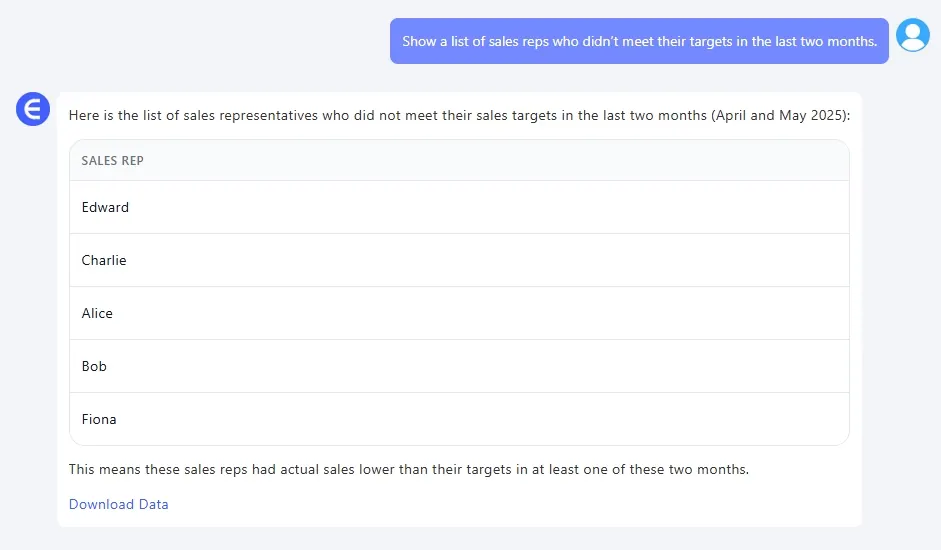
1.지난 두 달 동안 목표를 달성하지 못한 영업사원 목록을 보여주세요.
✅ 즉시 필터링되고 그룹화된 테이블이 월별 저조한 성과를 보여줍니다.
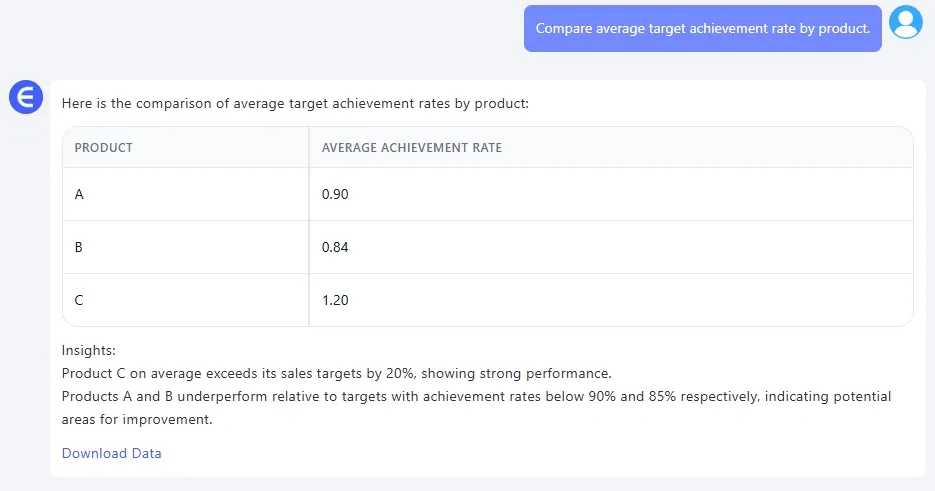
2.제품별 평균 목표 달성률을 비교하세요.
✅ 제품 A, B, C별 달성률이 담긴 깔끔한 테이블이 생성됩니다.
3.각 지역별 실적 대비 목표를 비교하는 막대 차트를 생성하세요.
✅ 프레젠테이션 준비된 명확한 차트를 얻을 수 있습니다.
수식 없음. 피벗 테이블 없음. 끝없는 서식 지정 없음.
30분 걸리던 작업이 30초 걸립니다—통찰력에 집중하고 정리에 덜 신경 씁니다.
영업 운영 및 팀 리더에게 중요한 이유
영업 KPI는 빠르게 변합니다. 새로운 영업사원이 합류합니다. 프로모션이 숫자에 영향을 미칩니다. 월중 스냅샷을 원할 때마다 분석가나 BI 대시보드를 기다릴 수 없습니다.
RowSpeak과 같은 도구를 사용하면 영업 운영 리더가 파이프라인 검토 전 빠른 승률 분석을 실행할 수 있습니다. 지역 관리자는 분기별 검토 전 저조한 SKU를 파악할 수 있습니다. CFO는 새 보고서 없이도 실적 대비 목표 요약을 볼 수 있습니다.
데이터를 단순화하지 않고, 모두가 더 자연스럽게 상호작용할 수 있게 합니다.
전통적 방식 vs. RowSpeak: 요약
| 작업 | 전통적 엑셀 | RowSpeak 접근 방식 |
|---|---|---|
| 저조한 성과 강조 | 수동 수식 + 조건부 서식 | 자연어 질문 |
| 제품 또는 지역 비교 | 피벗 테이블 + 정렬 | 한 번의 질의 + 자동 차트 생성 |
| 목표 추적 시각화 | 차트 생성 + 설정 조정 | 시각적 차트 요청 |
| 월별 분석 업데이트 | 서식 및 수식 반복 | 새 파일 업로드 + 질문 재요청 |
마무리: 더 스마트한 영업은 더 스마트한 시트에서 시작합니다
엑셀을 버릴 필요는 없습니다. 더 스마트하게 만들면 됩니다.
RowSpeak은 복잡한 성과 데이터를 빠르게 깔끔한 통찰력으로 전환합니다. 팀이나 대시보드를 대체하지 않습니다—트렌드를 발견하고 문제를 표시하며 더 빠르게 행동할 수 있게 합니다.
보고서를 만드는 데보다 읽는 데 더 많은 시간을 쓴다면, 수식에서 질문으로 전환해 보세요. KPI가 감사할 것입니다.