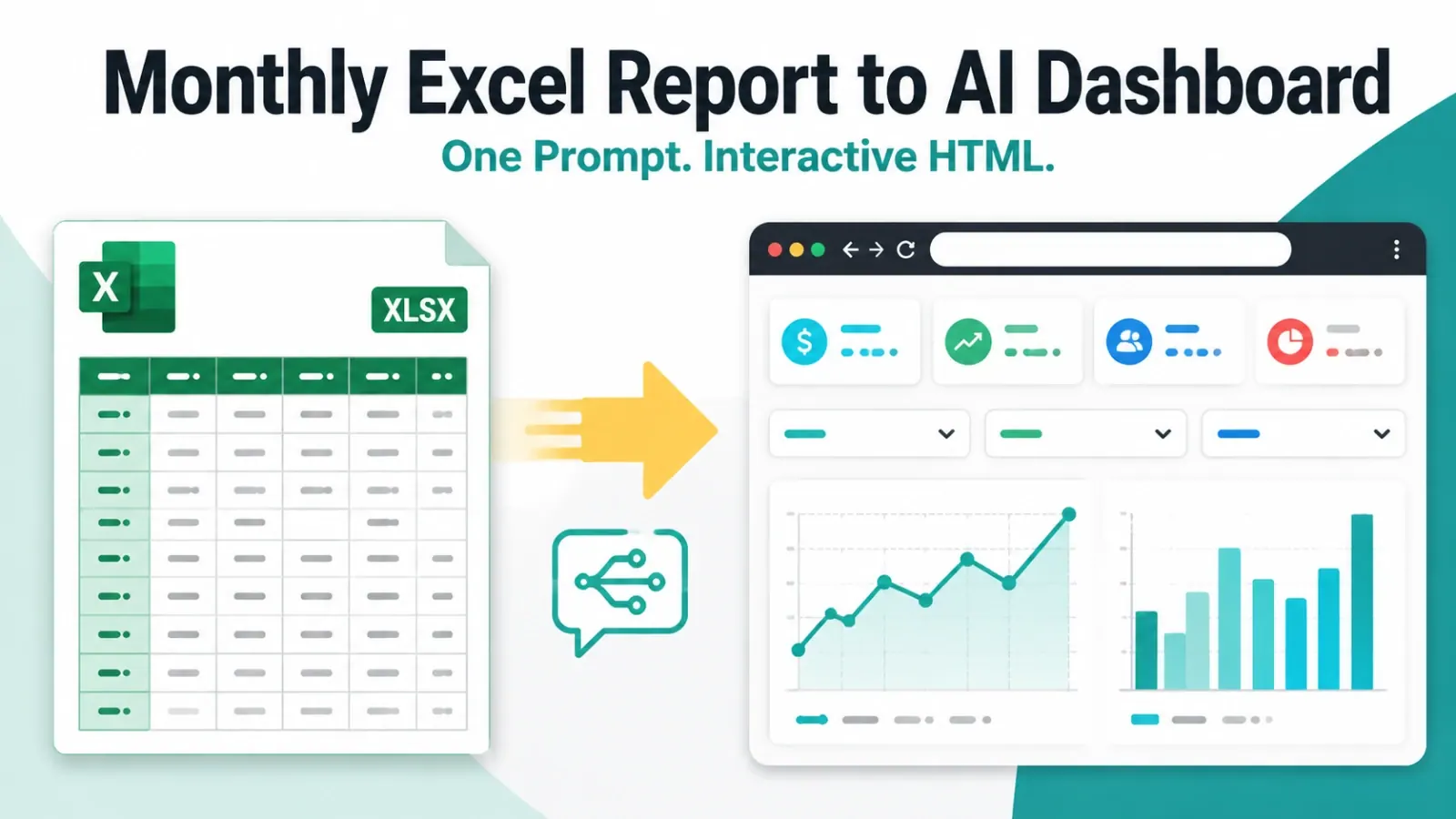
AI 대시보드는 깔끔한 색상, 유용한 필터, 자신감 있는 요약을 갖추고도 계산 하나가 여전히 틀릴 수 있습니다. Excel 또는 CSV 내보내기를 대시보드로 바꿀 때 불편한 부분이 바로 이것입니다: 각 숫자의 의미를 입증하기 전에 시각적 결과가 먼저 나옵니다.
이 가이드는 Excel에서 만든 AI 대시보드를 검토하는 방법을 제공합니다. 뷰를 생성하기 전에 KPI를 정의하고, 결과를 원본 행까지 추적하고, 흔한 실패 사례를 테스트하고, 파일 기반 워크플로로 충분한지 아니면 팀에 거버넌스 BI 시스템이 필요한지 결정하게 됩니다.
핵심 요점:
- 5개 부분으로 된 KPI 계약을 작성하세요: 원본, 행 단위, 필터, 수식, 데이터 기준일.
- 차트만이 아니라 계산 규칙과 검토 건수를 보여주는 대시보드를 요청하세요.
- 공유하기 전에 대표 숫자 하나를 재계산하고 중복, 누락 필드, 불완전 기간, 필터를 테스트하세요.
- 집중 검토에는 업로드한 Excel 또는 CSV 스냅샷을 사용하세요. 공유 정의, 예약 새로 고침, 권한이 주요 요구사항일 때는 BI를 선택하세요.
- RowSpeak는 지저분한 비즈니스 파일을 검토 가능한 대시보드와 설명으로 바꿀 수 있지만, 업로드된 스냅샷을 실시간 시스템 연결로 만들어 주지는 않습니다.
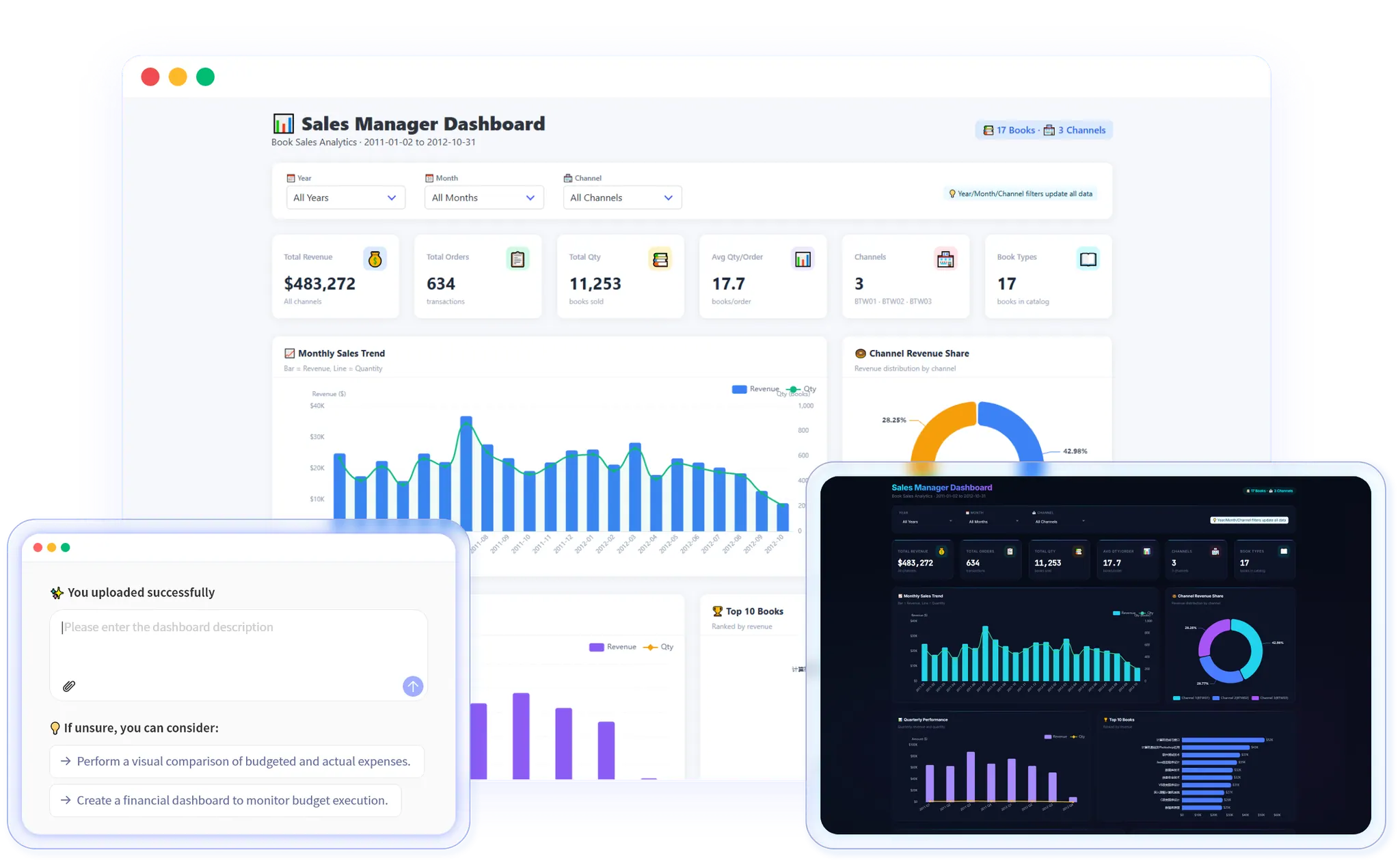
세련된 대시보드도 여전히 틀릴 수 있는 이유
대부분의 대시보드 실수는 극적인 소프트웨어 오류가 아닙니다. 조용한 정의 실수입니다:
- 고유 주문이 아니라 주문 라인을 세는 경우;
- 두 통화의 금액을 더하는 경우;
- 취소된 행을 매출에 포함하는 경우;
- 완전한 주와 불완전한 주를 비교하는 경우;
- 차트에는 필터를 적용하지만 상세 테이블에는 적용하지 않는 경우.
이러한 오류는 결과가 그럴듯해 보이기 때문에 살아남습니다. 검토 가능한 대시보드는 가정을 눈에 보이게 하여 다른 사람이 원래 스프레드시트 담당자에게 묻지 않고도 숫자를 재현할 수 있게 합니다.
차트 요청이 아니라 KPI 계약으로 시작하세요
KPI 계약은 하나의 지표를 어떻게 계산해야 하는지에 대한 짧은 설명입니다. “영업 실적을 보여주세요” 같은 모호한 요청이 인상적이지만 애매한 대시보드로 바뀌는 것을 막습니다.
모든 대표 지표마다 다음 다섯 필드를 기록하세요:
| 필드 | 답할 질문 | 영업 예시 |
|---|---|---|
| 원본 | 어떤 파일과 열이 숫자를 제공하나요? | weekly-sales.csv, net_sales |
| 행 단위 | 행 하나가 무엇을 나타내나요? | 주문 라인 하나 |
| 필터 | 어떤 행이 집계되나요? | status = completed |
| 수식 | 어떤 계산이 사용되나요? | net_sales 합계; 고유 order_id 개수 |
| 데이터 기준일 | 입력 데이터는 얼마나 최신인가요? | 2026년 10월 4일 |
이 계약을 대시보드 옆이나 보고서 노트에 두세요. 이해관계자가 주문 수가 왜 바뀌었는지 묻는다면, 추측하는 대신 규칙과 행을 확인할 수 있습니다.
실용 예시: 주간 영업 대시보드 검토
order_id, line_id, order_date, region, sales_rep, net_sales, status, currency가 있는 CSV를 상상해 보세요. 비즈니스 질문은 이것입니다: 이번 주에 무엇이 바뀌었고, 어느 지역을 후속 조치해야 하나?
기대되는 출력은 KPI 카드 한 줄만이 아닙니다. 다음을 요청하세요:
- 월요일부터 일요일까지 완전한 두 주의 순매출.
- 고유 완료 주문과 포함된 주문 라인을 별도 집계로.
- 순매출을 고유 주문으로 나눈 평균 주문 금액.
- 같은 필터를 따르는 지역 비교와 상세 테이블.
- 페이지에 표시된 데이터 기준일, 통화, 제외 항목, 계산 규칙.
CSV에서 만드는 영업 대시보드 워크플로에는 반복 가능한 테스트에 사용할 수 있는 합성 파일과 참조 합계가 포함되어 있습니다. 차트를 겉모습으로 판단하는 대신 생성된 결과를 알려진 값과 비교할 수 있어 유용합니다.
검토 우선 프롬프트 사용
도구에 원하는 디자인만이 아니라 검토 내용을 설명하는 요청을 입력하세요:
Create a weekly sales dashboard from this Excel or CSV file for a revenue review.
First report the file name, date coverage, currency values, missing fields, and
duplicate line_id values. Each row is an order line. Exclude status = cancelled.
Calculate net sales as the sum of net_sales and order count as unique order_id.
Calculate average order value as net sales divided by distinct order count.
Compare the latest complete Monday-to-Sunday week with the previous complete week.
Show the data-through date, filters, calculation rules, included row count,
and a detail table. If a required field is missing, stop and identify it.
Do not invent targets, margin, win rate, or causes that are not in the file.
이 요청은 입력, 행 단위, 제외 항목, 출력 검사를 명시합니다. 또한 파일이 지표를 지원할 수 없을 때 도구가 중단하도록 허용합니다. 이는 빈칸을 그럴듯한 가정으로 채우는 것보다 안전합니다.
아래의 짧은 제품 녹화 영상은 파일에서 대시보드로 가는 단계를 보여줍니다. 생성된 뷰를 이 글의 점검을 위한 출발점으로 취급하고, 모든 지표가 이미 정확하다는 증거로 보지 마세요.
공유 전에 숫자 하나를 재계산하세요
모든 차트를 수동으로 재계산할 필요는 없습니다. 대표 숫자 하나를 골라 원본 행에서 검증하세요:
- 원본 파일을 명시된 날짜 범위와 상태로 필터링합니다.
- 통화가 일관적인지 확인합니다.
- 포함된
net_sales값을 합산합니다. - 행이 아니라 고유
order_id값을 셉니다. - 결과를 대시보드 카드와 비교합니다.
그런 다음 지역 값의 합이 전체 합계와 맞는지, 지역을 선택했을 때 카드, 차트, 상세 테이블이 함께 바뀌는지 확인합니다. 불일치는 프롬프트나 입력 파일을 수정할 이유이지, 더 예쁜 숫자를 조용히 받아들일 이유가 아닙니다.
의사결정을 바꾸는 실패 사례 테스트
첫 실제 회의 전에 네 가지 작은 테스트를 실행하세요:
| 테스트 | 추가하거나 바꿀 항목 | 예상 동작 |
|---|---|---|
| 중복 라인 | line_id 반복 |
플래그를 지정하거나 처리 방법을 설명 |
| 누락된 식별자 | order_id 하나를 비움 |
제외하거나 분리; 새 주문으로 절대 집계하지 않음 |
| 불완전 기간 | 한 주의 첫 날짜들을 제거 | 해당 기간을 불완전으로 표시 |
| 혼합 통화 | 다른 통화의 행 추가 | 변환 규칙이 생길 때까지 합산 중단 |
이 테스트는 파일 복사본에서 실행할 수 있을 만큼 작습니다. 대시보드가 규칙을 따르는지, 아니면 그저 완전해 보이는 답을 만들어 내는지 드러냅니다.
올바른 제공 모델 선택
업로드된 파일은 팀에 주간 또는 월간 내보내기 파일이 있고, 대상 독자가 적고, 질문이 바뀌며, 결과를 검토할 사람이 있을 때 좋은 출발점입니다. 보고 질문이 안정되기 전에 모델을 구축하는 것보다 종종 더 빠릅니다.
여러 팀이 같은 정의를 필요로 하거나, 사람이 파일을 업로드하지 않아도 시스템이 일정에 따라 새로 고쳐져야 하거나, 권한과 감사 기록이 핵심 요구사항일 때 BI로 이동하세요. Power BI 비교에서 이러한 트레이드오프를 설명합니다.
대화형 대시보드를 실시간 연결과 혼동하지 마세요. 필터는 현재 업로드를 탐색할 수 있지만, 새 레코드를 추가하지는 않습니다. “실시간” 보고를 약속하기 전에 다음 기간 데이터가 어떻게 들어올지 결정하세요.
RowSpeak가 적합한 곳
RowSpeak는 출발점이 지저분한 Excel, CSV, PDF, 스크린샷 또는 내보낸 비즈니스 테이블이고 다음 단계가 검토 가능한 답변, 보고서 또는 대시보드일 때 유용합니다. 파일을 업로드하고, 의사결정을 설명하고, 위의 KPI 계약과 점검을 요청하고, 후속 요청으로 결과를 수정할 수 있습니다. Excel-to-dashboard 워크플로에서 제품 경로를 보여줍니다.
경계가 중요합니다: RowSpeak는 업로드된 모든 파일을 거버넌스 웨어하우스로 바꾸거나 검토되지 않은 숫자가 정확하다고 보장하지 않습니다. 출력을 공유하기 전에 원본 행, 정의, 날짜 범위, 예외를 여전히 확인해야 합니다.
최종 검토 체크리스트
Excel에서 만든 AI 대시보드를 관리자에게 보내기 전에 각 질문에 '예'라고 답하세요:
- 다른 사람이 원본 파일과 데이터 기준일을 찾을 수 있나요?
- 각 KPI가 행 단위, 필터, 수식을 명시하나요?
- 대표 숫자 하나를 원본 행과 대조해 검증했나요?
- 합계, 필터, 상세 행이 일관되게 유지되나요?
- 최소 하나의 중복, 누락 필드, 불완전 기간을 테스트했나요?
- 대시보드가 스냅샷인지 실시간 연결인지 명확히 말하나요?
- 출력이 의사결정을 지원하나요, 아니면 단지 차트 모음인가요?
어느 하나라도 '아니요'라면 대시보드를 검토 상태로 유지하세요. 규칙이 보이는 작은 대시보드가 아무도 설명할 수 없는 큰 대시보드보다 더 유용합니다.
준비되면 샘플 영업 CSV에서 체크리스트를 테스트하고, 위의 KPI 규칙을 적용하고, 원본 행에서 결과 하나를 검증하세요. 그런 다음 RowSpeak로 자신의 내보내기 파일에 같은 검토를 시도하세요.