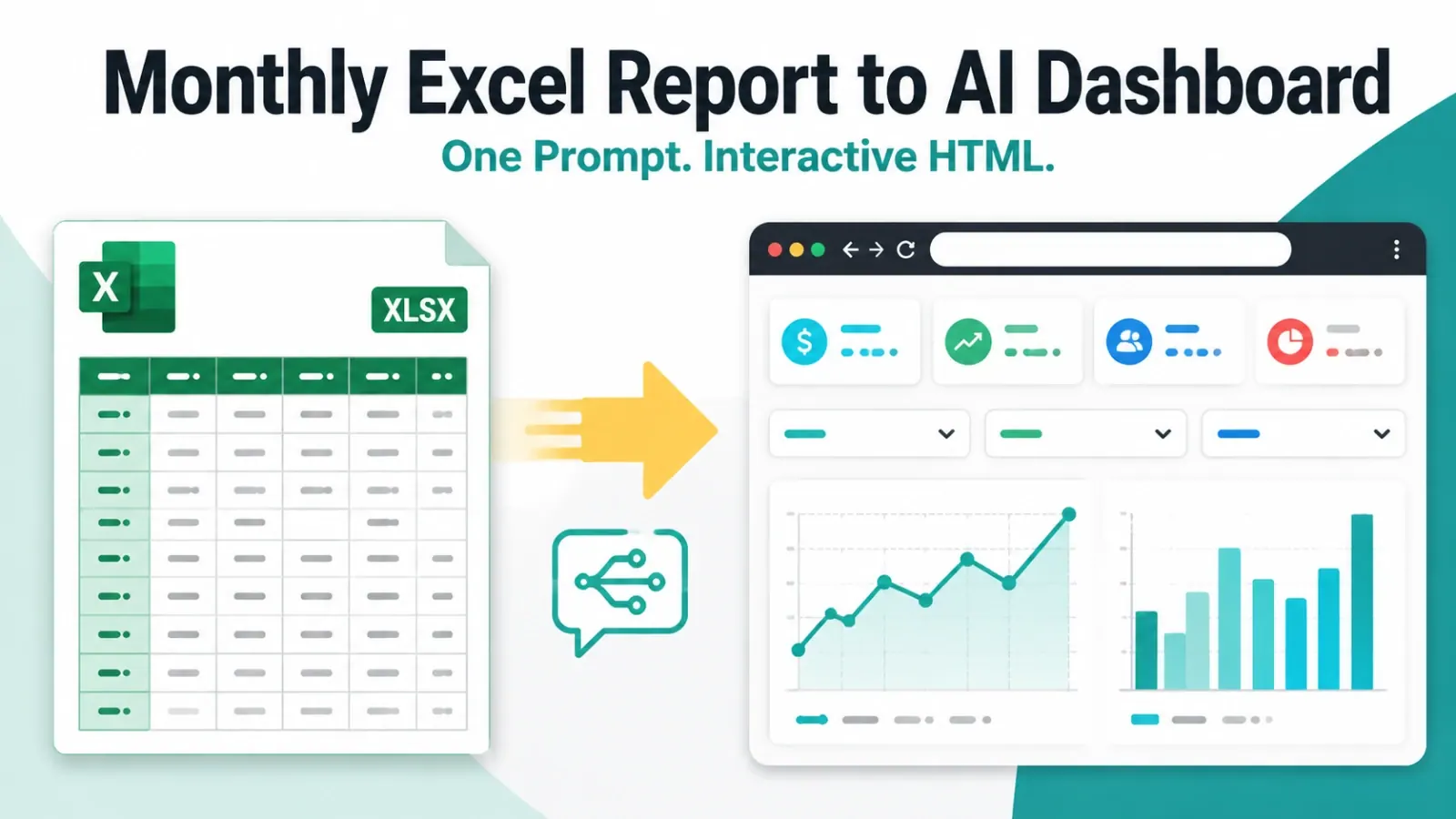
매주 판매 내보내기 파일, 재무 워크북 또는 운영 시스템의 스프레드시트가 있습니다. 파일은 준비되었지만 보고서는 아닙니다. 누군가는 여전히 열을 정리하고, 날짜 범위를 설명하고, 차트를 만들고, 합계를 신뢰할 수 있는지 답해야 합니다.
이는 AI 대시보드에서 연결된 데이터 소스를 탐색하는 것과는 다른 작업입니다. 커넥터 우선 대시보드는 회사에 이미 웨어하우스, CRM 또는 관리되는 데이터 모델이 있을 때 적합할 수 있습니다. 파일 우선 워크플로는 유용한 데이터가 여전히 Excel, CSV, PDF, 스크린샷 또는 매주 변경되는 내보내기 파일에 있을 때 일반적으로 더 빠릅니다.
이 Claude Dashboards vs Excel 비교는 도구 선택 뒤의 결정, 즉 데이터가 어디에서 시작되는지, 보고서에 무엇이 포함되어야 하는지, 다른 사람이 결과를 어떻게 검토할지에 초점을 맞춥니다.
핵심 요약:
- 소스가 유지 관리되고, 공유되며, 권한이 설정되고, 일정에 따라 새로 고쳐질 때 연결된 대시보드를 선택하세요.
- 소스가 로컬 Excel 또는 CSV 내보내기 파일이고 즉각적인 작업이 검토 가능한 보고서나 대시보드일 때 파일 우선 워크플로를 선택하세요.
- 차트 기능을 비교하기 전에 행 단위(grain), 날짜 범위, 필터, 통화, KPI 수식을 정의하세요.
- 업로드된 파일은 유용한 스냅샷을 생성할 수 있지만, 대시보드가 상호작용적이라는 이유만으로 실시간 연결이 되는 것은 아닙니다.
- RowSpeak은 파일 우선 경로에 적합합니다: 비즈니스 파일을 업로드하고, 계산 및 검사를 요청한 다음, 공유하기 전에 출력을 검토하세요.

진정한 차이는 시작 데이터입니다
사람들은 종종 어떤 AI 대시보드에 더 많은 차트가 있는지 비교합니다. 대신 소스부터 시작하세요. 대시보드는 사용할 수 없거나, 오래되었거나, 한 행이 무엇을 의미하는지 불분명한 소스를 고칠 수 없습니다.
| 질문 | 연결된 대시보드 워크플로 | Excel 또는 CSV 파일 워크플로 |
|---|---|---|
| 데이터는 어디에 있나요? | 웨어하우스, CRM, 데이터베이스 또는 유지 관리되는 커넥터 | 로컬 워크북, CSV 내보내기, PDF, 스크린샷 또는 이메일로 받은 파일 |
| 정의는 누가 소유하나요? | 일반적으로 데이터 또는 분석 팀 | 파일을 준비하는 분석가 또는 비즈니스 소유자 |
| 새 데이터는 어떻게 도착하나요? | 구성된 새로 고침 또는 시스템 업데이트 | 다음 내보내기 파일을 업로드하고 데이터 기준일(data-through date)을 확인 |
| 첫 번째 출력은 무엇인가요? | 유지 관리되는 모델에 대한 공유 보기 | 집중된 보고서, 대시보드, 답변 또는 예외 목록 |
| 무엇을 검토해야 하나요? | 모델 로직, 새로 고침 상태, 권한 및 KPI 정의 | 소스 행, 파일 기간, 필터, 계산 및 예외 |
| 언제 가장 적합한가요? | 안정적인 정의를 가진 여러 팀을 위한 반복 보고 | 변화하는 질문, 소규모 대상 또는 파일로 시작하는 워크플로 |
두 경로는 나중에 만날 수 있습니다. 파일 우선 대시보드는 팀이 관리되는 모델에 투자하기 전에 정의를 확정하는 데 도움이 될 수 있습니다. 연결된 대시보드는 소스와 소유권이 안정된 후 장기적인 전달 계층이 될 수 있습니다.
연결된 대시보드가 더 나은 선택일 때
Claude Dashboards 스타일의 연결된 워크플로는 다음 진술 대부분이 사실일 때 평가할 가치가 있습니다:
- 데이터가 이미 지원되는 웨어하우스, CRM 또는 비즈니스 시스템에 있습니다.
- 둘 이상의 팀이 동일한 지표와 필터를 필요로 합니다.
- 누군가 파일을 다운로드하고 업로드하지 않고도 예약된 새로 고침이 이루어져야 합니다.
- 액세스 규칙, 공유 지표 정의 및 감사 기록이 차트만큼 중요합니다.
- 분석 또는 IT 담당자가 소스, 연결 및 정의를 유지 관리할 수 있습니다.
그러한 상황에서 로컬 워크북은 종종 일시적인 추출물에 불과합니다. 또 다른 파일 기반 보고서를 만들면 수익에 대한 두 가지 정의나 동일한 고객 목록의 두 가지 버전이 생길 수 있습니다.
커넥터, 요금제, 파일 제한 또는 새로 고침 동작에 전념하기 전에 최신 제품 설명서를 확인하세요. AI 대시보드 기능은 빠르게 변하며, 데모 페이지는 귀하의 계정이 동일한 소스를 사용할 수 있다는 증거가 아닙니다.
Excel 또는 CSV가 더 나은 시작점일 때
파일 우선 워크플로는 일반적으로 다음과 같은 경우 더 실용적입니다:
- 최신 데이터가 직접 연결할 수 없는 시스템의 스프레드시트 내보내기인 경우;
- 클라이언트, 공급업체 또는 팀이 시스템 액세스 권한을 부여하는 대신 PDF나 스크린샷을 보내는 경우;
- 질문이 아직 변하고 있어 보고서 형태를 먼저 테스트해야 하는 경우;
- 한 명의 분석가가 검토를 담당하고 대상이 소규모인 경우;
- 팀이 영구적인 데이터 모델보다 이번 기간에 대한 결정을 필요로 하는 경우.
목표는 파일을 실시간 시스템인 척하는 것이 아닙니다. 목표는 실제로 가진 파일을 유용하고 검토 가능한 결과로 바꾸면서 그 한계를 가시적으로 유지하는 것입니다.
실용적인 예: 주간 판매 내보내기
영업 운영 관리자가 매주 월요일 weekly-sales.csv를 받는다고 가정해 보세요. 각 행은 다음과 같은 필드를 가진 주문 라인입니다:
| 필드 | 의미 | 검토 질문 |
|---|---|---|
order_id |
주문 식별자 | 여러 행이 하나의 주문에 속할 수 있나요? |
line_id |
주문 라인 식별자 | 반복되는 라인 ID가 있나요? |
order_date |
기간에 사용된 날짜 | 최신 주가 완전한가요? |
region |
보고 그룹 | 이름이 일관되게 매핑되었나요? |
net_sales |
명시된 조정 후 금액 | 통화가 일관되나요? |
status |
완료 또는 취소 | 어떤 상태가 집계에 포함되나요? |
요청된 출력은 순매출, 고유 주문, 평균 주문 가치, 지역 비교, 세부 테이블 및 조사할 변경 사항의 짧은 목록이 포함된 주간 대시보드입니다.
그 요청은 파일로 테스트하기에 충분히 구체적입니다. 첫날부터 웨어하우스가 필요하지는 않지만 규칙은 필요합니다. 행을 주문으로 계산하거나, 통화를 혼합하거나, 부분 주를 완전한 주와 비교하면, 세련된 대시보드라도 여전히 잘못된 질문에 답하게 됩니다.
파일 워크플로에 검토 우선 프롬프트 사용
Excel 수식, 일반 AI 어시스턴트 또는 RowSpeak을 사용하든, 디자인을 요청하기 전에 분석에 계약을 부여하세요. 이 프롬프트는 “판매 대시보드를 만들어 줘”보다 의도적으로 더 상세합니다.
업로드된 Excel 또는 CSV 파일에서 주간 판매 대시보드를 생성하세요.

먼저 파일 이름, 날짜 범위, 행 수, 누락된 필수 필드,
중복 line_id 값, 상태 및 통화를 보고하세요. 각 행은 주문 라인입니다.
status = cancelled를 제외하세요. 주문 수를 위해 고유 order_id 값을 계산하고
포함된 모든 금액이 동일한 통화를 사용하는지 확인한 후에만 net_sales를 합산하세요.

최신 완전한 월요일부터 일요일까지의 주를 이전 완전한 주와 비교하세요.
순매출, 고유 주문, 평균 주문 가치, 지역 비교, 주간 추세,
주문 라인 세부 테이블을 표시하세요. 데이터 기준일, 필터,
계산 규칙, 포함된 행 수 및 제외된 행 수를 표시하세요.

필수 필드가 누락되었거나, 주가 불완전하거나, 통화가 혼합된 경우,
추측하지 말고 중단하고 문제를 나열하세요. 행에서 뒷받침되는 변경 사항만 설명하세요.
목표, 마진, 원인 또는 실시간 시스템 새로 고침을 만들어내지 마세요.
예상 출력은 대시보드와 이를 검토하는 데 필요한 정보 모두입니다. 도구가 이러한 가정을 표시할 수 없다면 결과 옆에 별도의 검토 노트를 보관하세요.
대시보드를 공유하기 전 다섯 가지 확인 사항
보기를 생성한 인터페이스에 관계없이 다음 확인 사항을 사용하세요:
- 기간을 확인하세요. 파일의 첫 번째와 마지막 날짜를 기록하세요. 부분 주를 주간 비교라고 부르지 말고 부분 주로 표시하세요.
- 단위(grain)를 확인하세요. 한 행이 주문 라인인 경우, 주문 수를 위해 고유
order_id값을 계산하세요. 라인 수를 주문 수와 동일시하지 마세요. - 헤드라인 숫자 하나를 다시 계산하세요. 명시된 규칙을 사용하여 소스 행을 필터링하고, 포함된 금액을 합산한 다음, 카드와 비교하세요.
- 필터 일관성을 확인하세요. 지역을 선택하면 동일한 필터를 사용하여 KPI 카드, 차트 및 세부 행이 업데이트되어야 합니다.
- 경계를 기록하세요. 이것이 업로드된 스냅샷인지 실시간 연결인지 말하고, 다음 기간이 어떻게 도착할지 명시하세요.
재사용 가능한 테스트를 위해 CSV에서 판매 대시보드 워크플로는 합성 파일, 참조 합계 및 수정 프롬프트를 제공합니다. AI 대시보드 검토 체크리스트는 중복 라인, 누락된 ID, 부분 기간 및 혼합 통화를 더 자세히 다룹니다.
RowSpeak이 적합한 곳
RowSpeak은 시작점이 팀이 이미 가지고 있는 파일(Excel, CSV, PDF, 스크린샷 또는 내보낸 비즈니스 테이블)일 때 유용합니다. 파일을 업로드하고, 결정을 설명하고, 위의 검사를 요청하고, 규칙을 수정해야 할 때 결과를 개선하세요. Excel-to-dashboard 워크플로는 제품 경로를 보여주고, AI 보고 기능은 보고서 중심 출력을 다룹니다.
RowSpeak은 업로드를 관리되는 웨어하우스로 바꾸거나, 검토되지 않은 숫자가 정확하다고 보장하거나, 오래된 스냅샷에 새 레코드를 추가하지 않습니다. 클라이언트나 관리자에게 출력을 보내기 전에 소스 행, 날짜 범위, 정의 및 예외를 확인해야 합니다. 많은 팀이 동일한 실시간 지표와 권한을 필요로 하는 경우, 대신 BI 또는 연결된 대시보드 경로를 평가하세요.
아래의 짧은 녹화는 파일-대시보드 단계를 보여줍니다. 제품 워크플로 예시로 취급하고, 결과를 공유하기 전에 위의 검토 확인 사항을 자신의 파일에 적용하세요.
비교에서 흔한 실수
- 데모를 지저분한 내보내기 파일과 비교하기: 하나의 실제 파일과 하나의 실제 보고 질문으로 두 접근 방식을 테스트하세요.
- 커넥터를 올바른 지표의 증거로 취급하기: 연결된 소스에도 중복 레코드나 모호한 정의가 있을 수 있습니다.
- 대화형 파일 대시보드를 실시간으로 취급하기: 필터는 업로드된 스냅샷을 탐색할 뿐, 다음 주의 행을 가져오지 않습니다.
- 질문이 안정되기 전에 웨어하우스 선택하기: 보고서가 아직 변하고 있을 때는 KPI 규칙과 대상을 먼저 확정하세요.
- 거버넌스가 주요 요구 사항일 때 파일 워크플로 선택하기: 공유 정의, 권한 및 예약된 새로 고침이 핵심일 때는 유지 관리되는 모델을 사용하세요.
간단한 결정 규칙
소스, 정의, 새로 고침 및 소유권이 이미 안정적일 때 연결된 대시보드를 먼저 선택하세요. 데이터가 내보내기 파일에 있고 누군가 검사할 수 있는 결과로 비즈니스 질문에 답하는 것이 즉각적인 필요일 때 파일 우선 워크플로를 먼저 선택하세요.
하나의 보고 기간으로 시작하세요. 행 단위(grain), 필터, 수식 및 데이터 기준일을 적어 두세요. 그런 다음 결과를 준비하고 검토하는 데 소요된 시간을 유지 관리되는 연결을 구축하는 비용과 비교하세요. 그러면 기능 목록이 아닌 워크플로에 기반한 결정을 내릴 수 있습니다.
Excel 또는 CSV 보고서를 검토 대기 중이신가요?
파일을 업로드하고, KPI 규칙을 명시하고, 대시보드를 공유하기 전에 검사를 요청하세요. RowSpeak은 이미 가지고 있는 파일을 팀이 질문하고 사용할 수 있는 결과로 바꾸도록 도와줍니다.
Excel-to-dashboard 워크플로 사용해 보기