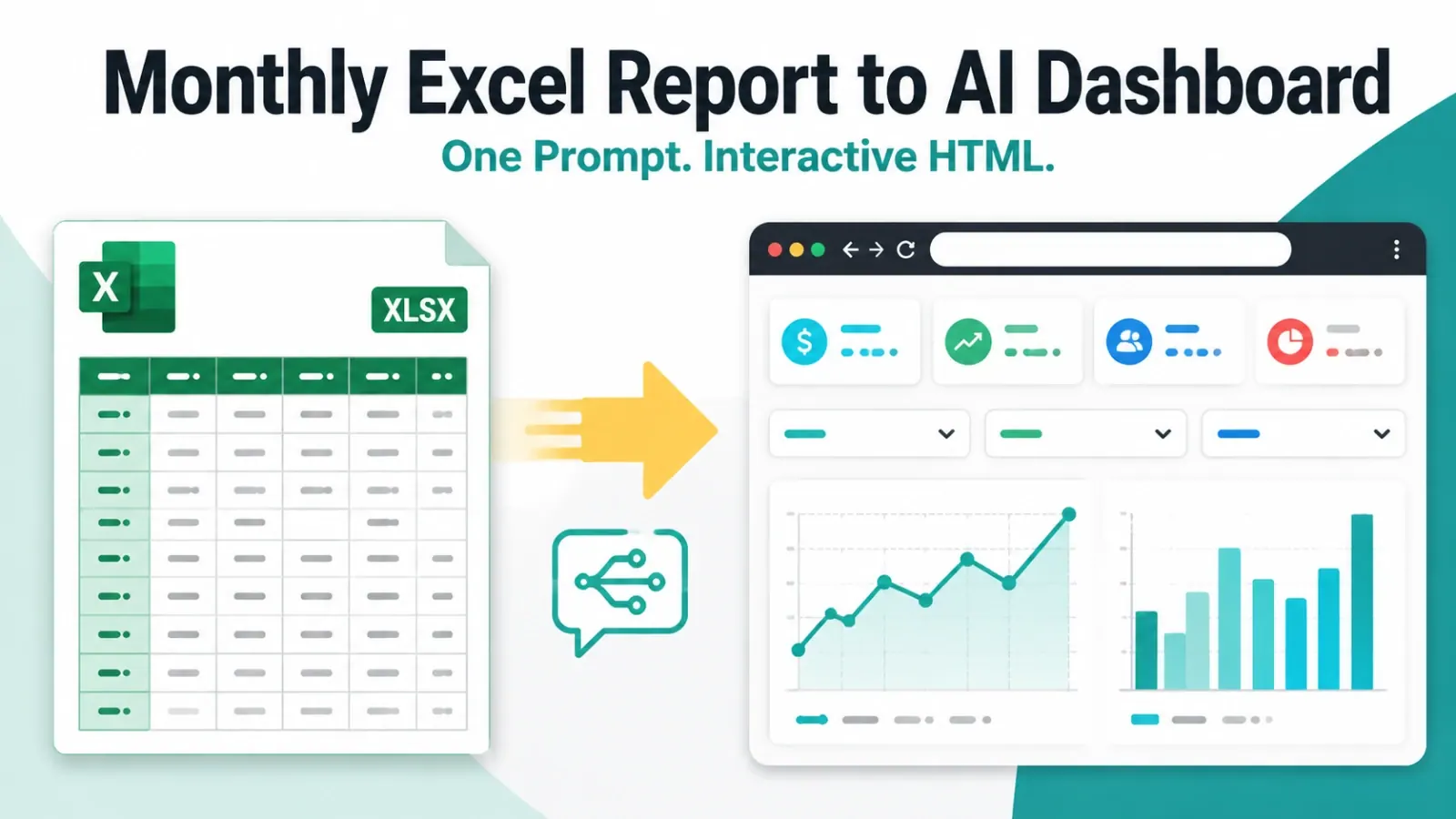
하나의 재무 통합 문서. 세 가지 대시보드 결과.
- Excel에서 수동으로 대시보드를 만드는 데 50분.
- RowSpeak으로 편집 가능한 Excel 대시보드를 생성하는 데 5분.
- RowSpeak으로 인터랙티브 HTML 대시보드를 생성하는 데 3분.
출력은 사소한 서식 차이가 아닙니다. 동일한 재무 데이터를 보고 마감은 그대로인 채 검토 가능한 대시보드로 바꾼 것입니다.
이 가이드에서는 동일한 Client Financial Data.xlsx 통합 문서를 사용해 동일한 대시보드를 세 가지 방식으로 만듭니다:
- Excel에서 보조 계산, 피벗 테이블, 차트, 슬라이서, 서식을 사용해 수동으로.
- RowSpeak의 Excel-to-dashboard 워크플로를 사용해 편집 가능한 Excel 대시보드로.
- RowSpeak을 사용해 브라우저에서 바로 사용할 수 있는 인터랙티브 HTML 대시보드로.
각 방법은 동일한 원본 파일과 동일한 대시보드 요구 사항을 사용합니다. 또한 대시보드를 수정해야 할 때 어떤 일이 일어나는지 보여 주기 위해 하나의 공통 후속 변경을 사용합니다. 차이는 숫자를 검토하기 전에 출력을 조립하는 데 얼마나 많은 시간을 쓰는지입니다.
한눈에 보는 결과
| 워크플로 | 사용 가능한 대시보드까지 걸린 시간 | 출력 |
|---|---|---|
| 수동 Excel | 50분 | 수식, 피벗 테이블, 차트, 슬라이서로 만든 편집 가능한 통합 문서 |
| RowSpeak Excel | 5분 | 통합 문서에서 생성된 편집 가능한 Excel 대시보드 |
| RowSpeak HTML | 3분 | 브라우저에서 바로 사용할 수 있는 인터랙티브 대시보드 |
RowSpeak 출력도 간단한 검토가 필요합니다. 차이는 수동 워크플로가 아직 첫 번째 계산 세트를 조립하는 동안 숫자를 검토하고 뷰를 다듬을 수 있다는 점입니다.

핵심 요약:
- 통합 문서에는 유용한 재무 대시보드에 필요한 재료가 이미 들어 있습니다: 295건의 거래, 월별 날짜, 카테고리, 2021년 예산 테이블.
- 수동 Excel 대시보드는 작동하지만 여러 계산 영역, 피벗 테이블, 차트, 슬라이서, 반복 서식 지정이 필요합니다.
- RowSpeak은 동일한 통합 문서를 자연어 요청으로 편집 가능한 Excel 대시보드 또는 인터랙티브 HTML 대시보드로 바꿀 수 있습니다.
- 생성된 대시보드를 공유하기 전에 수입 및 지출 분류, 월 일치, 예산 차이, 필터를 검토해야 합니다.
- 이 테스트에서 첫 사용 가능한 대시보드는 수동 50분, RowSpeak Excel 5분, RowSpeak HTML 3분이 걸렸습니다.
이 테스트에서 사용한 재무 통합 문서
예제 파일은 두 개의 시트가 있는 작지만 현실적인 개인 또는 고객 재무 통합 문서입니다. Client Financial Analysis GitHub 저장소에서 원본 통합 문서를 다운로드하거나 살펴볼 수 있습니다.
Transactions
Transactions 시트에는 2021년 1월부터 12월까지의 295개 레코드가 있으며 다음 열이 있습니다:
DateDescriptionCategoryAmount
Amount 값은 양수 거래 금액입니다. 즉, 해당 열의 합계는 순현금흐름이 아닙니다. 수입과 지출은 비교하기 전에 분류해야 합니다.

Budget
Budget 시트에는 22개 카테고리, Class, Type, 그리고 Jan 2021부터 Dec 2021까지의 월별 예산 열이 있습니다.
유용한 관계는 Transactions.Category와 Budget.Category의 연결입니다. Budget.Type 필드는 일치하는 카테고리에 대해 Income 또는 Expense 분류를 제공합니다. 그러면 대시보드에서 실제 거래와 월별 예산 값을 비교할 수 있습니다.
이 관계는 차트를 만들기 전에 확인할 가치가 있습니다. 세련된 시각화로도 잘못 분류된 카테고리는 고칠 수 없습니다.
인터랙티브 대시보드가 답해야 할 질문
이 파일의 경우 대시보드는 월별 재무 검토를 지원해야 합니다. 다음 질문에 답해야 합니다:
- 얼마나 많은 수입이 들어왔나요?
- 얼마나 지출되었나요?
- 순현금흐름은 얼마였나요?
- 수입의 몇 퍼센트가 저축되었나요?
- 어떤 카테고리가 예산을 초과했나요?
- 수입과 지출은 월별로 어떻게 변했나요?
- 어떤 지출 카테고리가 지출의 대부분을 차지하나요?
목표 대시보드에는 다음 KPI 카드가 포함됩니다:
- 총수입
- 총지출
- 순현금흐름
- 저축률
- 총예산 지출
- 실제 지출 대 예산
또한 월별 수입 및 지출 추세, 실제 대 예산 비교, 지출 순위, 소스별 수입, 카테고리별 예산 차이를 포함합니다. 월, 카테고리, 클래스, 유형은 필터로 사용할 수 있어야 합니다.
대시보드가 반복 결산이나 차이 검토의 일부라면, RowSpeak의 자동화된 재무 분석 워크플로를 통해 동일한 파일 기반 프로세스를 시각적 요약에서 설명과 후속 분석으로 확장할 수 있습니다.
방법 1: RowSpeak으로 인터랙티브 HTML 대시보드 생성
이 비디오는 통합 문서에서 브라우저에서 바로 사용할 수 있는 대시보드까지 3분 경로를 보여줍니다. HTML 방식은 완성된 결과를 브라우저에서 봐야 하거나, 회의에서 시연하거나, 모든 사람에게 통합 문서를 열어 달라고 하지 않고 공유해야 할 때 유용합니다. 생성된 대시보드를 열고 브라우저에서 바로 필터를 사용해 볼 수도 있습니다: 라이브 인터랙티브 재무 대시보드 보기.
1단계: 동일한 데이터와 정의 사용
동일한 통합 문서를 업로드하고 같은 분류 규칙을 유지하세요. 대시보드는 넓은 월별 예산 테이블을 월 기반 구조로 정규화한 다음 거래 데이터와 비교해야 합니다.
2단계: 브라우저에서 바로 사용할 수 있는 대시보드 요청
업로드한 Client Financial Data.xlsx 통합 문서를 사용해서 단독으로 실행되는
인터랙티브 HTML 재무 대시보드를 만들어 줘.

두 시트를 모두 읽어 줘. Transactions.Category를 Budget.Category와 연결하고
Budget.Type으로 거래를 Income 또는 Expense로 분류해 줘. Amount는 양수 거래
금액으로 처리해 줘. 순현금흐름은 수입에서 지출을 뺀 값, 저축률은 순현금흐름을
수입으로 나눈 값, 지출 차이는 실제 지출에서 예산 지출을 뺀 값으로 계산해 줘.
지출 차이가 양수이면 예산 초과를 의미해.

총수입, 총지출, 순현금흐름, 저축률, 총 예산 지출, 예산 대비 실제 지출
KPI 카드를 만들어 줘.

월별 수입과 지출, 월별 순현금흐름, 월별 예산 대비 실제 지출, 카테고리별 지출,
카테고리별 수입, 카테고리별 예산 차이를 보여 주는 인터랙티브 차트를 추가해 줘.

Month, Category, Class, Type 필터와 필터 초기화 버튼이 실제로 작동하게 해 줘.
필터를 바꾸면 모든 KPI 카드, 차트, 거래 표가 함께 업데이트되어야 해. 마우스를
올리면 나오는 툴팁, 정렬 가능한 필터링된 거래 표, 접을 수 있는 데이터 점검
섹션도 포함해 줘.

결과물은 반응형으로 만들고, 브라우저에서 바로 열 수 있도록 데이터를 HTML 안에
포함한 단독 파일로 만들어 줘.
3단계: 상호작용 테스트
독자가 사용하듯 대시보드를 사용하세요:
- 한 달로 필터링합니다.
- 지출 카테고리 하나를 선택합니다.
- Income과 Expense 사이를 전환합니다.
- 예산 차이 차트를 확인합니다.
- 필터를 초기화합니다.
- KPI 카드, 차트, 테이블이 함께 업데이트되는지 확인합니다.
방법 2: RowSpeak으로 편집 가능한 Excel 대시보드 생성
이 비디오는 편집 가능한 Excel 대시보드까지 5분 경로를 보여줍니다. RowSpeak은 이미 가지고 있는 통합 문서에서 시작합니다. 비즈니스 뷰를 설명한 다음 생성된 파일을 검토하고 다듬습니다. 이것이 Excel-to-dashboard 워크플로의 실제 적용입니다.
1단계: 동일한 통합 문서 업로드
먼저 별도의 보조 통합 문서를 만들지 말고 Client Financial Data.xlsx를 업로드하세요. RowSpeak에 Transactions 및 Budget 시트를 보존하고, 대시보드와 필요한 경우 명확한 이름의 계산 시트를 추가해 달라고 요청하세요.
2단계: 대시보드 목표 설명
데이터 관계, KPI 로직, 시각적 섹션, 검토 점검을 정의하는 요청을 사용하세요:
업로드한 Client Financial Data.xlsx 통합 문서를 원본 데이터로 사용해 줘.

원래의 Transactions 시트와 Budget 시트는 그대로 두고, 편집 가능한 Excel 재무
대시보드를 만들어 줘.

Transactions.Category를 Budget.Category와 연결하고 Budget.Type으로 거래를
Income 또는 Expense로 분류해 줘. Amount는 양수 거래 금액으로 처리해 줘.
순현금흐름은 수입에서 지출을 뺀 값, 저축률은 순현금흐름을 수입으로 나눈 값,
지출 차이는 실제 지출에서 예산 지출을 뺀 값으로 계산해 줘. 차이가 양수이면
예산 초과를 의미해.

총수입, 총지출, 순현금흐름, 저축률, 총 예산 지출, 예산 대비 실제 지출
KPI 카드를 만들어 줘.

월별 수입과 지출, 월별 순현금흐름, 월별 예산 대비 실제, 카테고리별 지출,
카테고리별 수입, 카테고리별 예산 차이 차트를 추가해 줘. Month, Category,
Class, Type 필터도 추가해 줘.

통합 문서는 편집 가능한 상태로 유지해 줘. 일치하지 않는 카테고리, 잘못된 날짜,
비어 있는 금액, 중복 거래에 대한 짧은 데이터 점검 메모도 추가해 줘.
3단계: 생성된 통합 문서 검토
먼저 KPI 정의를 확인하세요. 그런 다음 예산 월이 거래 월과 맞는지, 필터가 관련 차트를 함께 변경하는지 확인하세요.
첫 번째 버전은 대시보드 초안입니다. 수동으로 만든 통합 문서를 검토하듯이, 재무 결정에 사용하기 전에 검토하세요. 최종 보고서 전에 원본 파일을 확인해야 할 때 RowSpeak의 데이터 분석 워크플로가 유용합니다.
4단계: 동일한 요청으로 다듬기
후속 요청을 보내세요:
순현금흐름 카드를 저축률로 바꾸고, 지출 카테고리를 높은 순에서 낮은 순으로
정렬하고, 실제 지출이 월 예산을 초과한 카테고리를 강조해 줘. 원본 시트는
그대로 두고, 차트와 필터도 일관되게 업데이트해 줘.
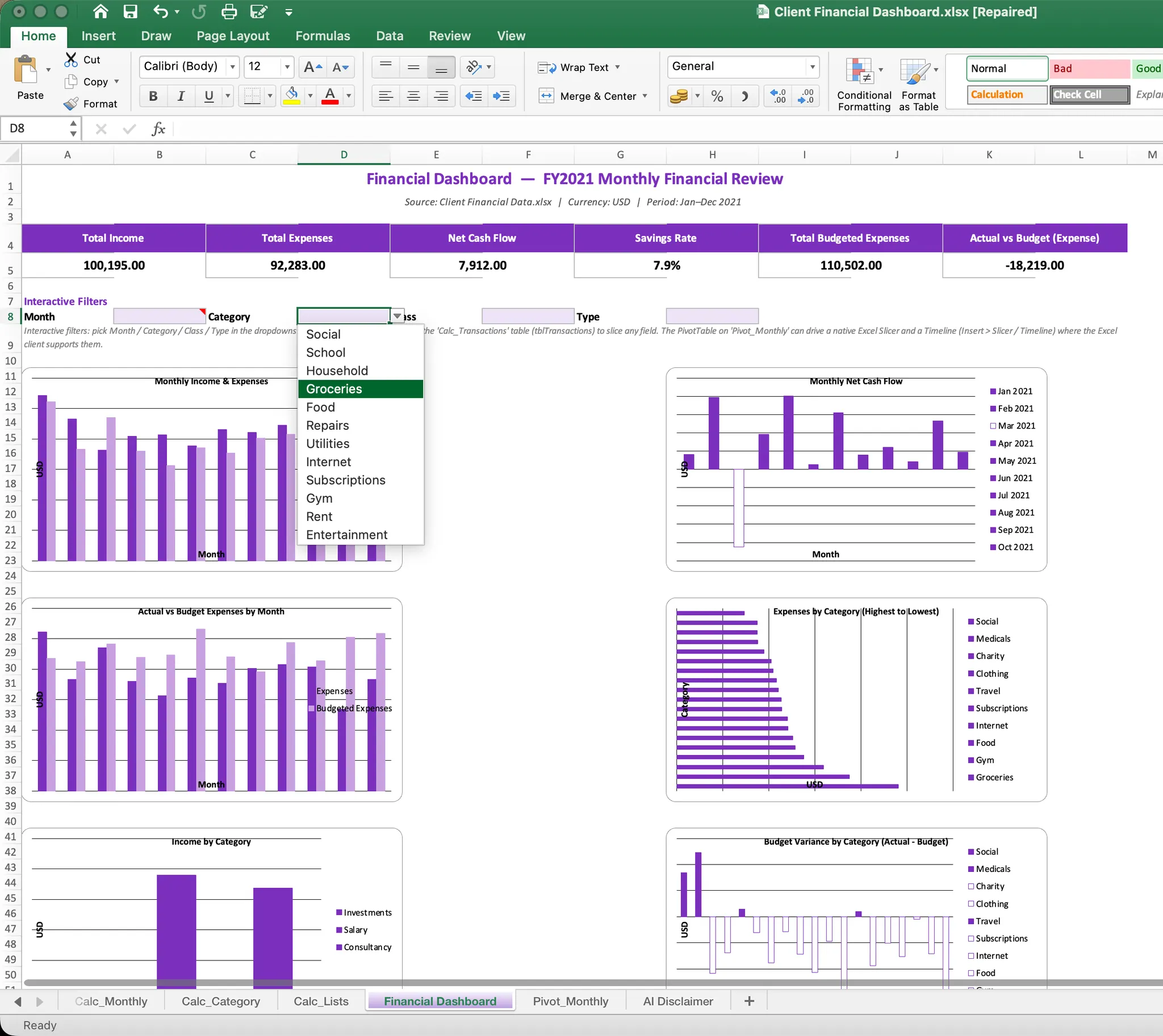
생성된 통합 문서는 계속 편집하고 검토할 수 있도록 Excel 형식을 유지합니다:
방법 3: Excel에서 수동으로 대시보드 만들기
Excel에서는 모든 셀, 수식, 차트를 제어할 수 있습니다. 대가는 만들고 유지해야 하는 연결된 구성 요소의 수입니다. 시간을 측정한 실행에서 이 방식은 동일한 검토와 수정이 가능한 대시보드가 되기까지 50분이 걸렸습니다.
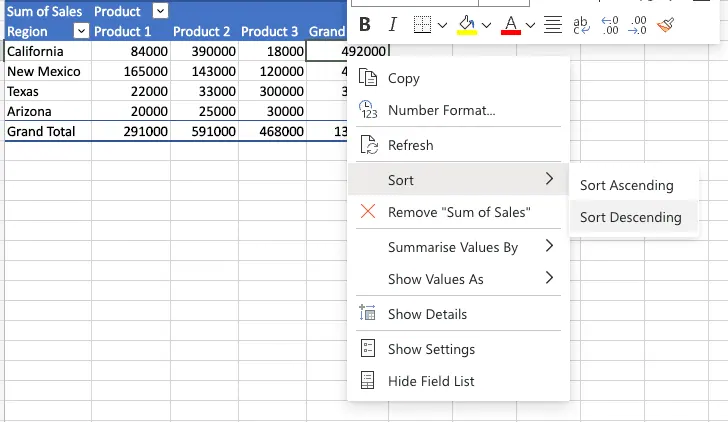
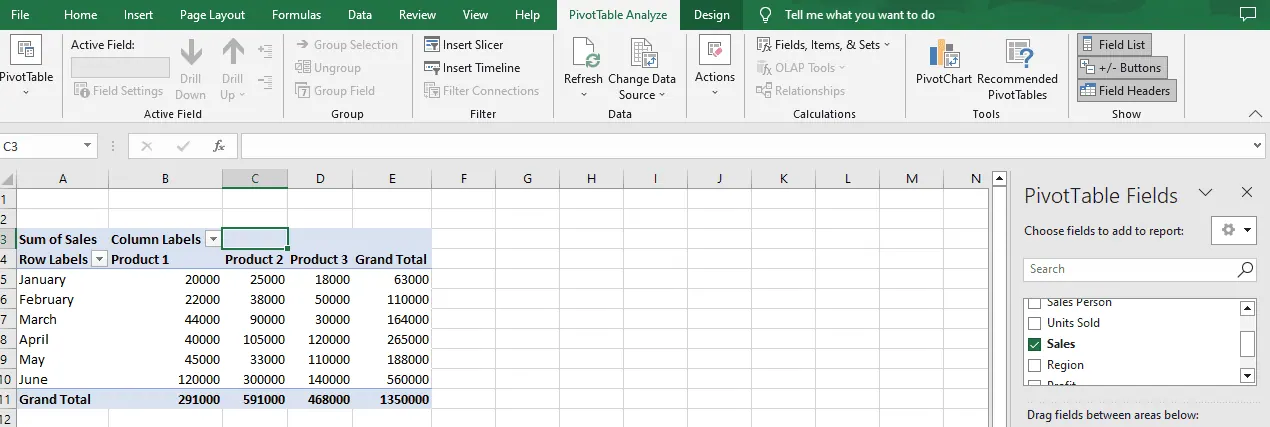
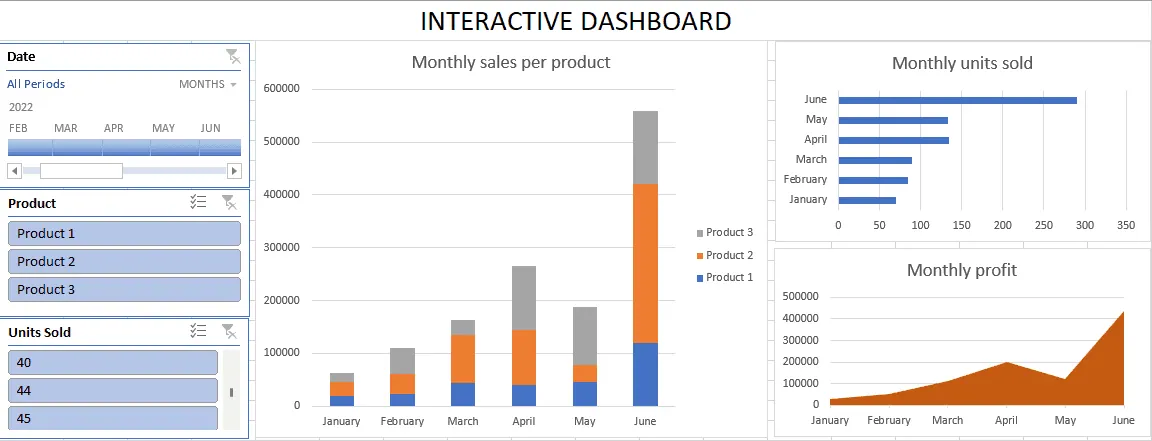
아래 참고 스크린샷은 표준 인터랙티브 대시보드 튜토리얼에서 사용하는 Excel 작업 방식을 보여줍니다. 판매 예제를 사용하므로 스크린샷의 필드 이름은 Client Financial Data.xlsx의 재무 필드와 다릅니다. 작업은 동일합니다: 범위를 테이블로 만들고, 피벗 테이블로 요약하고, 요약을 차트로 바꾸고, 슬라이서와 타임라인을 연결합니다.
1단계: 대시보드 목적 정의
Insert 메뉴를 열기 전에 누가 이 페이지를 사용할지, 어떤 결정을 지원해야 할지 정하세요. 이 통합 문서의 사용자는 월별 수입, 지출, 예산 압박을 검토하는 사람입니다. 그러면 출력 목록이 명확해집니다: 수입, 지출, 저축률, 현금흐름, 예산 차이, 카테고리 순위.
이 단계는 사용 가능한 모든 차트를 추가하는 흔한 실수를 막아 줍니다. 각 차트는 하나의 재무 질문에 답해야 합니다.
2단계: 원본 검사 및 테이블로 변환
먼저 헤더 행, 날짜 값, 금액 형식, 빈 행, 카테고리 이름을 확인하세요. 새 행이 더 안정적으로 포함되도록 거래 범위를 Excel 테이블로 변환하세요.
Budget 시트는 각 월이 별도 열이므로 Transactions 시트보다 넓습니다. 월별로 실제 값과 예산 값을 비교하려면 일반적으로 해당 열을 월 기반 계산 테이블로 재구성해야 합니다.
카테고리 철자가 틀렸거나 예산 테이블에서 누락되면 비교에서 조용히 제외될 수 있습니다. 차트를 만들기 전에 이러한 문제를 기록하세요.
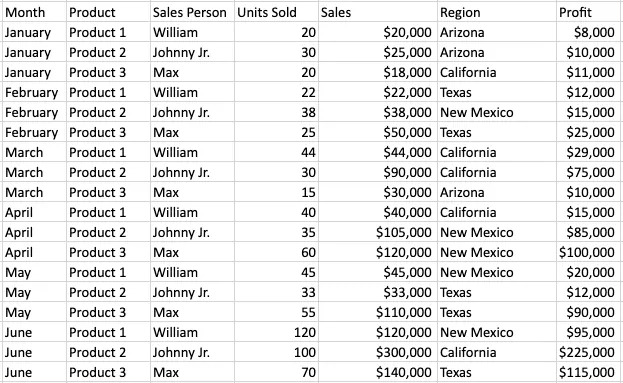
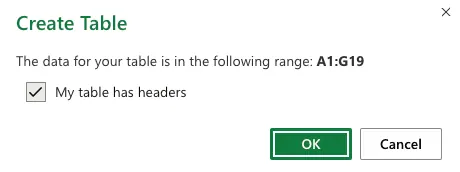
Excel에서 원본 범위를 선택하고 Insert > Table을 선택한 다음 My table has headers를 확인하고 OK를 선택하세요. 참고 워크플로는 다음과 같습니다:
3단계: 피벗 테이블 만들기
테이블을 선택하고 Insert > PivotTable을 선택하세요. 첫 번째 피벗 테이블을 새 워크시트에 배치하세요. 필요한 별도 대시보드 뷰마다 이 과정을 반복하거나 계산 시트를 복제하세요.
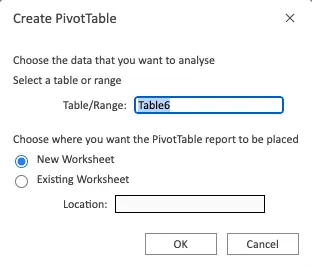
이 재무 통합 문서의 경우 다음 항목에 대한 요약을 만드세요:
- 월별 수입 및 지출
- 월별 순현금흐름
- 카테고리별 지출
- 카테고리별 수입
- 실제 지출 대 예산
- 카테고리별 예산 차이
참고 워크플로는 동일한 드래그 앤 드롭 패턴을 사용합니다: 월이나 카테고리 같은 차원을 Rows에 놓고, 제품이나 유형 같은 그룹화 필드를 Columns에 놓고, 숫자 측정값을 Values에 놓습니다.
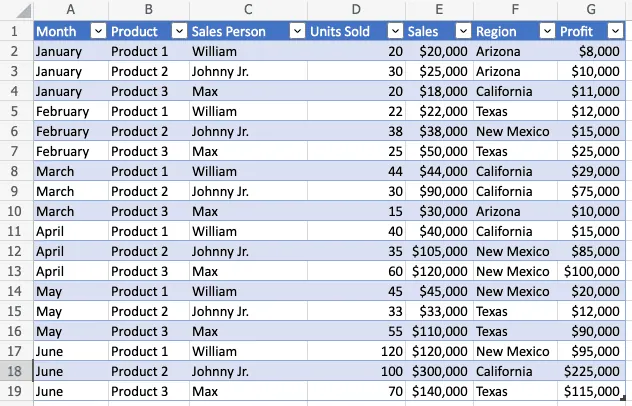
재무 예제에서는 추세 보기에 월별로 그룹화한 Date를, 지출 순위에 Category를, 실제 대 예산 비교에 정규화된 예산 월을 사용하세요.
일반적인 보조 계산은 다음과 같습니다:
- 거래 월
- Income 또는 Expense 유형
- 월별 수입
- 월별 지출
- 순현금흐름
- 저축률
- 카테고리별 실제 지출
- 카테고리별 예산 지출
- 지출 차이
이 예제에서 지출 차이는 다음과 같이 정의합니다:
실제 지출 - 예산 지출
양수 결과는 해당 카테고리가 예산을 초과했음을 의미합니다. 이 정의는 대시보드 노트에 표시되어 아무도 색상이 무엇을 의미하는지 추측하지 않도록 해야 합니다.
4단계: 피벗 차트 만들기 및 시각적 요소 서식 지정
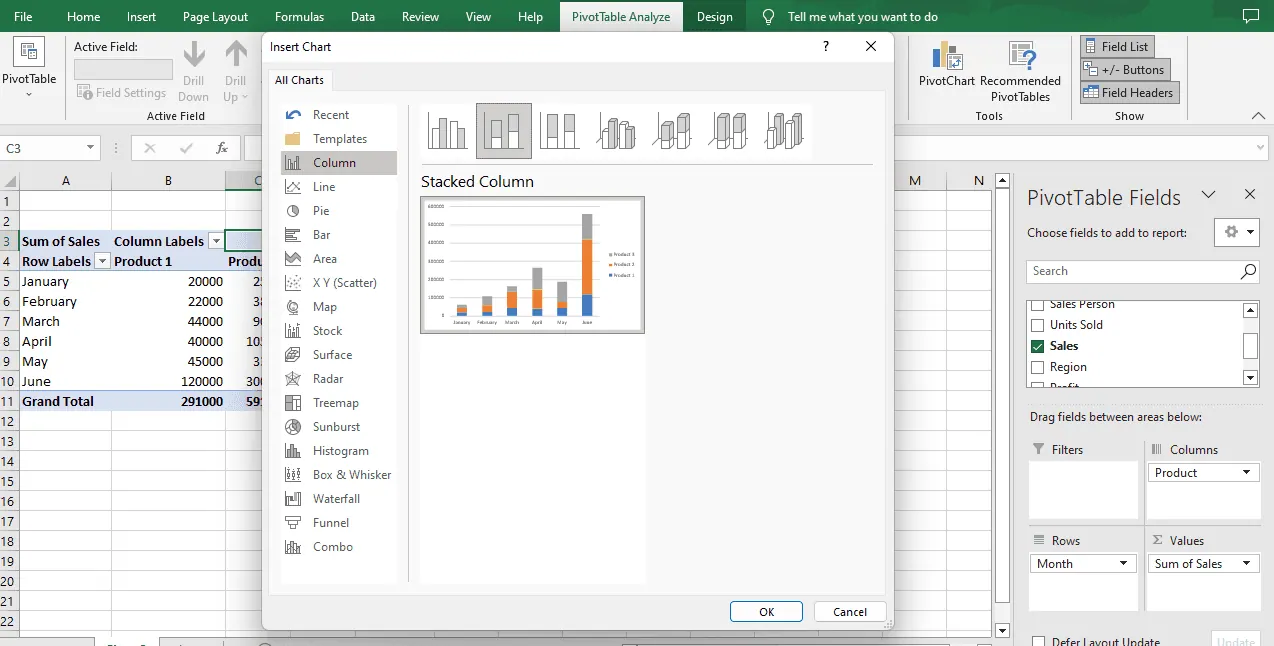
피벗 테이블 내부를 클릭하고 PivotTable Analyze를 연 다음 PivotChart를 선택하고 질문에 맞는 차트 유형을 선택하세요. 월별 움직임에는 꺾은선형 차트를, 카테고리 비교에는 막대형 또는 세로 막대형 차트를, 실제 대 예산에는 비교 차트를 사용하세요.
참고 튜토리얼은 피벗 차트 선택 과정을 보여줍니다:
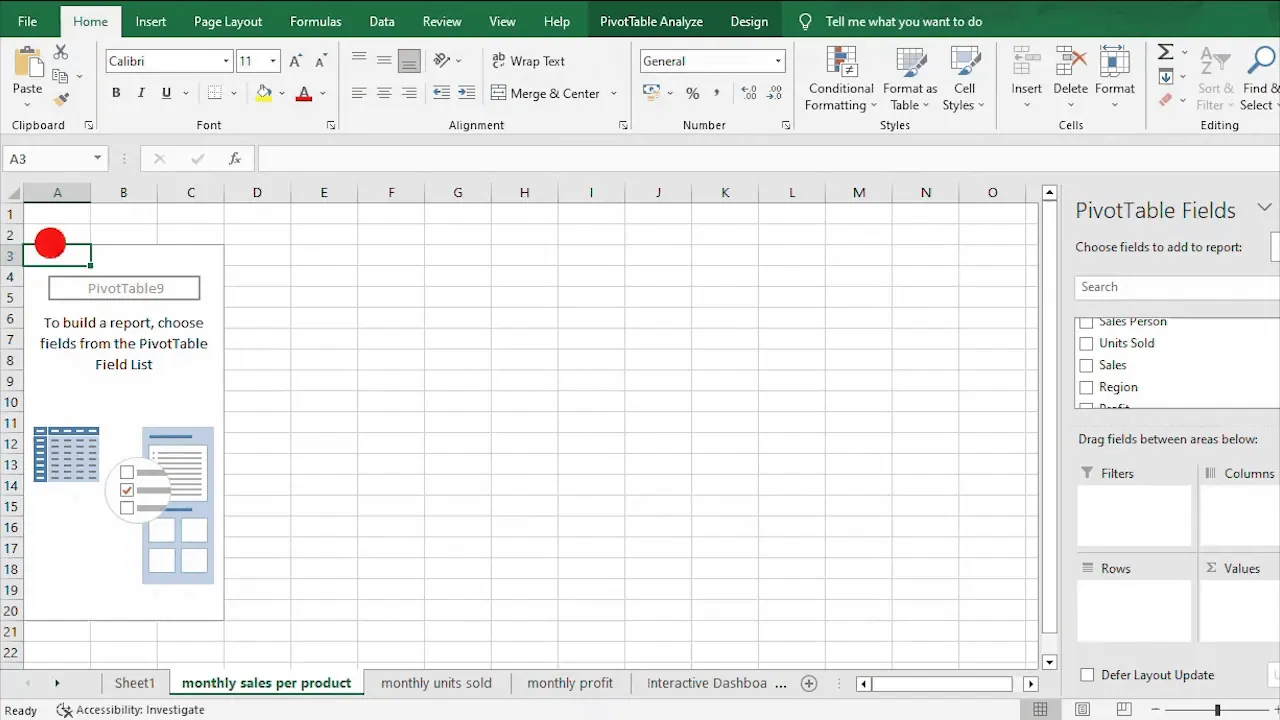
차트 작업은 반복적입니다:
- 피벗 테이블을 선택합니다.
- 피벗 차트를 삽입합니다.
- 꺾은선형, 세로 막대형 또는 막대형 차트를 선택합니다.
- 제목과 레이블을 추가합니다.
- 카테고리를 정렬합니다.
- 색상과 숫자 단위에 서식을 지정합니다.
- Dashboard 시트에서 차트를 이동하고 크기를 조정합니다.
모든 시각적 요소에 대해 이 과정을 반복하세요. 계산을 조금만 변경해도 종종 피벗 테이블로 돌아가 차트를 다시 확인해야 합니다.
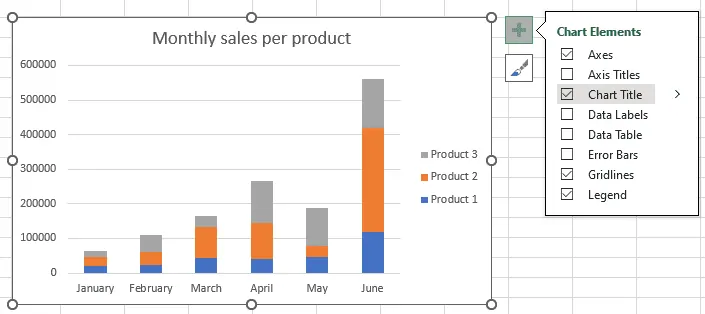
Excel에서는 제목, 범례, 축, 데이터 레이블, 색상, 숫자 형식에 대해서도 별도의 서식 지정 작업이 필요합니다:
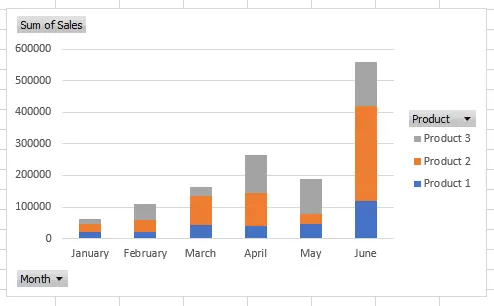
완성된 차트를 전용 Dashboard 시트로 이동하고 한 페이지 검토 레이아웃에 맞춰 정렬하세요. 더 큰 대시보드에서는 차트가 추가될 때마다 배치하고 유지해야 할 개체가 하나씩 늘어납니다.
5단계: 슬라이서와 타임라인 추가
페이지를 인터랙티브하게 만들려면 카테고리, 클래스, 유형에 대한 슬라이서와 날짜용 타임라인을 추가하세요. 그런 다음 보고서 연결 설정을 열고 각 컨트롤을 관련된 모든 피벗 테이블에 연결하세요.
여기서 대시보드가 완성된 것처럼 보이지만 여전히 잘못될 수 있습니다. 차트 하나가 슬라이서에 연결되지 않으면 페이지의 섹션마다 다른 필터를 표시할 수 있습니다.
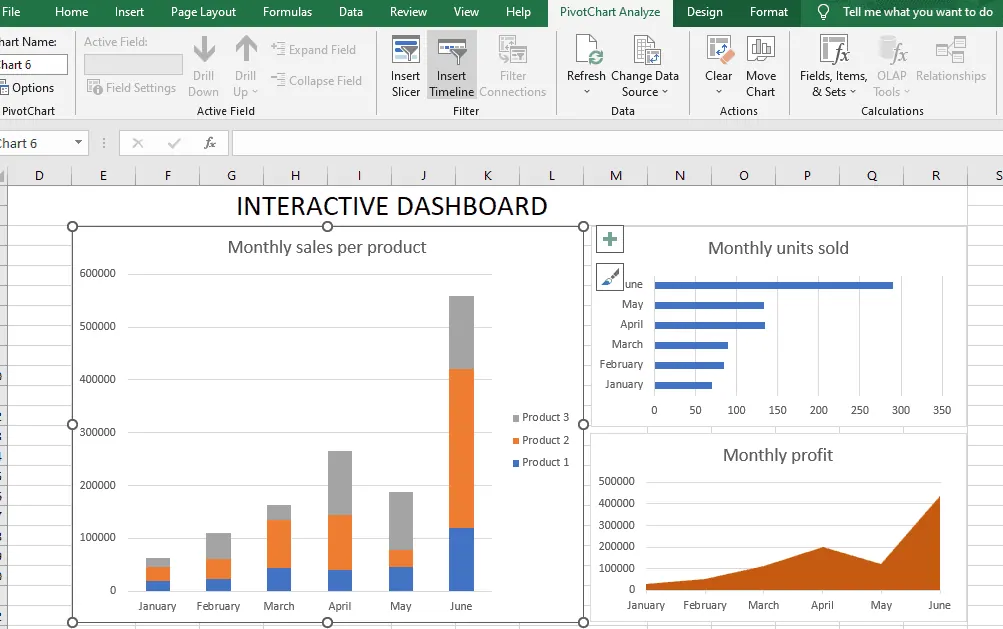
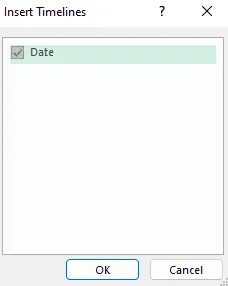
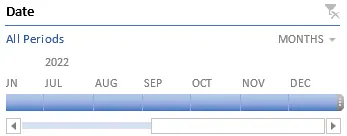
날짜 컨트롤의 경우 피벗 차트나 피벗 테이블을 클릭하고 PivotTable Analyze > Insert Timeline을 선택하세요. Date 필드를 선택하고 확인하세요. 타임라인은 Excel이 원본 날짜를 올바르게 인식할 때만 작동합니다.
카테고리, 클래스, 유형의 경우 Insert Slicer를 선택하고 필드를 선택한 다음 Report Connections를 사용해 슬라이서를 관련된 모든 피벗 테이블에 연결하세요.
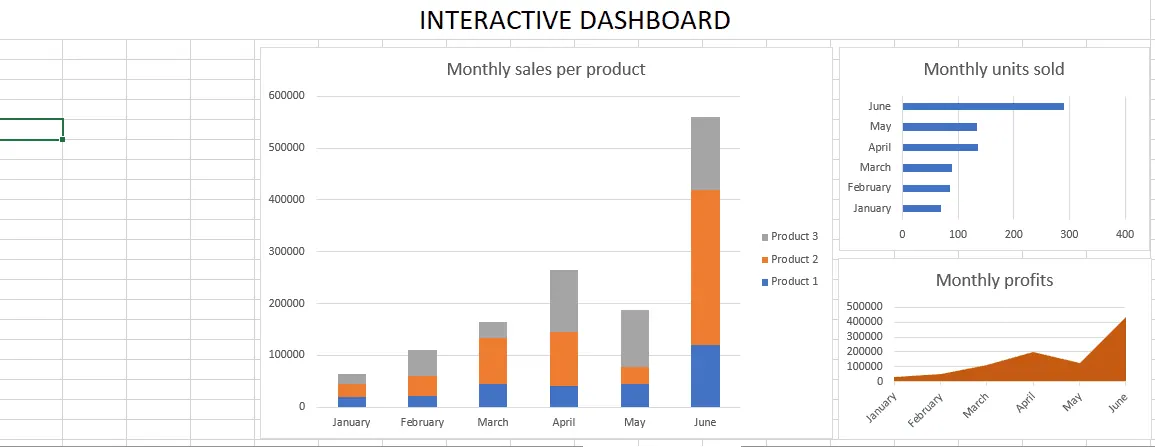
완성된 수동 페이지는 세련되어 보일 수 있지만, 많은 개별 설정 및 연결 단계의 결과입니다:
6단계: 수정 요청 적용
이제 RowSpeak 테스트에서 사용한 것과 동일한 변경을 수행하세요:
순현금흐름 카드를 저축률로 바꾸고, 지출 카테고리를 높은 순에서 낮은 순으로 정렬하고, 실제 지출이 월 예산을 초과한 카테고리를 강조하세요.
수동 통합 문서에서는 수식 변경, 피벗 테이블 업데이트, 차트 서식 다시 지정, 필터 재연결, 최종 합계 재확인이 필요할 수 있습니다. 이 부분 때문에 이 버전에 50분이 걸렸습니다.
수동 Excel vs. RowSpeak Excel vs. RowSpeak HTML
녹화에서는 동일한 통합 문서와 동일한 대시보드 요구 사항을 사용합니다. 첫 번째 사용 가능한 대시보드까지 측정된 시간은 수동 50분, RowSpeak Excel 5분, RowSpeak HTML 3분이었습니다. 공통 후속 요청은 첫 결과 이후 얼마나 많은 작업이 남는지 보여줍니다.
| 작업 | 수동 Excel | RowSpeak Excel | RowSpeak HTML |
|---|---|---|---|
| 원본 준비 | 수동 정리 및 보조 필드 | 통합 문서 업로드 | 통합 문서 업로드 |
| 계산 작성 | 수식 및 피벗 테이블 | 검토할 생성 구조 | 검토할 생성 구조 |
| 차트 만들기 | 각 차트 삽입 및 서식 지정 | 통합 문서에서 생성 | 브라우저에서 생성 |
| 인터랙티브 기능 추가 | 슬라이서, 타임라인, 연결 | 자연어로 요청 | 드롭다운 필터 및 컨트롤 |
| 수정 적용 | 연결된 여러 요소 업데이트 | 후속 요청 | 후속 요청 |
| 첫 사용 가능 결과까지 시간 | 50분 | 5분 | 3분 |
이 비교는 검토 단계를 숨겨서는 안 됩니다. 빠른 대시보드는 KPI 로직, 카테고리 매핑, 날짜, 필터가 올바를 때만 유용합니다.
어떤 대시보드 워크플로가 업무에 맞을까요?
다음 경우 수동 Excel을 선택하세요
- 대시보드가 기존 재무 모델 안에 있어야 합니다.
- 팀이 수식과 레이아웃을 셀 수준에서 제어해야 합니다.
- 이미 안정적인 피벗 테이블 및 슬라이서 템플릿을 유지하고 있습니다.
- 통합 문서에 복잡한 수식, VBA 또는 통제된 스프레드시트 프로세스가 포함되어 있습니다.
다음 경우 RowSpeak Excel을 선택하세요
- 기존 통합 문서에서 편집 가능한 Excel 출력이 필요합니다.
- 팀이 첫 대시보드 초안 이후에도 Excel에서 계속 작업하기를 원합니다.
- KPI 카드, 차트, 필터의 설정 작업을 줄이고 싶습니다.
- 대시보드가 반복 보고서가 되기 전에 검토하고 조정해야 합니다.
다음 경우 RowSpeak HTML을 선택하세요
- 브라우저에서 바로 사용할 수 있는 인터랙티브 뷰가 필요합니다.
- 대시보드가 주로 검토, 프레젠테이션 또는 공유용입니다.
- 사용자가 원본 통합 문서를 편집하지 않고 필터를 탐색해야 합니다.
- 전체 BI 도입에 투자하기 전에 스프레드시트 내보내기에서 시각적 결과로 이동하고 싶습니다.
RowSpeak은 수동 스프레드시트 작업과 더 무거운 BI 구현 사이에 위치합니다. 검토의 필요성을 없애지는 않지만 파일과 첫 번째 유용한 대시보드 사이의 거리를 줄여 줍니다.
재무 대시보드 검토 체크리스트
두 출력 중 하나를 공유하기 전에 확인하세요:
- 모든 거래 카테고리가 예산 카테고리 목록과 일치합니다.
- Income 및 Expense 분류가 올바릅니다.
- 거래 월이 예산 월 열과 맞습니다.
- 저축률이 수입을 분모로 사용합니다.
- 실제 지출과 예산 값이 동일한 카테고리를 사용합니다.
- 양수 차이가 예산 초과로 명확히 표시됩니다.
- 필터가 관련된 모든 차트와 KPI를 업데이트합니다.
- 빈 금액, 잘못된 날짜, 중복, 비정상 값을 검토합니다.
- 최종 대시보드가 가정을 설명합니다.
다음 통합 문서를 대시보드로 전환하세요
이 비교의 유용한 부분은 녹화에서 확인할 수 있습니다: 수동 조립 50분 대 편집 가능한 Excel 대시보드 5분, 인터랙티브 HTML 대시보드 3분.
수동 Excel에서는 새 KPI나 필터마다 또 한 번의 수식, 피벗 테이블, 차트 설정, 연결 확인이 필요할 수 있습니다. RowSpeak에서는 파일로 시작하고, 비즈니스 뷰를 설명하고, 초안을 검토하고, 자연어로 다음 변경을 요청합니다.
즉, 긴 대시보드 구축 세션이 끝나기를 기다리지 않고 질문이 생겼을 때 다음 월간 검토 준비를 시작할 수 있습니다. 첫 검토 가능 버전이 빨리 존재할수록 잘못된 카테고리, 예상치 못한 차이, 설명이 필요한 숫자를 더 빨리 발견할 수 있습니다. 다음 보고 마감은 이미 달력에 있습니다. 유용한 질문은 그 마감이 오기 전에 대시보드가 준비될지 여부입니다.
자신의 Excel 또는 CSV 파일로 동일한 워크플로를 테스트할 준비가 되셨나요? 첫 RowSpeak 대시보드 만들기를 통해 결과를 현재 팀에서 사용하는 수동 프로세스와 비교해 보세요.
다음 검토 전에 대시보드를 만드세요
Excel 또는 CSV 파일을 업로드하고, 필요한 뷰를 설명하고, 동일한 워크플로에서 편집 가능한 Excel 또는 인터랙티브 HTML 대시보드를 검토하세요.
대시보드 만들기