핵심 요약
- 영수증 OCR은 추출된 필드를 확인하고, 분류하고, 보고서에서 재사용할 수 있을 때만 유용합니다.
- 깔끔한 표가 없는 영수증을 포함해 여러 장의 영수증 사진을 업로드하고 공급업체, 날짜, 세금, 팁, 총액, 결제 수단 필드를 추출할 수 있습니다.
- 프롬프트 기반 분류를 사용하면 일반적인 계정과목표를 받아들이는 대신 비즈니스에 맞는 카테고리를 정의할 수 있습니다.
- 지출 워크플로는 숫자가 보고서에 도달하기 전에 중복, 누락 값, 금액 불일치, 비정상 지출을 표시해야 합니다.
- RowSpeak은 검토된 데이터를 인터랙티브 HTML 대시보드, Excel(XLSX) 통합 문서, CSV 데이터 또는 PDF 보고서로 바꿀 수 있습니다.
영수증 사진을 찍으면 한 가지 문제는 해결됩니다. 더 이상 종이를 지갑에 보관하지 않아도 됩니다. 하지만 보고 문제는 해결되지 않습니다.
유용한 질문은 나중에 나옵니다. 이번 달에 출장에 얼마를 썼나요? 어느 공급업체가 요금을 인상했나요? 중복된 영수증이 있나요? 영수증 총액이 추출된 항목별 금액과 일치했나요? 환급이나 부기 전에 검토해야 할 지출은 무엇인가요?
이런 질문에는 구조화된 데이터, 일관된 카테고리, 결과를 설명할 방법이 필요합니다. 텍스트 전용 OCR 도구는 단어를 인식할 수 있지만, 보통 또 하나의 수동 단계를 남깁니다. 여전히 필드를 정리하고, 지출을 분류하고, 숫자를 확인하고, 보고서를 만들어야 합니다.
이 가이드는 여러 장의 영수증 사진에서 검토 가능한 지출 표, 인터랙티브 대시보드, 그리고 RowSpeak을 사용한 월간 보고서로 나아가는 실용적인 워크플로를 보여줍니다. 매달 같은 지출 통합 문서를 다시 만들고 싶지 않은 소규모 비즈니스, 프리랜서, 에이전시, 운영 팀을 위해 설계되었습니다.
영수증 이미지를 스프레드시트 행으로 바꾸기만 하면 된다면, 더 집중적인 영수증 이미지를 스프레드시트로 변환하는 가이드부터 시작하세요. 이 글은 추출에서 더 나아가 분류, 이상 징후 검토, 대시보드, 보고로 이어집니다.
영수증 OCR만으로는 충분하지 않은 이유
영수증은 표준화된 스프레드시트가 아닙니다. 어떤 영수증에는 명확한 항목 목록이 있을 수 있습니다. 또 다른 영수증에는 총액, 세금, 결제 수단만 표시될 수 있습니다. 식당 영수증에는 손으로 쓴 팁이 포함될 수 있습니다. 택시 영수증에는 항목별 표가 전혀 없을 수도 있습니다.
입력은 여전히 유용할 수 있지만, 출력에는 일관된 구조가 필요합니다. 영수증 단위 지출 표에는 다음이 포함될 수 있습니다:
| 필드 | 목적 |
|---|---|
receipt_id |
각 사진을 하나의 지출 레코드에 연결합니다. |
receipt_date |
월간 보고 및 기간 확인을 지원합니다. |
vendor |
공급업체별 합계와 중복 확인을 가능하게 합니다. |
category |
대시보드용으로 지출을 그룹화합니다. |
project 또는 client |
지출을 그것이 지원하는 작업과 연결합니다. |
subtotal, tax, tip, total |
금액 대사를 가능하게 합니다. |
currency |
서로 다른 통화 합계가 조용히 합쳐지는 것을 방지합니다. |
payment_method |
현금, 카드, 환급 청구를 대조하는 데 도움이 됩니다. |
source_file |
원본 이미지로 돌아가는 경로를 보존합니다. |
review_status |
확인된 행과 주의가 필요한 항목을 구분합니다. |
이 구조는 인식된 텍스트 덩어리보다 더 유용합니다. 필터링, 그룹화, 추세 분석, 감사 친화적인 검토 단계를 지원할 수 있기 때문입니다.
1단계: 영수증 사진 묶음 업로드
이미 가지고 있는 파일로 시작하세요. RowSpeak은 깔끔한 표가 없는 단일 영수증을 포함해 여러 장의 영수증 사진을 하나의 워크플로에서 처리할 수 있습니다.
더 나은 추출을 위해 다음을 시도하세요:
- 날짜와 총액을 포함해 영수증 전체를 촬영하세요.
- 세금, 팁 또는 결제 섹션 위에 그림자가 생기지 않게 하세요.
- 가능하면 카메라를 영수증과 평행하게 유지하세요.
- 긴 영수증 때문에 겹치는 이미지가 필요하다면, 같은 영수증의 일부로 식별해 두 번 계산되지 않게 하세요.
- 나중에 각 추출 행을 검토할 수 있도록 원본 이미지 이름을 포함하세요.
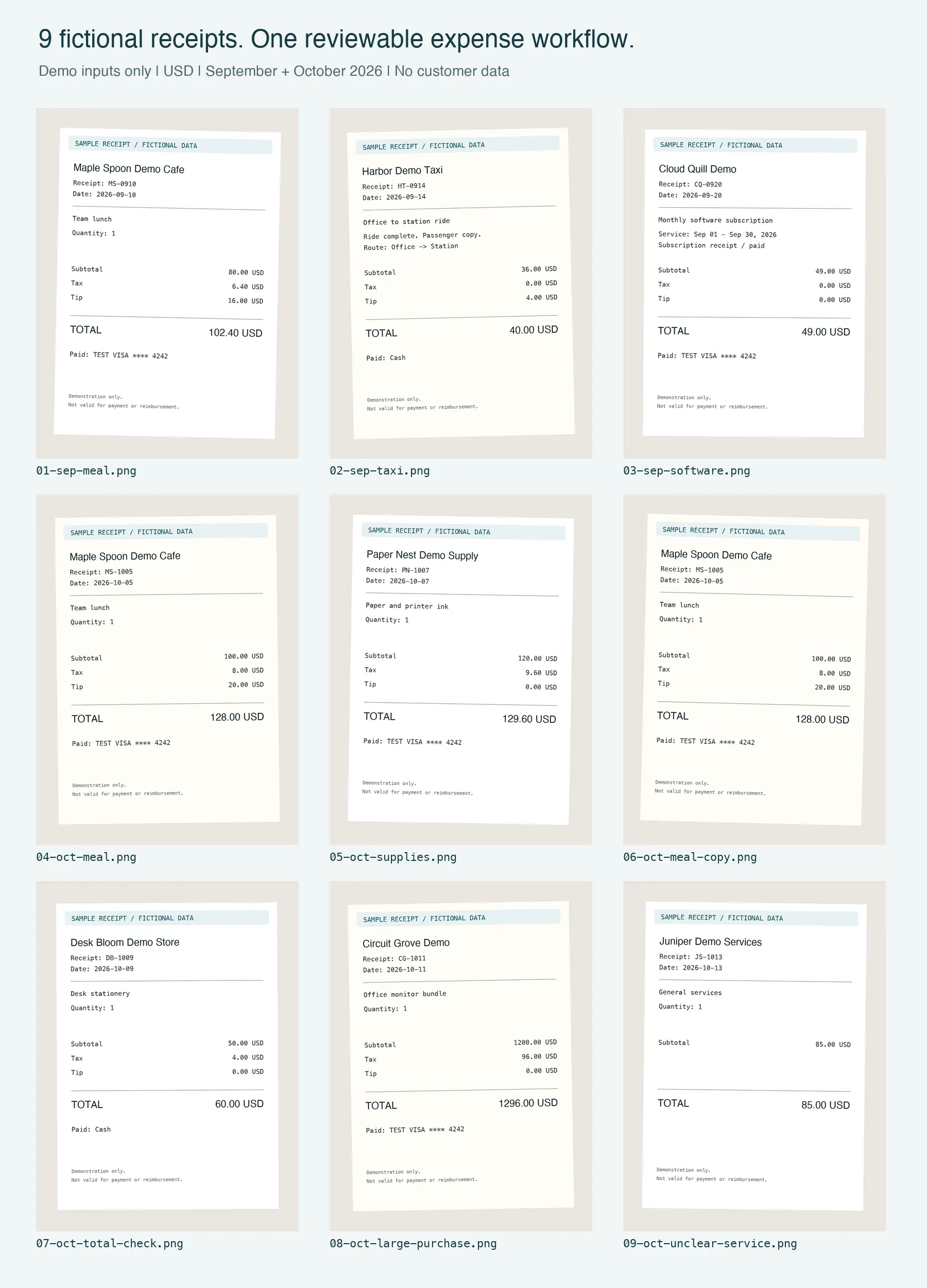
이것은 렌더링된 가상 테스트 영수증이며, 고객 문서나 RowSpeak 출력이 아닙니다. 이 묶음에는 중복, 일관되지 않은 총액, 큰 구매, 누락 필드가 포함되어 있어 검토 워크플로를 확인할 수 있습니다.
따라 하려면 아홉 개의 샘플 영수증 이미지를 다운로드하고 압축을 푼 뒤 PNG 파일을 함께 업로드하세요. 샘플은 USD와 2026년 9월 및 10월 날짜를 사용합니다. 이는 부분적인 데모 데이터 세트이며, 완전한 월간 계정이나 어려운 필체 테스트가 아닙니다.
분석을 시작하기 전에 모든 영수증을 스프레드시트로 변환할 필요는 없습니다. 이미지를 업로드한 다음 원하는 출력을 설명하세요.
표가 많은 이미지나 스캔한 인보이스의 경우, RowSpeak의 이미지에서 Excel로 워크플로도 편집 가능한 통합 문서를 만들 수 있습니다. PDF 인보이스와 명세서에는 PDF에서 Excel로 워크플로를 사용하세요.
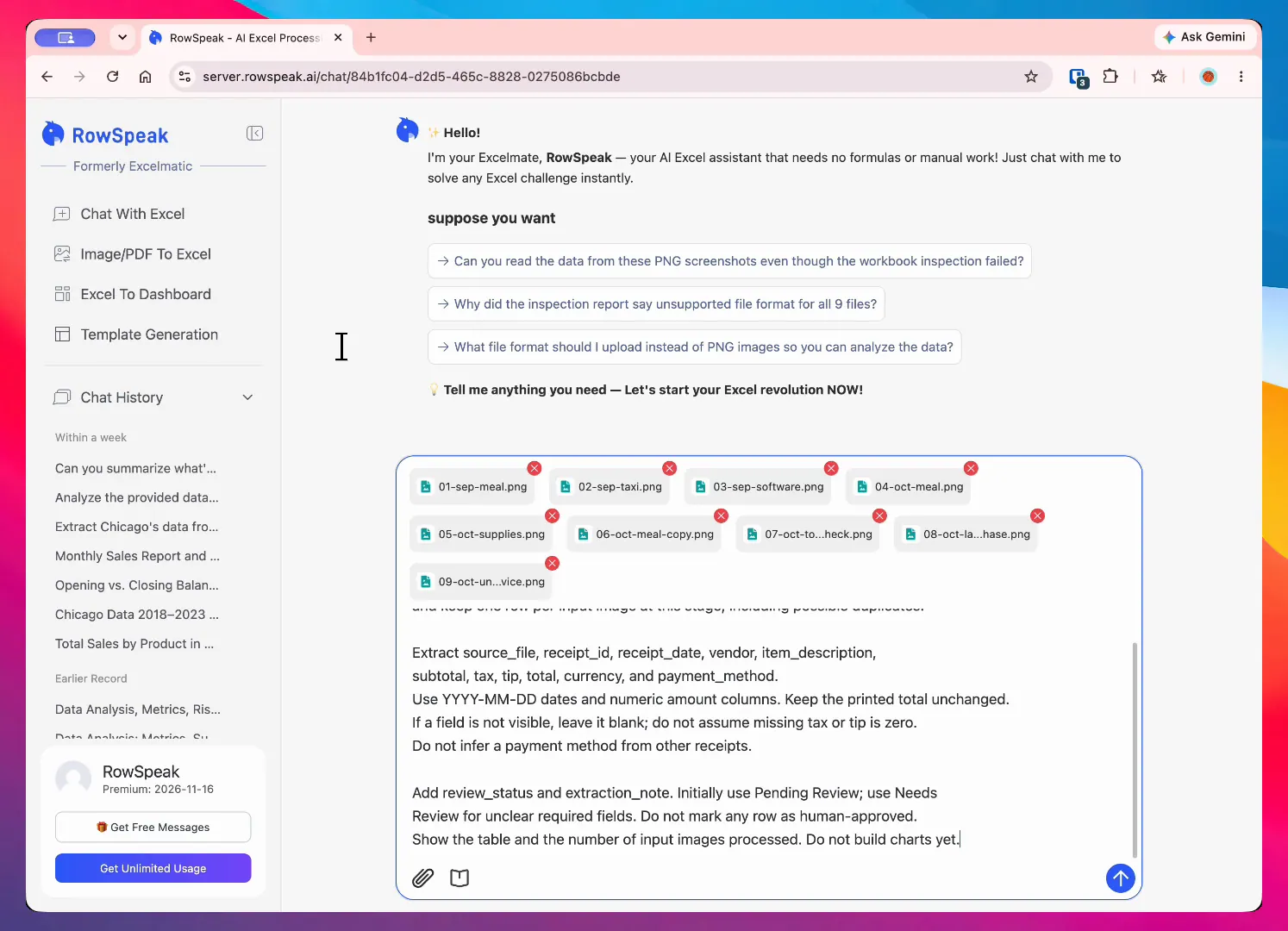
가상 데모 묶음을 사용한 녹화된 RowSpeak 세션: 중복 및 검토 사례를 포함해 아홉 개의 영수증 이미지가 한 요청에 첨부됩니다.
2단계: 영수증 단위 필드 추출
환급이나 월간 지출 요약이 필요할 때는 영수증당 한 행을 요청하세요:
먼저 입력 이미지당 한 행을 만드세요. receipt_id, receipt_date, vendor, subtotal, tax, tip, total,
currency, payment_method, source_file을 추출하세요. 필드가 보이지 않으면 비워 두세요.
중복 확인 전까지 중복 이미지를 별도의 원본 행으로 유지하세요.
처음에는 Pending Review를 사용하세요. 불분명한 날짜, 공급업체 또는 총액은 Needs Review로 표시하세요.
값을 만들어 내거나 어떤 행도 사람이 승인한 것으로 표시하지 마세요.
세금, 고객 청구 또는 프로젝트 분석을 위해 항목 단위 세부 정보가 필요하면 두 번째 표를 요청하세요:
이 영수증 사진들로 지출 항목별 표를 만드세요.
receipt_id, receipt_date, vendor, item, quantity, unit_price, line_amount,
tax, tip, total, currency, source_file을 사용하세요. 영수증 단위 총액을 항목별 금액과
분리해 유지하고, 읽을 수 없는 필드는 Needs Review로 표시하세요.
이 구분은 중요합니다. 영수증 단위 행은 요약하기 더 쉽습니다. 항목별 행은 무엇을 구매했는지 이해해야 할 때 더 좋습니다.
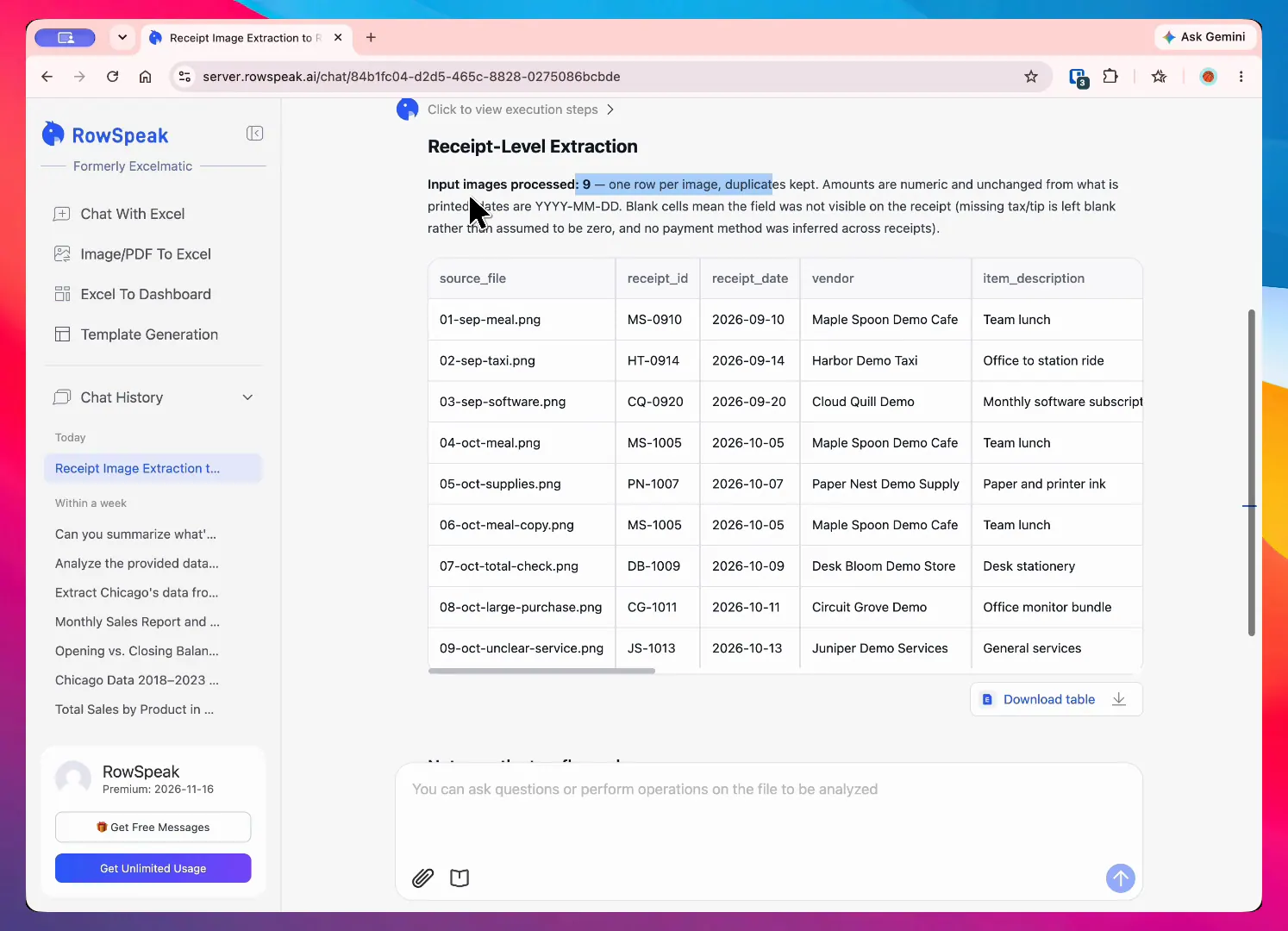
녹화된 결과: RowSpeak은 아홉 개의 입력 이미지를 보고하고 중복 검토 전까지 이미지당 한 행을 유지합니다. 그런 다음 원본 표를 원본 파일과 대조해 확인할 수 있습니다.
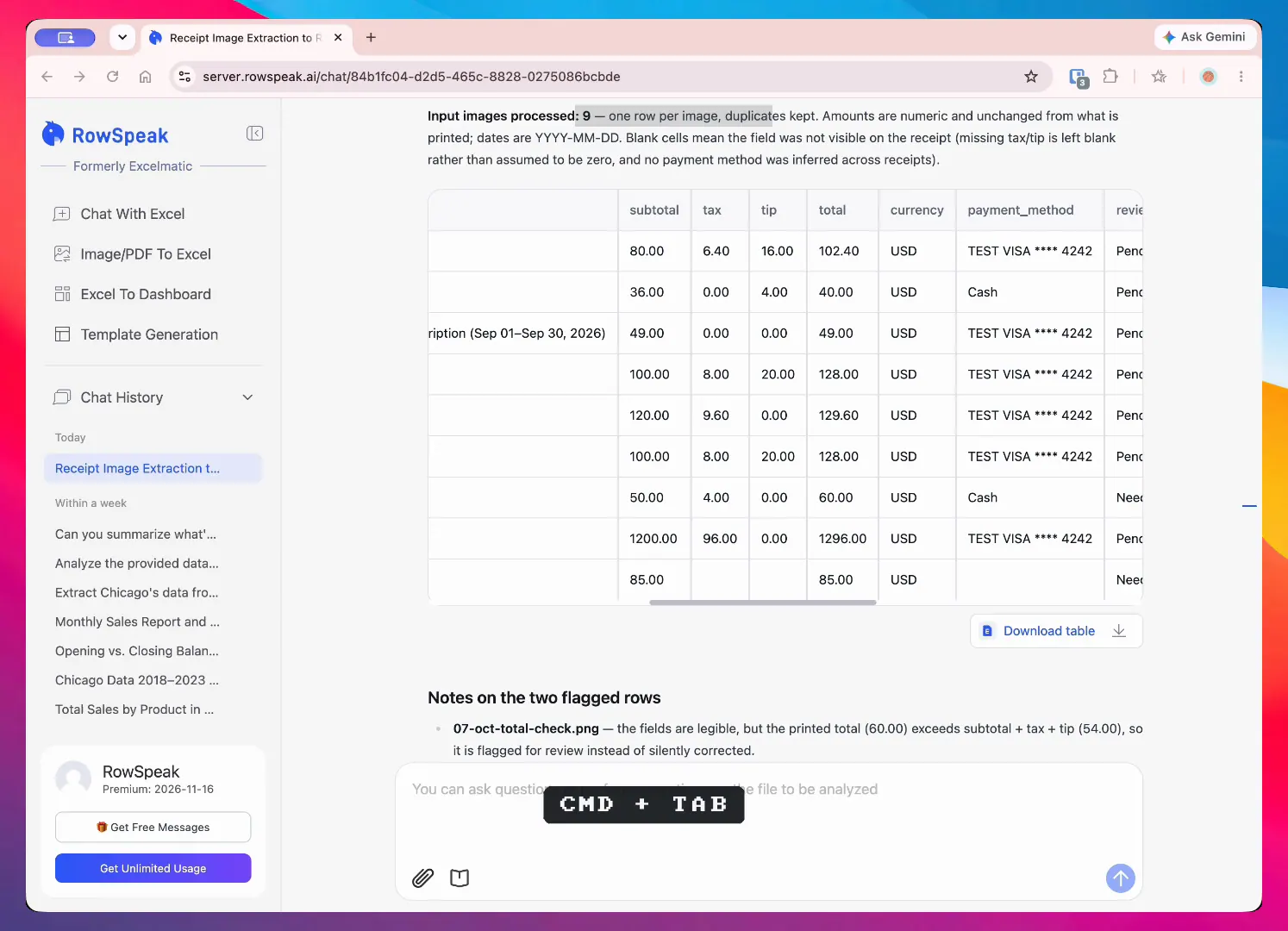
같은 녹화 추출 결과에서 금액 열을 확인할 수 있으며, 원본 영수증에 표시되지 않은 필드는 비워 둡니다.
3단계: 프롬프트로 지출 분류
보편적인 지출 카테고리 목록은 없습니다. 프리랜서에게는 Client Travel과 Software가 필요할 수 있습니다. 소규모 소매업체에는 Inventory, Shipping, Store Supplies가 필요할 수 있습니다.
프롬프트에서 허용되는 카테고리를 정의하고, 근거가 약할 때 RowSpeak이 무엇을 해야 하는지 알려주세요:
expense_category 열을 추가하세요. 다음 카테고리만 사용하세요:
Meals, Travel, Lodging, Transportation, Office Supplies, Software,
Advertising, Inventory, Client Expense, Other.

공급업체와 보이는 항목 설명을 사용해 각 행을 분류하세요.
카테고리가 불확실하면 expense_category를 비워 두고, review_status를
Needs Review로 설정하고, 그 이유를 category_note에 설명하세요. 새 카테고리를 만들지 마세요.
프롬프트 기반 분류를 사용하면 비즈니스 규칙을 직접 제어할 수 있습니다. 또한 확신 있어 보이는 라벨 뒤에 불확실성을 숨기지 않고 드러나게 합니다.
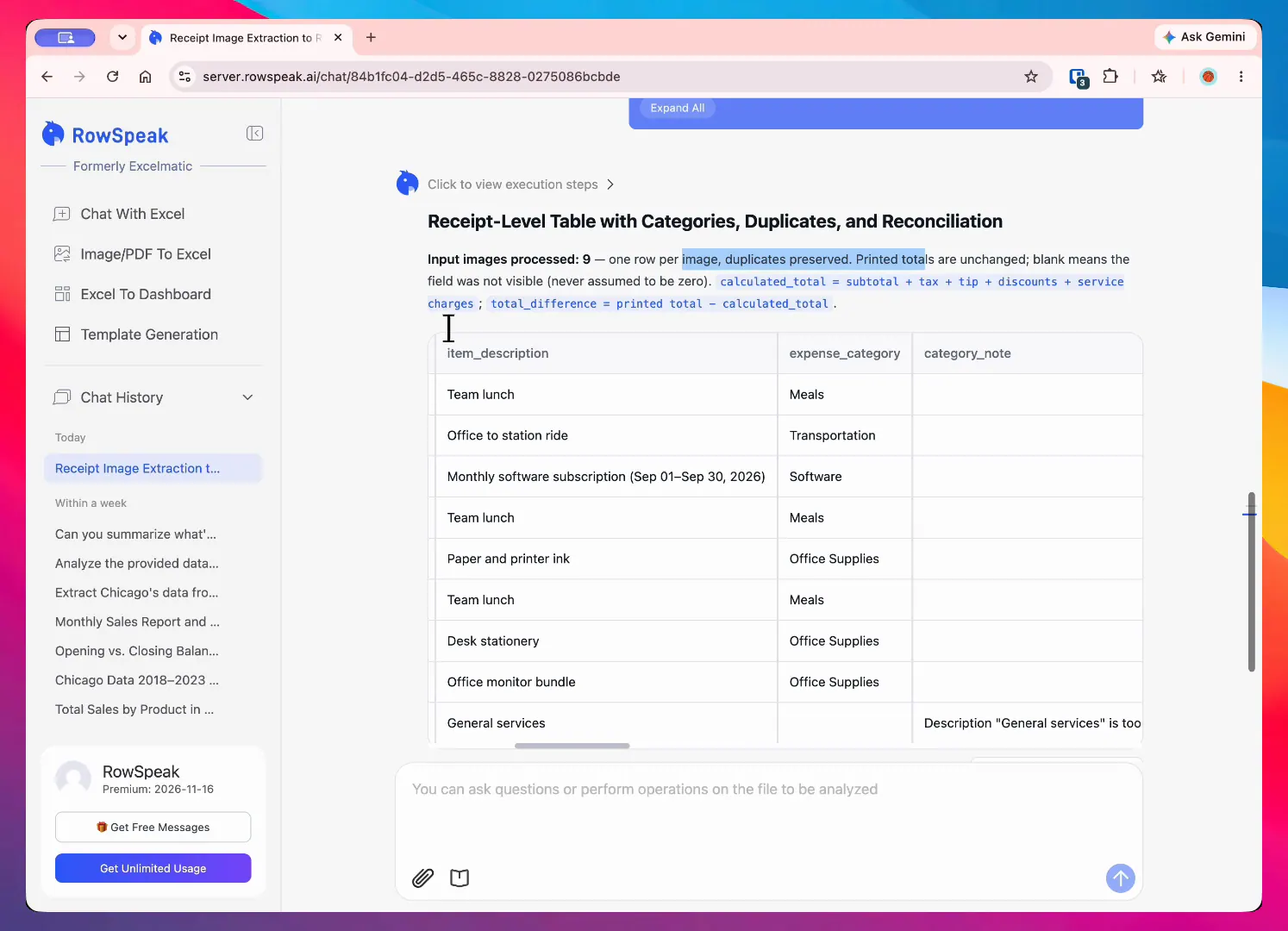
녹화된 결과: 카테고리 프롬프트가 출력에 반영되며, 모호한 General services 설명은 확신 있는 카테고리로 강제되지 않고 검토 가능한 상태로 남습니다.
샘플 묶음에서 팀 점심은 Meals를 뒷받침하고, 명시적인 소프트웨어 구독은 Software를 뒷받침합니다. “General services”라고만 적힌 영수증은 카테고리 확인이 필요합니다. 공급업체 이름만으로는 무엇을 구매했는지 알 수 없습니다.
4단계: 총액 대사 및 이상 징후 표시
대시보드를 만들기 전에 금액 필드를 확인하세요. 가장 유용한 검사는 단순하고 구체적입니다:
- 보이는 소계, 세금, 팁, 할인, 서비스 요금을 인쇄된 총액과 비교하세요. 필요한 구성 요소가 있을 때만 대사하세요.
- 날짜, 공급업체, 통화 또는 총액이 누락된 영수증을 표시하세요.
- 중복된 공급업체, 날짜, 금액 조합을 찾으세요.
- 각 지출을 해당 카테고리의 임계값 또는 정상 범위와 비교하세요.
- 불분명하거나 일치하지 않는 행은 승인을 강제하지 말고
Needs Review에 유지하세요.
RowSpeak에 이러한 검사를 한 번에 수행하도록 요청할 수 있습니다:
지출 표를 다음 기준으로 검토하세요:
- 영수증 ID, 공급업체, 날짜, 총액을 기준으로 한 가능한 중복;
- 보이는 할인과 서비스 요금을 고려한 총액 불일치;
- 누락된 공급업체, 날짜, 통화 또는 총액;
- 1,000 USD를 초과하는 지출;
- 누락된 결제 세부 정보와 불확실한 카테고리.

anomaly_type, anomaly_reason, review_status 열을 추가하세요.
인쇄된 값은 변경하지 마세요. 없는 세금이나 팁은 0으로 가정하지 말고 비워 두세요.
확인된 중복을 제외할 때는 원본 거래 하나를 유지하세요.
계산된 검사 옆에 원본 값을 표시하세요. 불완전한 샘플에서 비즈니스 전체 추세를 추론하거나
임계값 플래그를 오류의 증거로 취급하지 마세요.
그 결과는 회계 승인을 대체하지 않습니다. 더 짧아진 검토 대기열입니다. 검토자는 모든 영수증을 입력하는 대신 원본 이미지와 추출 데이터가 일치하지 않는 행에 집중할 수 있습니다.
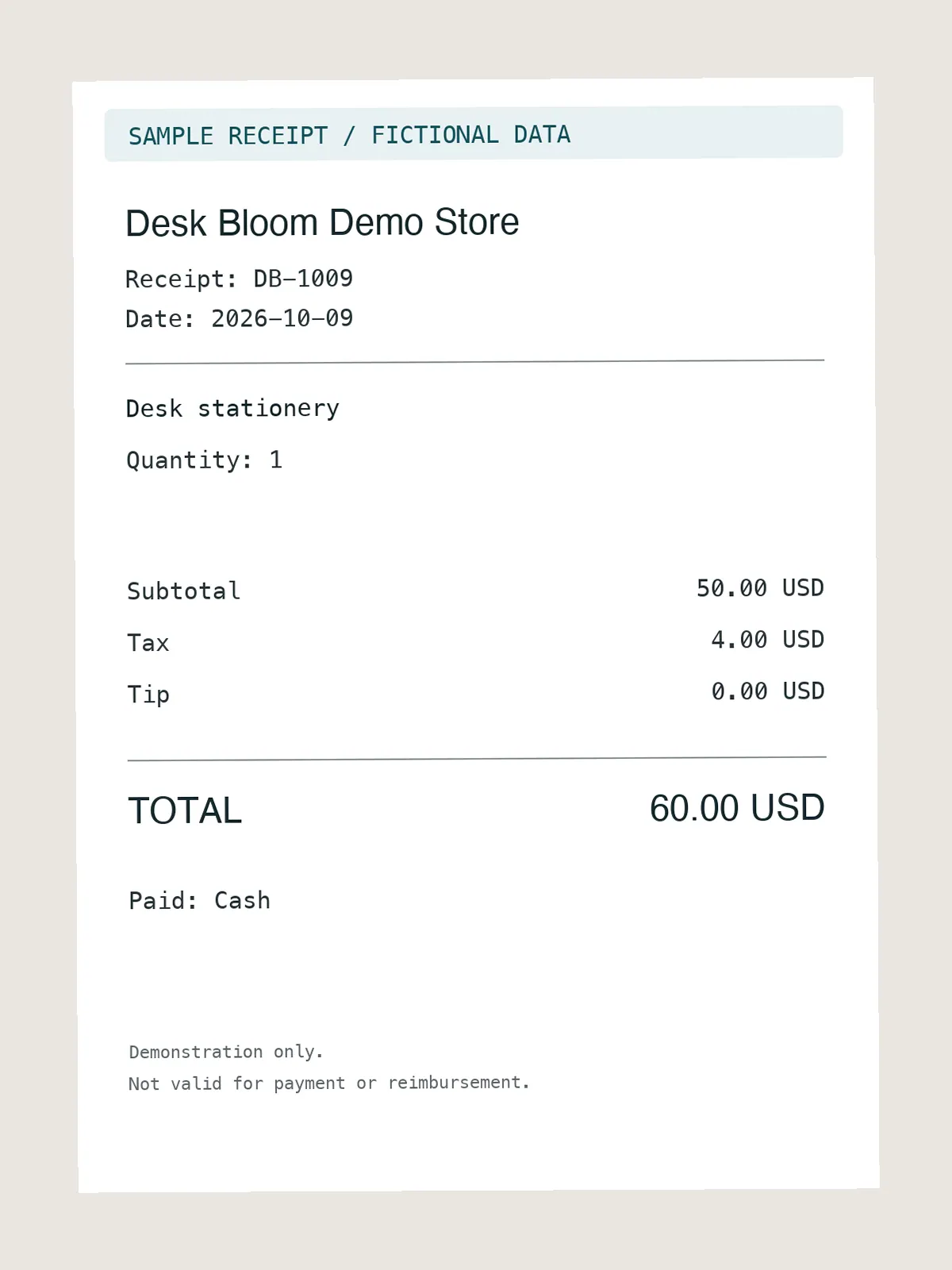
대사 검사를 위한 입력 예시: 보이는 구성 요소를 더하면 $54지만 영수증에는 $60이 인쇄되어 있습니다. 인쇄된 $60을 보존하고 $6 차이를 검토 대상으로 표시하세요.
이 데모에서 작성자가 계산한 참조 검사는 다음과 같습니다:
| 원본 | 검토할 내용 |
|---|---|
04-oct-meal 및 06-oct-meal-copy |
동일한 영수증 ID와 $128 총액. 검토 후 거래를 한 번만 계산하세요. |
07-oct-total-check |
인쇄된 총액 $60, 보이는 구성 요소 $54, 차이 $6. |
08-oct-large-purchase |
$1,296은 예시 임계값 $1,000을 초과합니다. 여전히 유효한 구매일 수 있습니다. |
09-oct-unclear-service |
카테고리와 결제 수단을 검토해야 하며, 세금과 팁은 표시되지 않았습니다. |
사람 검토자가 파일 01–05만 포함하면, 데모 보고 총액은 영수증 다섯 장에 걸쳐 $449이며, 세금 $24와 팁 $40이 포함됩니다. 이 참조 계산은 녹화된 대시보드에 표시된 포함 총액과 일치합니다. 중복 및 미해결 레코드는 해당 총액 밖에 보이도록 유지하세요.
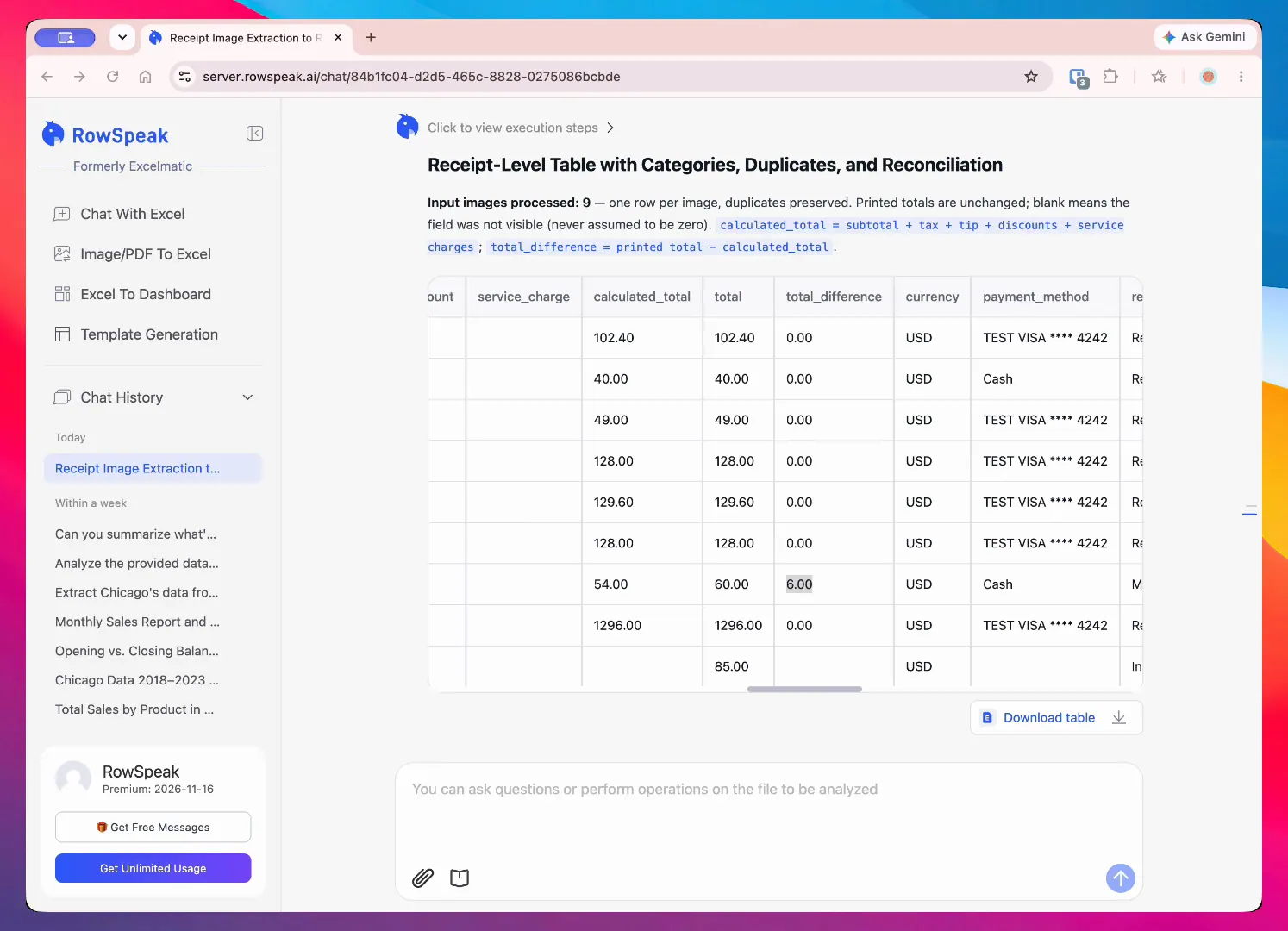
녹화된 결과: 표는 인쇄된 $60 총액을 보존하고, 보이는 구성 요소로 $54를 계산하며, 검토를 위해 $6 차이를 드러냅니다.
5단계: 인터랙티브 지출 대시보드 구축
행을 확인한 후에는 비즈니스가 실제로 가진 질문에 답하는 대시보드를 요청하세요. 유용한 월간 지출 대시보드에는 다음이 포함될 수 있습니다:
- 총 지출 및 영수증 수
- 영수증당 평균 지출
- 카테고리별 지출
- 월간 또는 주간 지출 추세
- 금액 기준 상위 공급업체
- 세금 및 팁 합계
- 프로젝트 또는 고객별 지출 내역
- 미해결 이상 징후 및
Needs Review로 표시된 항목
시각적 출력과 설명을 모두 정의하는 프롬프트를 사용하세요:
주요 지출 지표에는 사람 검토자가 명시적으로 승인한 행만 사용해
인터랙티브 월간 지출 대시보드를 구축하세요.
총 지출, 영수증 수, 평균 영수증 금액,
세금 합계, 미해결 검토 항목에 대한 KPI 카드를 포함하세요.

카테고리 막대 차트, 월간 추세선, 상위 공급업체 표,
이상 징후 표를 추가하세요. 월, 카테고리, 공급업체,
payment_method, review_status에 대한 필터를 추가하세요.

모든 주요 변화에 대해 계산에 사용된 값을 인용한 짧은 설명을 작성하세요.
미해결 레코드와 제외된 중복을 별도로 표시하세요.
해당 필드가 제공된 경우에만 프로젝트 또는 고객 필터를 사용하세요.
월이 불완전하면 비교를 비즈니스 추세가 아니라 샘플 전용으로 표시하세요.
대시보드는 승인된 지출과 미해결 레코드를 분리해야 합니다. 그렇지 않으면 시각적으로 세련된 차트가 불완전한 데이터를 최종처럼 보이게 할 수 있습니다.

데모 묶음의 녹화된 결과: HTML 대시보드는 실시간 월, 카테고리, 공급업체 필터, 포함된 영수증 다섯 장, $449 보고 지출, 세금, 팁, 카테고리 차트를 보여줍니다.
RowSpeak은 공유와 탐색을 위한 인터랙티브 HTML 대시보드를 생성할 수 있습니다. 또한 Excel에서 데이터를 계속 작업하거나 회계, 환급 또는 경영 보고를 위해 CSV, XLSX, PDF 버전을 다운로드할 수 있습니다.
6단계: 대시보드를 월간 보고서로 전환
대시보드는 사람들이 숫자를 탐색하도록 돕습니다. 월간 보고서는 다음에 무엇을 할지 결정하도록 돕습니다.
워크플로를 반복 가능하게 하려면 고정된 구조의 보고서를 요청하세요:
승인된 행만 사용해 월간 지출 보고서를 작성하세요.
포함:
1. 경영진 요약;
2. 총 지출 및 전월 대비 변화;
3. 가장 큰 세 가지 카테고리와 공급업체;
4. 이상 징후 및 미해결 검토 항목;
5. 주목할 만한 세금, 팁, 프로젝트 또는 고객 패턴;
6. 다음 달을 위한 세 가지 실행 항목.

모든 주장에 대해 금액과 비교 기간을 포함하세요. 요청한
비교 또는 프로젝트 필드를 사용할 수 없으면, 만들어 내지 말고 그렇게 말하세요.
불완전한 월은 샘플 전용으로 표시하세요. 관찰과 권장 사항을 분리하세요.
사람들이 인터랙티브 보기를 필요로 하면 최종 결과를 HTML로, 재무팀이 계속 편집해야 하면 Excel(XLSX) 통합 문서로, 다른 시스템이 행을 필요로 하면 CSV로, 공유를 위해 고정된 버전이 필요하면 PDF로 내보내세요.
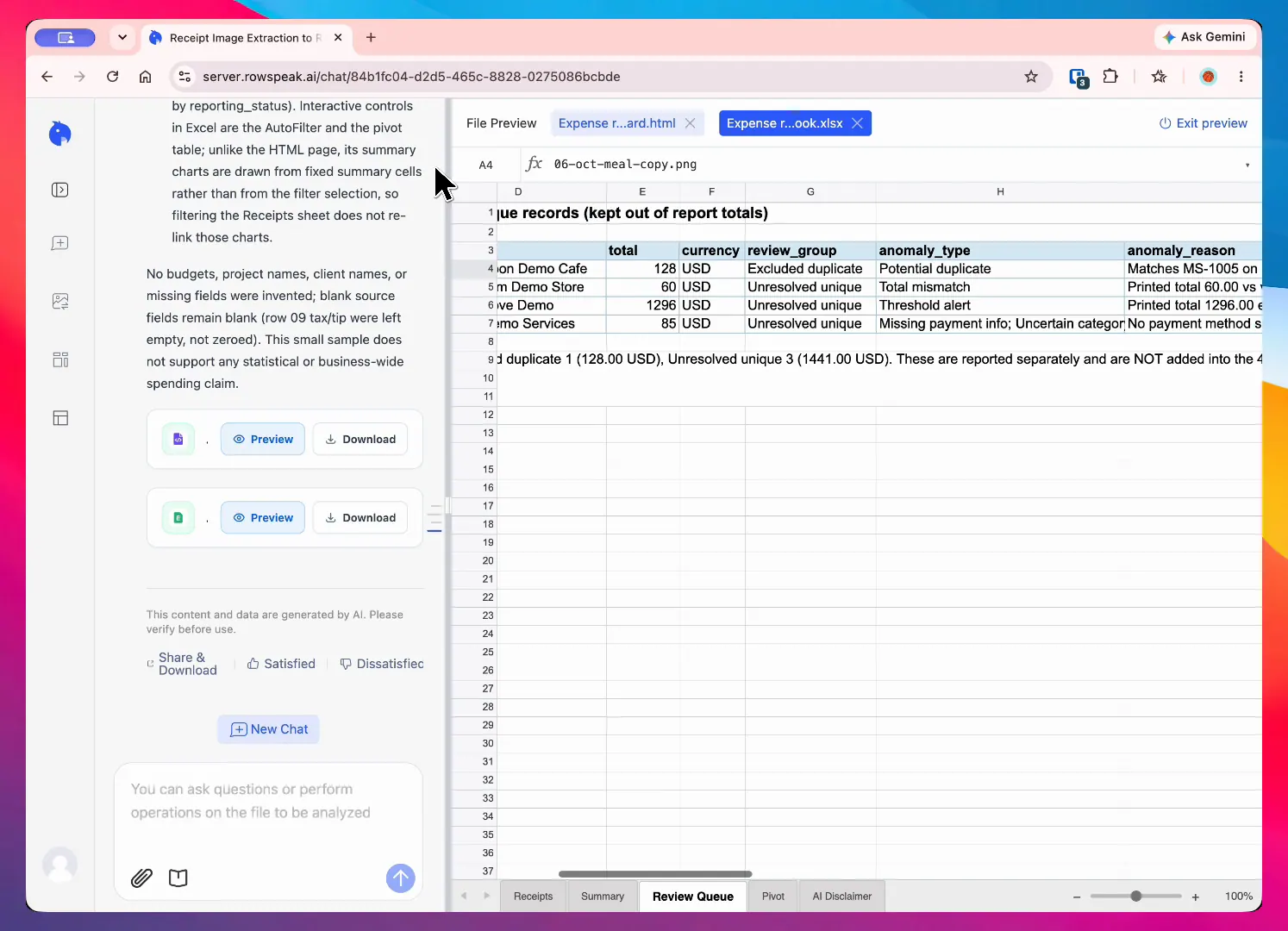
녹화된 내보내기 결과: Excel 통합 문서는 영수증 행, 검토 상태, 보고 상태, 월, 검토 대기열을 계속 확인할 수 있도록 유지합니다.
결과를 공유하기 전에 검토할 사항
환급 묶음, 고객 인보이스 또는 경영 보고서가 팀을 떠나기 전에 이 체크리스트를 사용하세요:
- 모든 영수증에 원본 이미지와 영수증 ID가 있나요?
- 보이는 총액과 추출된 총액이 일치하나요?
- 비즈니스에 필요한 곳에서 세금과 팁이 분리되어 있나요?
- 통화가 일관되거나 명확히 분리되어 있나요?
- 중복 영수증과 비정상적으로 큰 금액이 표시되어 있나요?
- 불확실한 카테고리가
Needs Review로 표시되어 있나요? - 대시보드 총액이 승인된 표와 일치하나요?
- PDF 또는 Excel 내보내기에 HTML 대시보드와 같은 총액이 포함되어 있나요?
내보내기 확인은 건너뛰기 쉽습니다. 또한 서식이나 필터링 실수로 대시보드에서 검토한 총액과 다른 총액이 만들어질 수 있는 지점이기도 합니다.
영수증에서 보고서로 가는 워크플로의 흔한 실수
OCR 출력을 승인된 회계 데이터로 취급하기
추출은 시작 표를 만들 뿐입니다. 중요한 값을 원본 이미지와 비교할 필요를 없애주지는 않습니다.
모델이 누락 필드를 만들어 내도록 허용하기
워크플로에 필드를 비워 두고 검토 대상으로 표시하라고 지시하세요. 누락된 팁이 만들어 낸 팁보다 안전합니다.
너무 많은 카테고리 사용하기
비즈니스 결정을 뒷받침하는 카테고리로 시작하세요. 목록이 길면 분류가 덜 일관되고 대시보드를 읽기 어려워집니다.
승인된 행과 미해결 행 섞기
Needs Review를 별도 상태로 계속 보이게 하세요. 헤드라인 총액에 포함된다면 명확히 표시하세요.
질문을 정의하기 전에 차트 만들기
대시보드는 “지출이 어디서 증가했나요?” 또는 “어떤 지출에 승인이 필요한가요?” 같은 질문에 답하도록 도와야 합니다. 의사 결정 맥락이 없는 차트 갤러리는 사용하기 더 어렵습니다.
RowSpeak이 적합한 지점
기본 OCR 변환기는 텍스트를 인식하는 데 도움이 될 수 있습니다. 스프레드시트는 누군가 데이터를 입력하고 정리한 후 총액을 계산하는 데 도움이 될 수 있습니다. BI 플랫폼은 기본 모델이 준비되면 거버넌스가 적용된 대시보드를 제공할 수 있습니다.
RowSpeak은 그 사이의 파일 우선 워크플로에 적합합니다. 영수증 사진, PDF 또는 기존 내보내기를 업로드하고, 필드를 추출 및 정리하고, 분류와 검사를 요청하고, 결과를 검토한 다음, 승인된 데이터로 대시보드나 보고서를 만듭니다.
이 워크플로는 비즈니스에 현재 실제 파일이 있지만 월간 재무 질문에 답하기 전에 데이터 파이프라인을 구축하고 싶지 않을 때 유용합니다. 더 광범위한 스프레드시트 분석은 AI 데이터 분석을 참고하세요. 반복적인 재무 보고는 AI 재무 분석을 참고하세요.
영수증 및 인보이스 파일은 보호된 OSS 저장소에 저장되며, 사용자가 직접 삭제할 수 있습니다. 민감한 재무 워크플로에서는 삭제와 검토를 나중에 생각할 일이 아니라 운영 프로세스의 일부로 만드세요.
최종 권장 사항
영수증 사진은 또 하나의 이미지 폴더가 아니라 검토 가능한 레코드가 되어야 합니다. 실용적인 워크플로는 다음과 같습니다:
- 묶음을 업로드합니다.
- 영수증 단위 또는 항목별 필드를 추출합니다.
- 비즈니스에서 정의한 프롬프트를 사용해 분류합니다.
- 총액을 대사하고 이상 징후를 표시합니다.
- 승인된 행으로 인터랙티브 대시보드를 구축합니다.
- 결과를 HTML, Excel(XLSX), CSV 또는 PDF로 내보냅니다.
AI의 요점은 모든 인간 검사를 제거하는 것이 아닙니다. 반복 입력에서 주의를 기울일 가치가 있는 몇 가지 값과 예외로 인간의 노력을 옮기는 것입니다.
영수증 사진으로 RowSpeak을 사용해 보세요. 다음 지출 묶음을 검토하고, 설명하고, 보고할 수 있는 데이터로 바꿔 보세요.