강의 시간표 충돌과 과도한 강사 부담으로 고민 중이신가요? 혼자가 아닙니다.
학사 행정 업무에서 강의 시간표 계획은 Excel 악몽이 될 수 있습니다. 강사 배분, 강의실 가용성 확인, 피해야 할 시간대 등 수많은 요소들을 조합해야 합니다. 기존에는 이 과정이 번거롭고 수동적이며—솔직히—오류가 발생하기 쉽습니다.
먼저 문제를 자세히 살펴보겠습니다.
기존 강의 스케줄링: 원하지도 않은 스프레드시트 퍼즐
30개의 강의가 있고, 각각 강사, 요일, 시간, 강의실이 지정되어 있다고 가정해 보겠습니다. 다음과 같은 질문에 답해야 합니다:
- 강사가 중복 예약되었나요?
- 어떤 시간대가 과도하게 사용되었나요?
- 누가 강의 부담을 더 많이 지고 있나요?
일반적인 해결 방법은 다음과 같습니다:
수동으로 정렬 및 필터링. 피벗 테이블이나 조건부 서식을 만들어 강사 중복을 표시합니다.
COUNTIFS 또는 SUMIFS 사용. 각 강사가 특정 요일에 몇 번 예약되었는지 추적합니다.
수동으로 차트 생성. 막대 차트로 부하 분포를 시각화하지만, 서식 지정은 번거롭습니다.
오류 확인. 대부분의 시간이 이 단계에 소요됩니다—강의실 중복 사용이나 강사가 없는 강의를 찾습니다.
도중에 누군가 스프레드시트를 수정하면 정말 난감합니다.
RowSpeak을 사용하면 간단한 질문 하나로 해결됩니다
RowSpeak을 소개합니다. 플러그인이 아니며, Excel에 내장되어 있지도 않고, 코딩이 필요하지 않습니다. 스케줄링 스프레드시트를 업로드하고 질문만 입력하면 됩니다.
이렇게 해보세요:
각 강사가 담당하는 강의 수를 막대 차트로 보여주세요.
결과는? 깔끔하고 명확한 막대 차트로 각 교수진이 담당하는 강의 수가 표시됩니다—수식, 서식 지정, 추가 탭 없이 바로 인사이트를 얻을 수 있습니다.
RowSpeak으로 할 수 있는 더 많은 스마트한 질문
- 강사의 스케줄 충돌을 나열하세요.
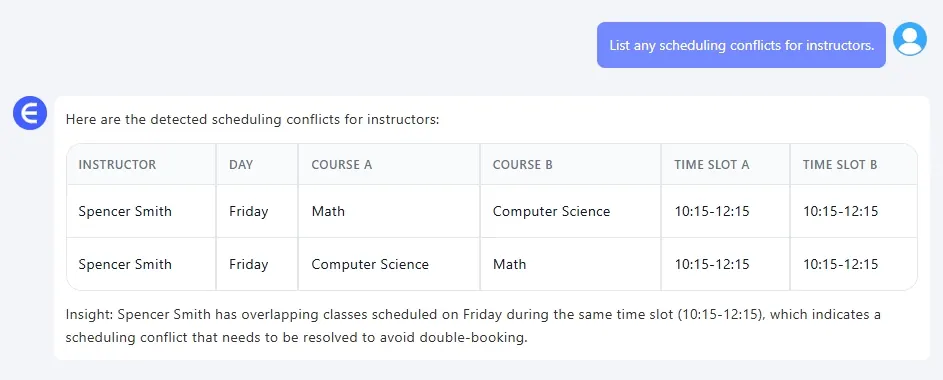
시간대별로 강사가 중복 예약되었는지 확인합니다.
- 요일별로 예약된 강의 수가 가장 많은 날은 언제인가요?
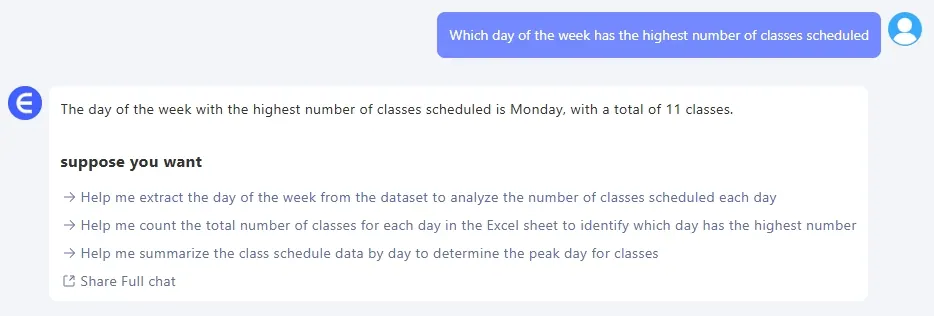
요일별 빠른 분석으로 과부하를 쉽게 파악할 수 있습니다.
이 모든 과정이 10초도 걸리지 않습니다. VBA, 피벗 테이블, 야근 스트레스 없이 말이죠.
수동 vs. RowSpeak: 대결
| 단계 | 기존 Excel | RowSpeak |
|---|---|---|
| 설정 | 수식 작성, 조건부 서식, 오류 확인 | 업로드 후 질문 |
| 충돌 감지 | 여러 필터와 수동 확인 필요 | 즉시 출력 |
| 시각적 차트 | 수동 축 조정 및 레이블 서식 지정 | 자동 생성 |
| 소요 시간 | 패스당 30–45분 | 1분 미만 |
차이는 명확합니다: 생각의 속도로 인사이트를 얻을 수 있습니다.
마무리: 스케줄링을 더 똑똑하게, 더 쉽게
강의 스케줄링이 머리를 쥐어짜는 작업일 필요는 없습니다. 이미 데이터는 있습니다—필요한 것은 명확성뿐입니다. RowSpeak으로 추측 작업은 이제 그만. 학습 곡선이나 비용 없이 데이터 분석가를 손끝에서 만나는 것과 같습니다.
다음에 강의 목록과 시간대에 파묻힐 때, 새 시트를 열지 마세요. 마음을 열고—RowSpeak을 여세요.
직접 성적표로 시도해보시겠어요? 지금 RowSpeak 사용해 보기 >>