데이터를 다룰 때 — 매출 추세, 제품 성과, 재무 결과 등 — 시각화는 시간에 따른 변화를 이해하는 핵심입니다.
핵심 요약:
- 기간, 매출, 비용, 이익이 각각 별도 열에 있는 월별 데이터로 시작하세요.
- 구체적인 비즈니스 질문에 맞춰 추세선, 비교표, 재무 차트를 요청하세요.
- 공유하기 전에 날짜 순서, 단위, 원본 합계, 축, 차트 범위를 확인하세요.
- RowSpeak을 사용하면 차트를 하나씩 다시 만들지 않고도 파일을 검토 가능한 시각 분석으로 바꿀 수 있습니다.
하지만 기존의 Excel에서는:
- 데이터를 수동으로 플롯팅해야 함
- 축 조정, 형식 변경
- 추세선이나 평균 계산
- 일관성 확인을 위한 재검토
이런 번거로움 없이 인사이트를 자동 생성할 수 있다면 어떨까요?
RowSpeak을 소개합니다.
간단한 프롬프트만으로 즉시 생성 가능:
- 성과 시각화를 위한 추세선
- 데이터 분포를 보여주는 분포 차트
- 수익, 비용, 이익 비교를 위한 재무 차트
그리고 단 하나의 수식도 건드릴 필요 없습니다.
기존 Excel로는 어떻게 보일까요?
다음과 같은 월별 매출 데이터가 있다고 가정해 보겠습니다:
| 월 | 매출(10K) | 비용(10K) | 이익(10K) |
|---|---|---|---|
| 2024년 1월 | 120 | 80 | 40 |
| 2024년 2월 | 135 | 90 | 45 |
| 2024년 3월 | 150 | 95 | 55 |
| 2024년 4월 | 160 | 100 | 60 |
| 2024년 5월 | 175 | 110 | 65 |
| 2024년 6월 | 180 | 115 | 65 |
기존 Excel 작업 단계:
- 데이터 선택 후 차트 삽입
- 수동으로 추세선 추가
- 차트 스타일 및 레이블 형식 조정
- 추세선이 데이터에 맞는지 재확인
- 평균 매출 또는 월별 증가율 비교를 위한 추가 테이블 생성
소요 시간: 차트당 15–30분
RowSpeak은 몇 초 만에 해결합니다
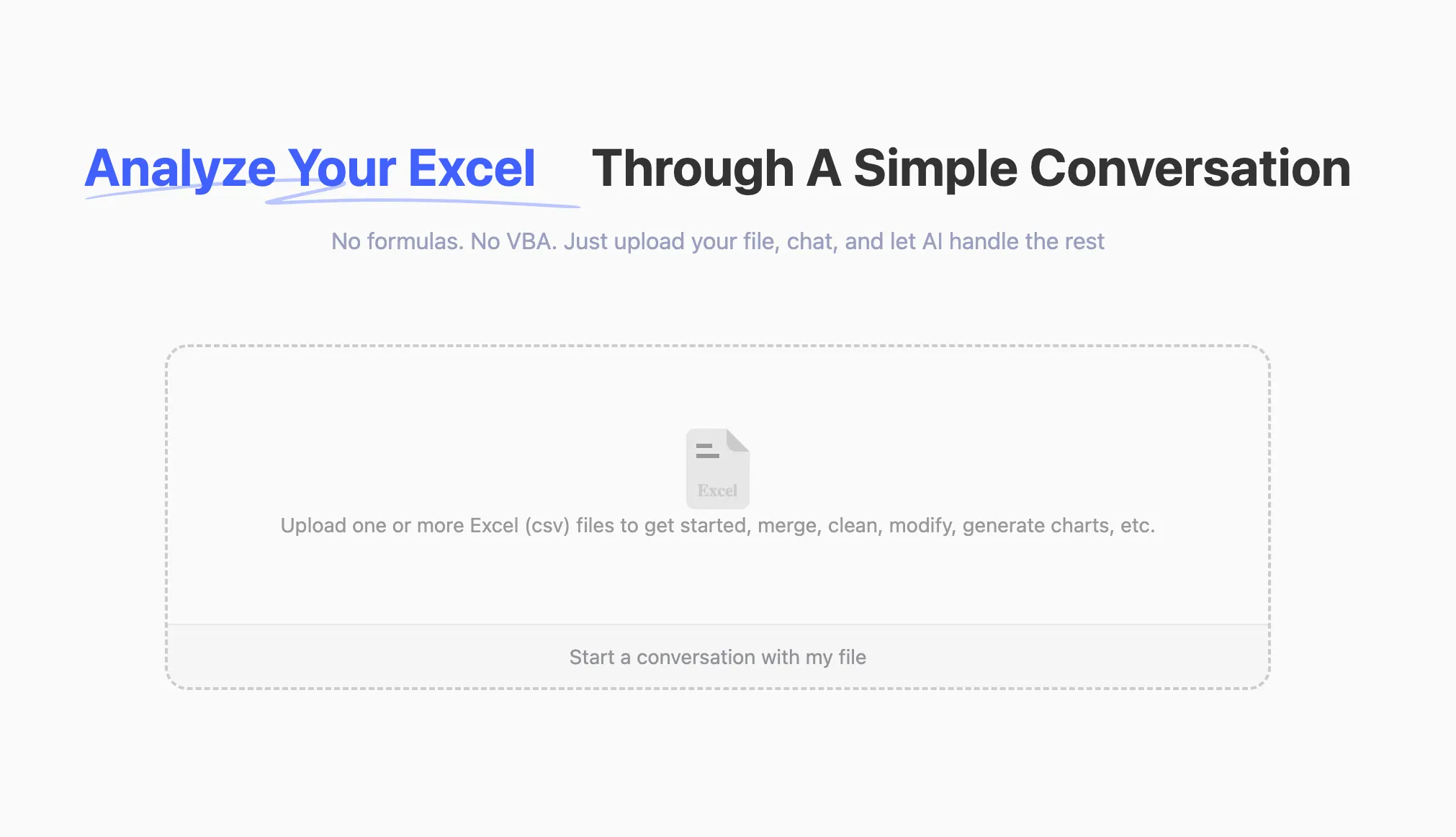
RowSpeak이 모든 것을 어떻게 바꾸는지 보여드리겠습니다. 단 한 번의 질문으로 모든 차트와 인사이트를 몇 초 안에 얻을 수 있습니다.
작업 과정:
- 데이터 업로드(테이블 붙여넣기만으로 간편하게)
- 질문:
시간에 따른 매출 추세선 차트를 생성하고 전체 매출 추세를 표시해 주세요.
RowSpeak이 제공하는 결과:
- 월별 매출 성장을 보여주는 부드러운 추세선
- 매출 변화를 정확히 추적하는 선형 차트
- "1월 매출 120에서 6월 180으로 증가해 상승률은 50%입니다" 같은 즉각적인 인사이트
소요 시간: 1분 미만
예시: 매출 추세 분석
입력 데이터:
RowSpeak에 대한 프롬프트:
1월부터 6월까지 매출 추세선 차트를 생성하고 전체 추세를 보여주세요.
RowSpeak 출력 결과:
- 6개월간 매출 성장을 보여주는 선형 차트
- 성장 추세를 명확히 보여주는 추세선
- 인사이트:
매출이 매월 증가하며 6월이 표에서 가장 높습니다
RowSpeak의 분포 및 재무 시각화 기능
RowSpeak은 추세 분석뿐만 아니라 다음과 같은 작업에도 탁월합니다:
- 분포 차트: 데이터 포인트가 카테고리별로 어떻게 분포되어 있는지 보여줌
- 재무 시각화: 수익, 비용, 이익을 나란히 비교
1. 영역 차트 — 누적 매출 및 이익 추세 비교
RowSpeak에 대한 프롬프트:
월별 매출과 이익 추세를 비교하는 영역 차트를 생성해 주세요.
결과:
채워진 영역 차트로 매출과 이익을 음영 처리된 영역으로 표시합니다. 두 지표 간의 격차를 쉽게 확인할 수 있어 매출 대비 이익 성장을 한눈에 볼 수 있습니다.
사용 시기: 두 관련 지표 간의 누적 또는 관계를 보여줄 때.
2. 콤보 차트 — 매출 vs. 비용 비교
RowSpeak에 대한 프롬프트:
월별 매출과 비용을 비교하는 콤보 차트를 생성해 주세요.
결과:
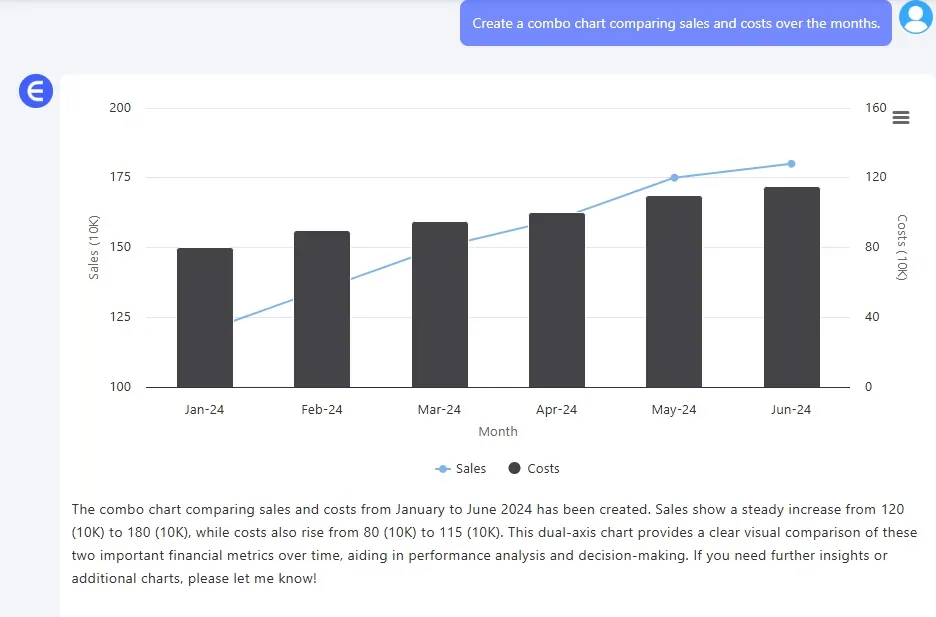
매출은 막대로, 비용은 선으로 표시하는 결합 차트로 시간에 따른 두 지표의 관계를 보여줍니다.
사용 시기: 서로 다른 스케일의 두 관련 지표를 비교할 때.
3. 산점도 — 변수 간 상관관계 분석
RowSpeak에 대한 프롬프트:
매출과 이익을 비교하는 산점도를 생성해 주세요.
결과:
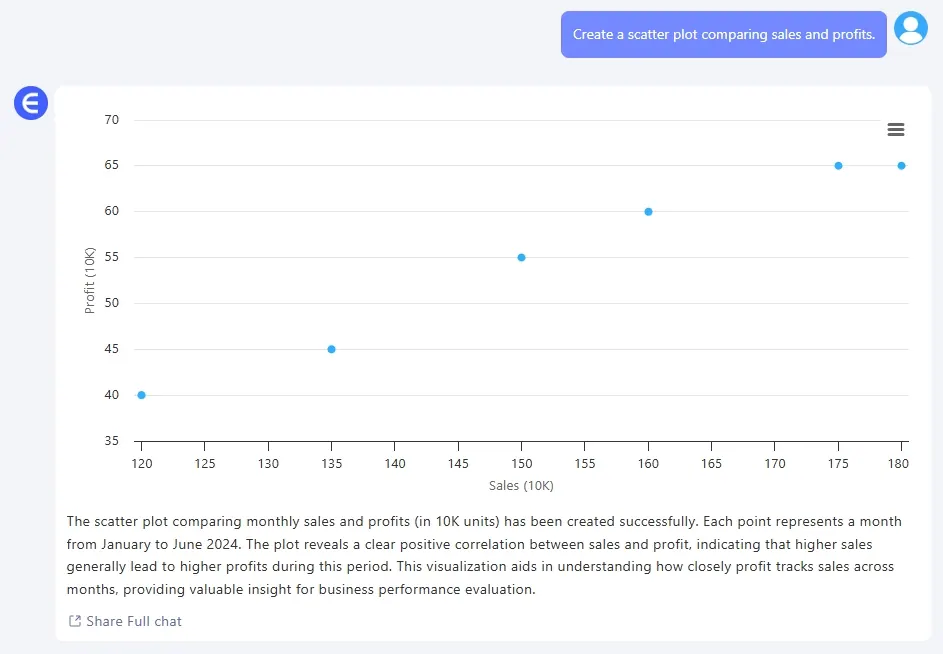
매출과 이익의 관계를 보여주는 산점도로 변수 간 상관관계를 이해하는 데 도움이 됩니다.
사용 시기: 변수 간 상관관계를 이해해야 할 때.
공유 전 확인하기
월의 순서, 값의 단위, 축과 원본 범위를 확인하세요. 차트나 AI 설명이 원본 데이터와 다르면 수정한 후 공유합니다.
마무리: AI에 힘든 작업을 맡기세요
형식 조정, 축 조절, 계산에 시간을 낭비할 필요가 있을까요?
RowSpeak을 사용하면 Excel 수식 수정이 아닌 데이터 이해와 스마트한 의사 결정에 집중할 수 있습니다.
반복적인 작업을 그만두고 싶다면 RowSpeak을 사용해 보세요.
지금 RowSpeak을 사용해 보고 AI가 생산성을 어떻게 높여주는지 확인하세요.