Google Sheets에서 열 추가하는 방법: 스마트한 데이터 관리를 위한 단계별 가이드

엑셀매틱에서 사용자 성장 매니저로 근무하며, 저는 적절한 데이터 조직화가 비즈니스 잠재력을 어떻게 끌어내는지 지속적으로 목격합니다. 열 추가는 기본적으로 보일 수 있지만, 효과적인 분석의 기초가 됩니다. 마케팅 캠페인, 재고 또는 고객 데이터를 추적하든, 유연한 테이블은 변화하는 요구사항에 적응합니다.

현대 데이터 워크플로에서 열 관리의 중요성

다음 시나리오를 생각해보세요: 여러분의 이커머스 팀이 "제품", "수량", "가격" 열로 주문을 추적합니다. 갑자기 "배송 방법"과 "고객 등급"을 추가해야 한다면, 대규모로 수동 삽입하는 것은 지루해집니다.

이때 스마트 도구가 차이를 만듭니다. Google 시트는 기본적인 열 추가를 잘 처리하지만, RowSpeak과 같은 AI 기반 플랫폼은 다음과 같은 방식으로 프로세스를 혁신합니다:

  • 데이터 패턴을 기반으로 관련된 새 열을 자동 제안
  • 삽입된 열에 걸쳐 서식과 수식 유지
  • 연결된 대시보드에서 구조적 변경 사항 동기화

Google 시트에서 열 추가하는 단계별 가이드

기본 열 삽입

  1. 대상 Google 시트 열기
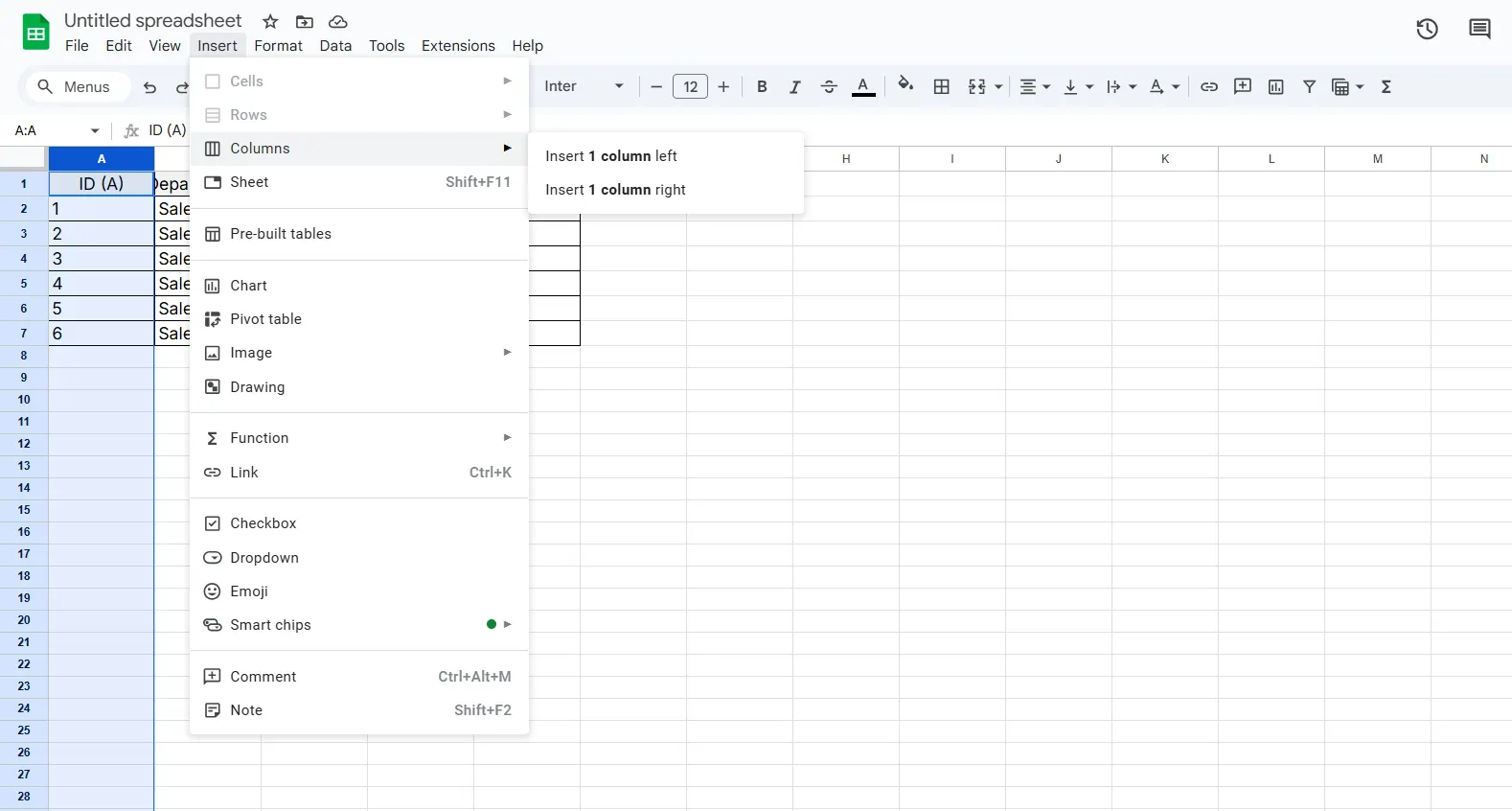
  2. 새 열이 나타나길 원하는 열 헤더 우클릭
  3. "왼쪽에 1개 삽입" 또는 "오른쪽에 1개 삽입" 선택

삽입

전문가 팁: 더 빠른 워크플로를 위해 Windows에서는 Ctrl+Shift++, Mac에서는 Cmd+Shift++ 단축키를 사용하세요.

고급 기법

  • 여러 열: 여러 기존 열을 선택한 후 삽입하여 한 번에 여러 열 추가
  • 수식 전파: RowSpeak의 스마트 템플릿 사용 시 새 열이 인접한 서식을 자동 상속
  • 데이터 유효성 검사: 생성 즉시 드롭다운 또는 입력 규칙 설정

기본 삽입을 넘어: 워크플로 강화하기

Google 시트는 기본 기능을 제공하지만, 전문가들은 더 강력한 솔루션이 필요합니다:

  1. RowSpeak의 AI 열 제안
    저희 플랫폼은 데이터셋을 분석하여 "수익"과 "비용" 열이 있을 때 "이익률"과 같은 관련 추가 열을 자동 제안합니다.
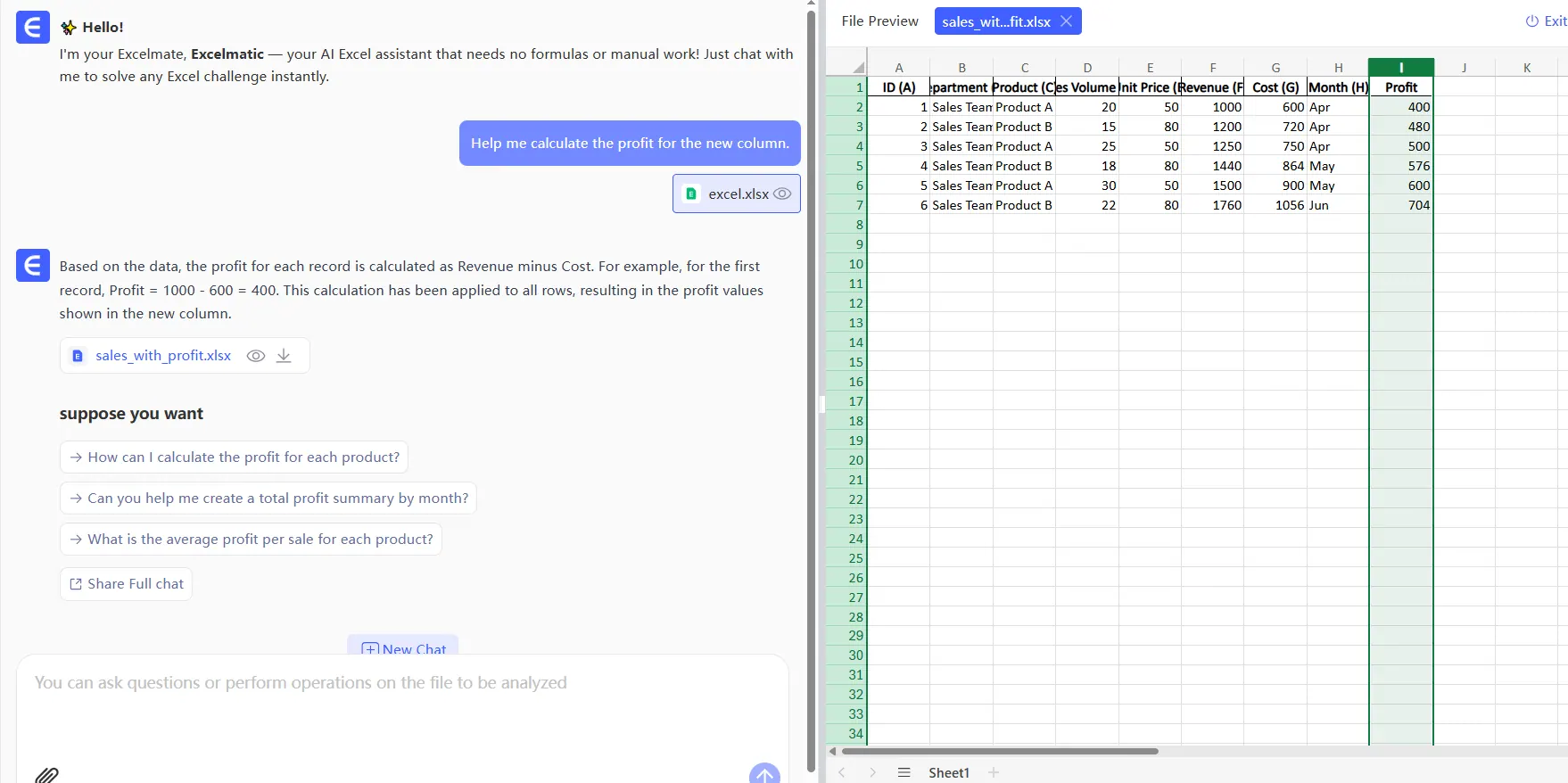
이익

  1. 크로스 시트 동기화
    한 번 열을 추가하면 RowSpeak이 연결된 모든 보고서와 대시보드를 자동 업데이트합니다.

  2. 수식 자동화
    새 열은 기존 데이터 관계를 기반으로 적절한 계산을 지능적으로 상속합니다.

열 관리를 위한 모범 사례

  1. 명명 규칙: 명확하고 일관된 헤더 사용 (예: "Q2_매출" vs "매출")
  2. 서식 계층: 데이터 유형 간 시각적 구분 유지
  3. 유효성 검사 규칙: 데이터 품질 보장을 위해 즉시 구현
  4. 변경 사항 문서화: RowSpeak의 버전 기록을 사용하여 구조적 수정 추적

기본 Google 시트에서 업그레이드해야 할 때

Google 시트는 간단한 작업에는 충분하지만, 다음과 같은 경우 RowSpeak과 같은 AI 강화 도구를 고려하세요:

  • 복잡하고 진화하는 데이터셋 관리
  • 열 간 자동 관계 감지 필요
  • 열 구조에 대한 실시간 협업 필요
  • 열 추가를 기반으로 한 예측 분석 원할 때

결론

열 작업 숙달은 데이터 마스터리로 가는 첫걸음일 뿐입니다. 효율성을 중시하는 팀을 위해 RowSpeak과 같은 플랫폼은 기본 스프레드시트 관리를 지능형 데이터 오케스트레이션으로 변환합니다. 여러분이 필요로 하는 열을 예측하는 AI를 경험하려면 무료 티어를 사용해 보세요.

더 스마트하게 일할 준비가 되셨나요? RowSpeak은 열 추가뿐만 아니라 전체 데이터 워크플로를 자동화합니다 - 지금 무료 체험 시작하기.
지금 쓰는 Excel·CSV를 팀이 검토하고 공유할 수 있는 보고서로

기존 Excel 또는 CSV 파일로 시작하세요. RowSpeak가 중요한 내용을 찾아 팀에서 검토하고 공유하기 쉬운 보고서와 대시보드로 정리해 드립니다.

내 파일로 사용해 보기

추천 게시글

Google Sheets 산점도: AI 기반 스마트 방식으로 추세선 추가하기
Excel 작업

Google Sheets 산점도: AI 기반 스마트 방식으로 추세선 추가하기

트렌드라인은 원시 데이터를 실행 가능한 인사이트로 변환합니다. 이 가이드에서는 Google Sheets 수동 방법을 안내하면서 RowSpeak의 AI가 간단한 프롬프트로 모든 것을 처리하는 방법도 소개합니다.

Gianna
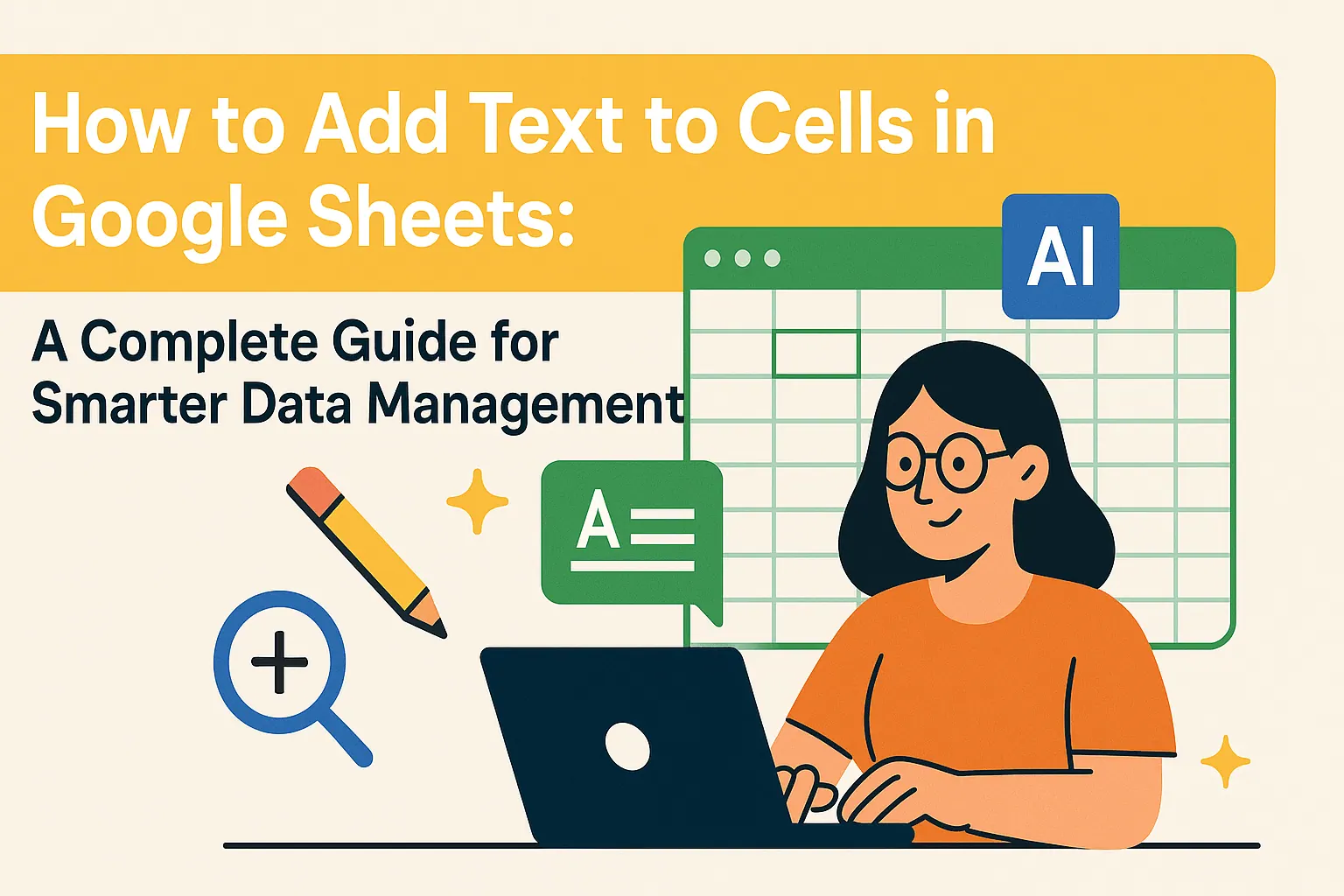
Google Sheets에서 셀에 텍스트 추가하는 방법: 스마트한 데이터 관리를 위한 완벽 가이드
Excel 작업

Google Sheets에서 셀에 텍스트 추가하는 방법: 스마트한 데이터 관리를 위한 완벽 가이드

셀을 수동으로 편집하는 데 지치셨나요? Google Sheets에서 수식, 배열 함수 및 RowSpeak과 같은 AI 도구를 사용하여 대량으로 텍스트를 추가하는 방법을 알아보세요.

Gianna
Google Sheets 데이터를 AI로 분석하는 방법: 내보내기부터 검토까지
Excel 작업

Google Sheets 데이터를 AI로 분석하는 방법: 내보내기부터 검토까지

Google Sheets 파일을 내보내고 업로드한 뒤 합계, 추세, 누락값, 이상값을 검토 가능한 결과로 정리하는 초보자용 실무 흐름입니다.

Gianna
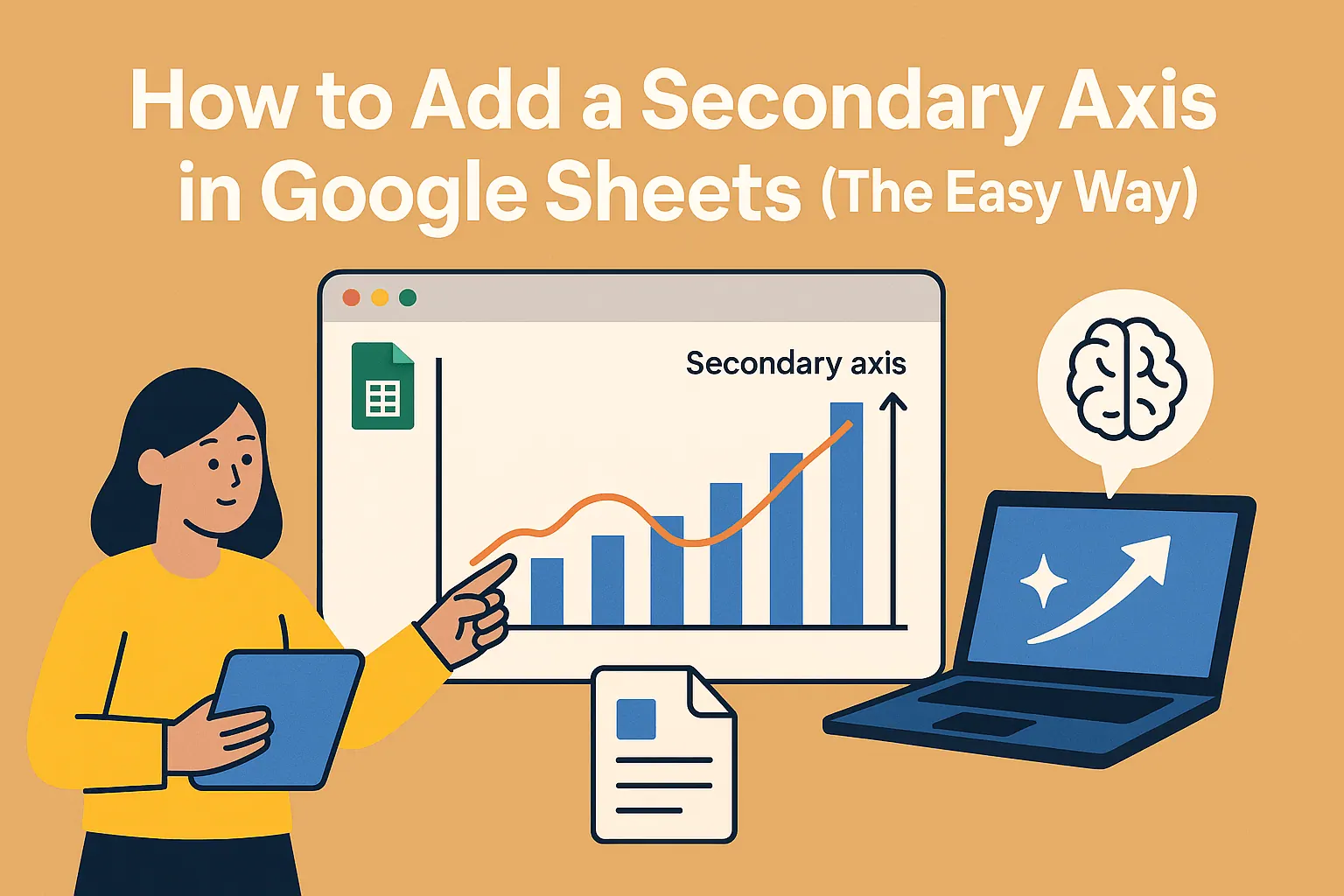
Google 시트에서 보조 축 추가하는 방법 (쉬운 방법)
Excel 작업

Google 시트에서 보조 축 추가하는 방법 (쉬운 방법)

차트에서 다른 데이터 스케일을 비교하는 데 어려움을 겪고 있나요? 이 단계별 가이드는 Google Sheets에서 보조 축을 추가하는 방법과 RowSpeak이 AI로 자동으로 처리하는 방법을 보여줍니다.

Gianna
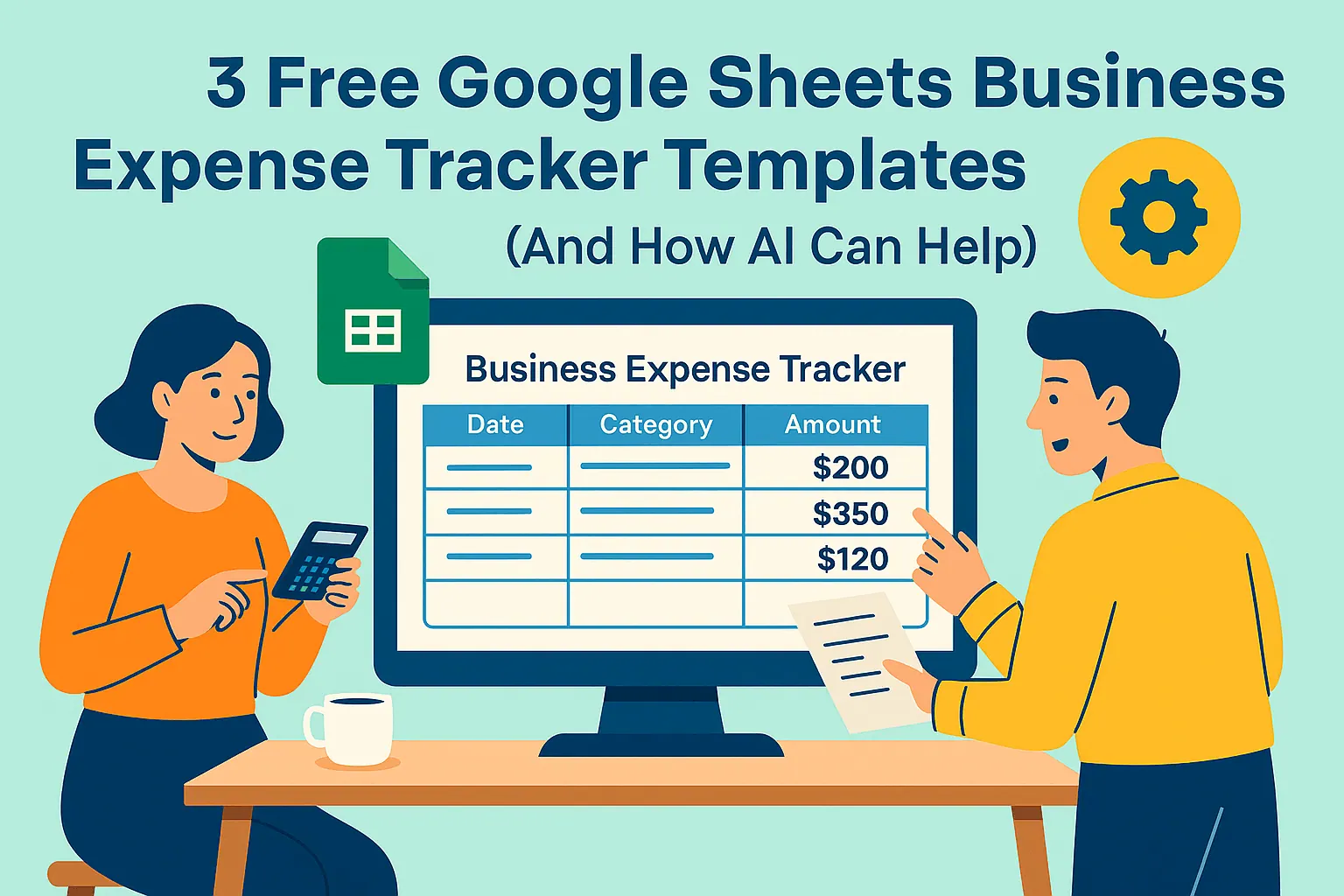
3가지 무료 Google Sheets 비즈니스 경비 추적 템플릿 (AI 활용 방법 포함)
엑셀 작업

3가지 무료 Google Sheets 비즈니스 경비 추적 템플릿 (AI 활용 방법 포함)

비즈니스 경비 관리는 혼란스럽지 않아도 됩니다. 이 3가지 무료 Google Sheets 템플릿으로 경비 추적을 간소화하세요. 실시간 인사이트와 자동화를 원한다면 RowSpeak 같은 AI 도구가 게임 체인저입니다.

Gianna
무료 Google Sheets 지출 추적 템플릿 (더 스마트한 AI 대안 포함)
엑셀 작업

무료 Google Sheets 지출 추적 템플릿 (더 스마트한 AI 대안 포함)

스프레드시트에서 수동으로 지출을 추적하는 것은 지루할 수 있습니다. 무료 Google Sheets 템플릿이 도움이 되지만, RowSpeak의 AI가 어떻게 재정 추적을 자동화된 통찰력 있는 프로세스로 변환하는지 알아보세요.

Gianna
Google Sheets에서 기간 계산 마스터하기: 단계별 가이드
엑셀 작업

Google Sheets에서 기간 계산 마스터하기: 단계별 가이드

Google Sheets에서 시간 계산에 어려움을 겪고 있나요? 전문가처럼 기간을 처리하는 기술과 RowSpeak으로 워크플로를 자동화하는 방법을 알아보세요.

Gianna
Google Sheets에서 함수 추가하는 방법: 비즈니스 사용자를 위한 단계별 가이드
엑셀 작업

Google Sheets에서 함수 추가하는 방법: 비즈니스 사용자를 위한 단계별 가이드

Google Sheets 함수 마스터링으로 데이터 워크플로를 혁신하세요. 이 가이드에서는 기본 함수부터 고급 사용자 정의 수식까지 모두 다루며, RowSpeak의 AI 기능이 스프레드시트 활용을 한 단계 업그레이드하는 방법을 보여드립니다.

Gianna