Google Sheets 산점도: AI 기반 스마트 방식으로 추세선 추가하기

데이터에서 패턴을 발견하는 건 눈가리개를 하고 루빅스 큐브를 푸는 것 같지 않아야 합니다. 매출 성장을 추적하든, 설문 결과를 분석하든, 프로젝트 지표를 모니터링하든, 트렌드라인은 숫자를 이해하는 비밀 무기입니다.

좋은 소식은 두 가지 방법이 있다는 겁니다. 수동으로 Google 스프레드시트를 사용해도 되지만, RowSpeak이 AI 기반 정밀도로 전체 과정을 자동화할 수 있을 때 왜 멈추겠습니까? 두 가지 방법을 모두 살펴보겠습니다.

트렌드라인 빠른 시작 가이드

깊이 들어가기 전에, 이 가이드에서 배울 내용:

  • 전문적인 산점도 생성
  • 맞춤형 트렌드라인 추가
  • 데이터 전문가처럼 결과 해석
  • RowSpeak이 어떻게 자동으로 처리하는지 발견

데이터 준비하기

모든 훌륭한 분석은 깔끔한 데이터에서 시작합니다. 변수를 다음과 같이 정리하세요:

| 근무 시간 (X) | 매출 (Y) |
|--------------|----------|
|      20      |  $500    |
|      35      |  $800    |

프로 팁: RowSpeak의 스마트 데이터 정리 기능은 지저분한 데이터셋을 몇 초 안에 자동으로 구조화합니다. 업로드만 하면 AI가 마법을 부립니다.

산점도 생성하기 (전통적인 방법)

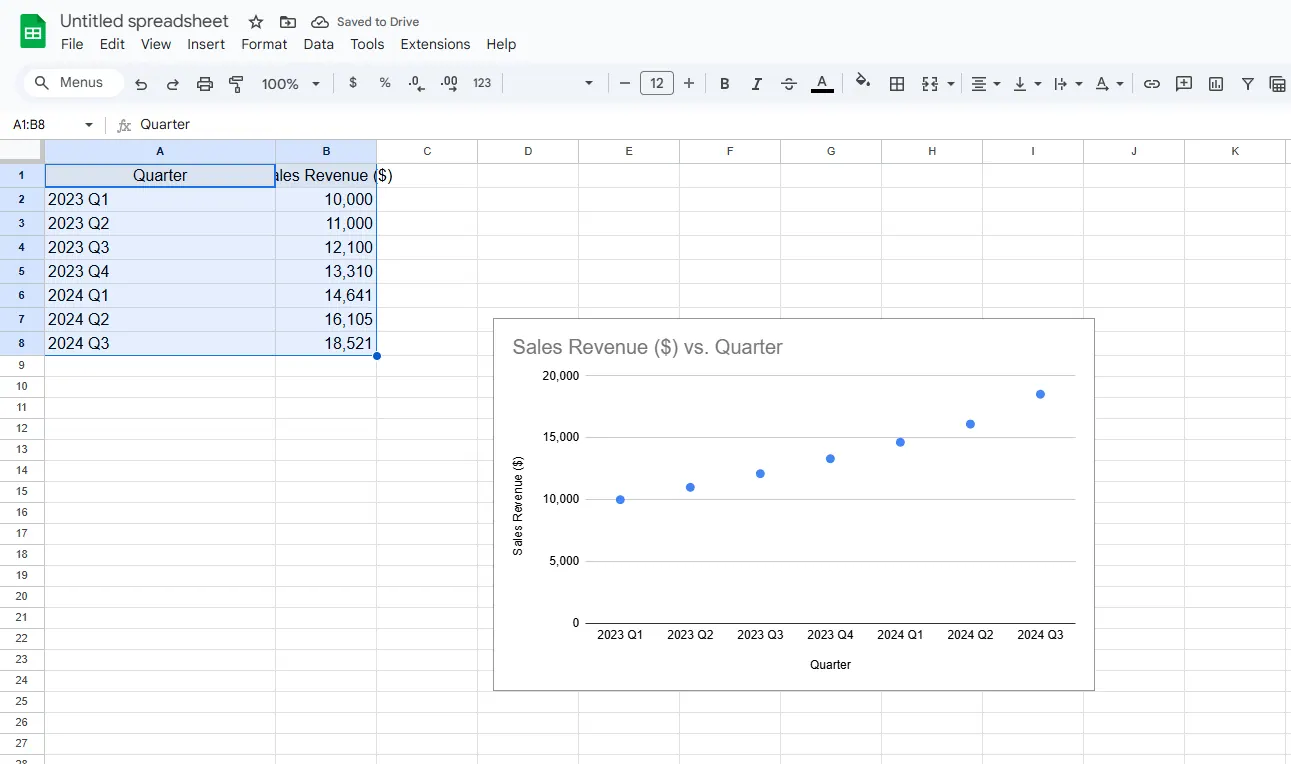
  1. 데이터 범위 선택
  2. 삽입 > 차트 클릭
  3. 드롭다운에서 "산점도" 선택
  4. 짜잔! 점들이 표시됩니다

1

하지만 대부분의 가이드는 여기서 멈춥니다. 기본 산점도는 프로스팅 없는 케이크 같습니다. 기능은 하지만 인상적이지 않죠.

트렌드라인 추가하기 (수동 방법)

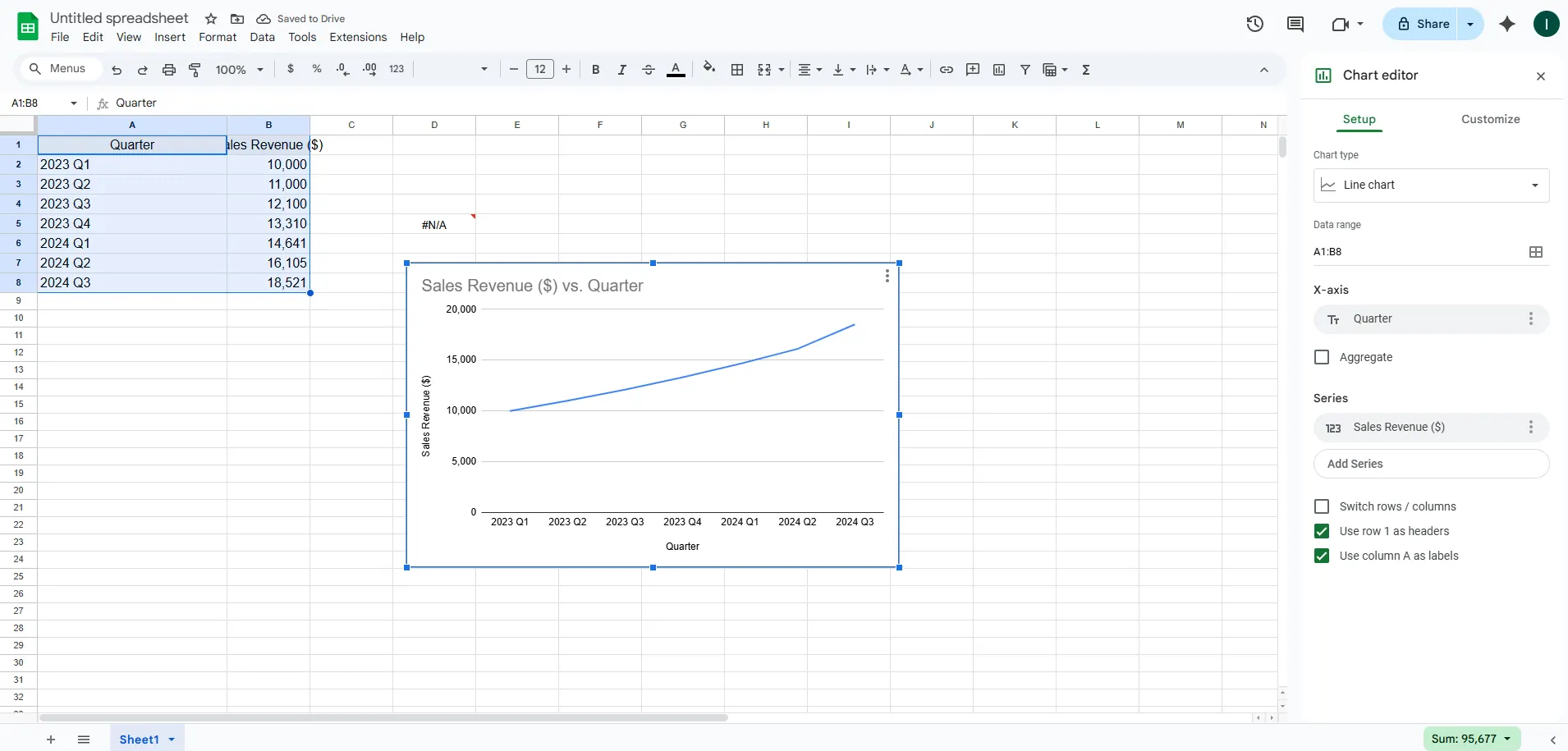
  1. 차트 클릭하여 편집기 활성화
  2. 맞춤설정 > 시리즈로 이동
  3. 트렌드라인 옵션 토글
  4. 선 유형 선택(선형, 지수 등)

line

이 방법도 작동하지만, 2024년인데 데이터 시각화가 더 스마트해져야 하지 않을까요?

수동 작업에 머무를 필요가 있을까요? AI가 있는데

자연어로 원하는 것을 설명한다고 상상해보세요: "마케팅 비용과 전환율의 관계를 지수 트렌드라인으로 보여줘"

RowSpeak은 정확히 그렇게 합니다. 트렌드라인뿐만 아니라 전체 분석을 몇 초 안에 생성합니다. 메뉴 탐색 없이, 추측 없이, 즉각적인 통찰력만 제공합니다.

데이터 전문가처럼 해석하기

트렌드라인이 이야기해주는 것:

  • ↗️ 상승 기울기 = 양의 상관관계
  • ↘️ 하강 기울기 = 음의 상관관계
  • 가파름 = 관계의 강도

RowSpeak은 자동화된 통찰력으로 더 나아가 트렌드가 비즈니스에 실제로 어떤 의미인지 설명합니다.

흔한 실수 (그리고 피하는 방법)

초보자가 자주 하는 실수:

  • 곡선형 데이터에 선형 트렌드 사용
  • 결과를 왜곡하는 이상치 무시
  • 적합도 정확도를 위한 R² 값 확인 잊기

RowSpeak은 여기서 빛납니다. AI가 최적의 트렌드라인 유형을 자동 선택하고 오해를 불러일으킬 수 있는 데이터 문제를 미리 경고합니다.

스프레드시트에서 회의실로

완성되면 결과를 공유하고 싶을 겁니다:

  • 고해상도 이미지로 내보내기
  • 프레젠테이션에 삽입
  • 팀원들과 협업

RowSpeak은 원클릭 보고서 생성으로 이를 한 단계 끌어올립니다. 원시 데이터를 클라이언트용 대시보드로 자동 변환합니다.

미래를 대비한 대안

Google 스프레드시트도 기능은 하지만, RowSpeak은 데이터 분석의 다음 진화를 대표합니다:

  • AI 기반 차트 생성
  • 자연어 명령
  • 자동 트렌드 감지
  • 실시간 협업

메뉴를 클릭하며 시간을 낭비할 필요가 있을까요? 답변을 얻는 데 집중하세요.

데이터의 성능 극대화

수동으로 트렌드라인을 추가하는 것은 기본을 가르쳐주지만, 전문 분석가는 효율이 전부라는 걸 압니다. RowSpeak으로:

  1. 데이터셋 업로드
  2. 원하는 것 요청
  3. 세련되고 통찰력 있는 시각화 획득

차트 편집기와 씨름할 필요 없습니다. 트렌드라인 선택을 두 번 생각할 필요 없습니다. 그저 더 빠르고 스마트한 데이터 스토리텔링을 경험하세요.

생각의 속도로 작업할 준비가 되셨나요? 지금 RowSpeak 무료 체험하고 데이터 분석의 미래를 경험하세요.
지금 쓰는 Excel·CSV를 팀이 검토하고 공유할 수 있는 보고서로

기존 Excel 또는 CSV 파일로 시작하세요. RowSpeak가 중요한 내용을 찾아 팀에서 검토하고 공유하기 쉬운 보고서와 대시보드로 정리해 드립니다.

내 파일로 사용해 보기

추천 게시글

Google Sheets에서 셀에 텍스트 추가하는 방법: 스마트한 데이터 관리를 위한 완벽 가이드
Excel 작업

Google Sheets에서 셀에 텍스트 추가하는 방법: 스마트한 데이터 관리를 위한 완벽 가이드

셀을 수동으로 편집하는 데 지치셨나요? Google Sheets에서 수식, 배열 함수 및 RowSpeak과 같은 AI 도구를 사용하여 대량으로 텍스트를 추가하는 방법을 알아보세요.

Gianna •
Google Sheets에서 열 추가하는 방법: 스마트한 데이터 관리를 위한 단계별 가이드
Excel 작업

Google Sheets에서 열 추가하는 방법: 스마트한 데이터 관리를 위한 단계별 가이드

Google Sheets에서 열 관리 마스터하기: 동적 데이터 분석을 위한 핵심 가이드. 삽입 기술부터 RowSpeak 같은 AI 도구로 워크플로우 혁신까지 소개합니다.

Gianna •
Google Sheets 데이터를 AI로 분석하는 방법: 내보내기부터 검토까지
Excel 작업

Google Sheets 데이터를 AI로 분석하는 방법: 내보내기부터 검토까지

Google Sheets 파일을 내보내고 업로드한 뒤 합계, 추세, 누락값, 이상값을 검토 가능한 결과로 정리하는 초보자용 실무 흐름입니다.

Gianna •
Google 시트에서 보조 축 추가하는 방법 (쉬운 방법)
Excel 작업

Google 시트에서 보조 축 추가하는 방법 (쉬운 방법)

차트에서 다른 데이터 스케일을 비교하는 데 어려움을 겪고 있나요? 이 단계별 가이드는 Google Sheets에서 보조 축을 추가하는 방법과 RowSpeak이 AI로 자동으로 처리하는 방법을 보여줍니다.

Gianna •
Google Sheets에 파일 추가하는 방법: 효율적인 데이터 관리를 위한 완벽 가이드
엑셀 작업

Google Sheets에 파일 추가하는 방법: 효율적인 데이터 관리를 위한 완벽 가이드

파일과 데이터 동기화에 어려움을 겪고 계신가요? RowSpeak의 AI 기반 솔루션으로 Google Sheets에 파일을 추가하는 최적의 방법을 알아보고 워크플로를 혁신하세요.

Gianna •
Google Sheets에서 셀 추가하는 방법: 스마트한 데이터 관리를 위한 단계별 가이드
엑셀 작업

Google Sheets에서 셀 추가하는 방법: 스마트한 데이터 관리를 위한 단계별 가이드

스프레드시트를 깨지 않고 셀을 삽입하는 데 어려움을 겪고 있나요? 이 실용 가이드로 Google Sheets 셀 삽입 방법을 배우고, RowSpeak의 AI 기반 자동화로 손쉬운 데이터 관리를 경험해보세요.

Gianna •
Google Sheets에서 함수 추가하는 방법: 비즈니스 사용자를 위한 단계별 가이드
엑셀 작업

Google Sheets에서 함수 추가하는 방법: 비즈니스 사용자를 위한 단계별 가이드

Google Sheets 함수 마스터링으로 데이터 워크플로를 혁신하세요. 이 가이드에서는 기본 함수부터 고급 사용자 정의 수식까지 모두 다루며, RowSpeak의 AI 기능이 스프레드시트 활용을 한 단계 업그레이드하는 방법을 보여드립니다.

Gianna •
Google Sheets에서 기간 계산 마스터하기: 단계별 가이드
엑셀 작업

Google Sheets에서 기간 계산 마스터하기: 단계별 가이드

Google Sheets에서 시간 계산에 어려움을 겪고 있나요? 전문가처럼 기간을 처리하는 기술과 RowSpeak으로 워크플로를 자동화하는 방법을 알아보세요.

Gianna •