
데이터 정리
중복, 서식, 빈 셀 정리
여기서 시작하기
에디터 추천 · 분기별 검토 데이터 정리
여러 엑셀 파일을 하나로 병합하기: 지저분한 파일을 위한 쉬운 방법
서로 맞지 않는 지점 매출 워크북 3개가 하나의 검증된 표로 합쳐지는 모습을 확인하세요: 445개 레코드, 정렬된 열, 보존된 결측값, 다운로드 가능한 Excel 결과.
 데이터 정리
엑셀 중복값 찾기 및 표시 방법: 단계별 가이드
엑셀에서 클릭 몇 번으로 중복값을 간단히 강조할 수 있습니다. 이 가이드는 중복 행, 두 열 기준 규칙, 데이터 정제, 다중 파일 비교, CSV/XLSX 검사 및 RowSpeak AI 워크플로우를 모두 다룹니다.
 데이터 정리
엑셀 스프레드시트 두 개 병합하는 방법: 엑셀, 파워 쿼리 또는 AI?
두 개의 엑셀 스프레드시트 병합은 행 추가, 공통 ID 기준 결합, 합계 통합, 또는 반복 가능한 보고서 작성을 의미할 수 있습니다. 이 가이드는 상황에 맞는 최적의 방법을 선택하도록 돕고, 데이터가 복잡할 때 AI를 활용하는 방법을 소개합니다.
 데이터 정리
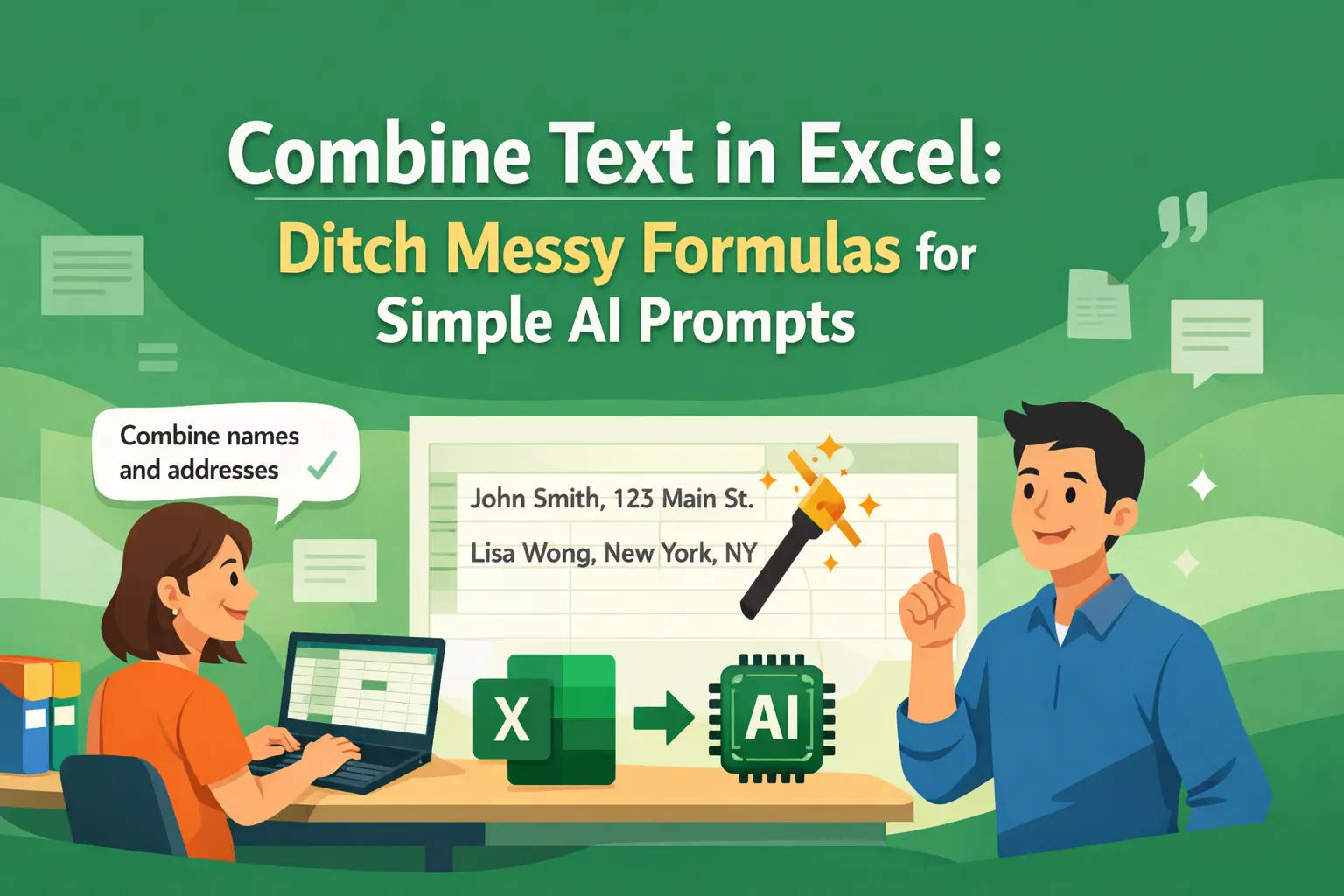
엑셀 텍스트 합치기: 복잡한 수식 대신 간단한 AI 프롬프트로
엑셀에서 이름, 주소, 제품 코드를 합치기 위해 복잡한 수식을 작성하며 시간을 낭비하지 마세요. RowSpeak의 AI는 간단한 문장 하나로 몇 초 만에 작업을 완료하여, 시간을 절약하고 오류를 방지해 줍니다.
 데이터 정리
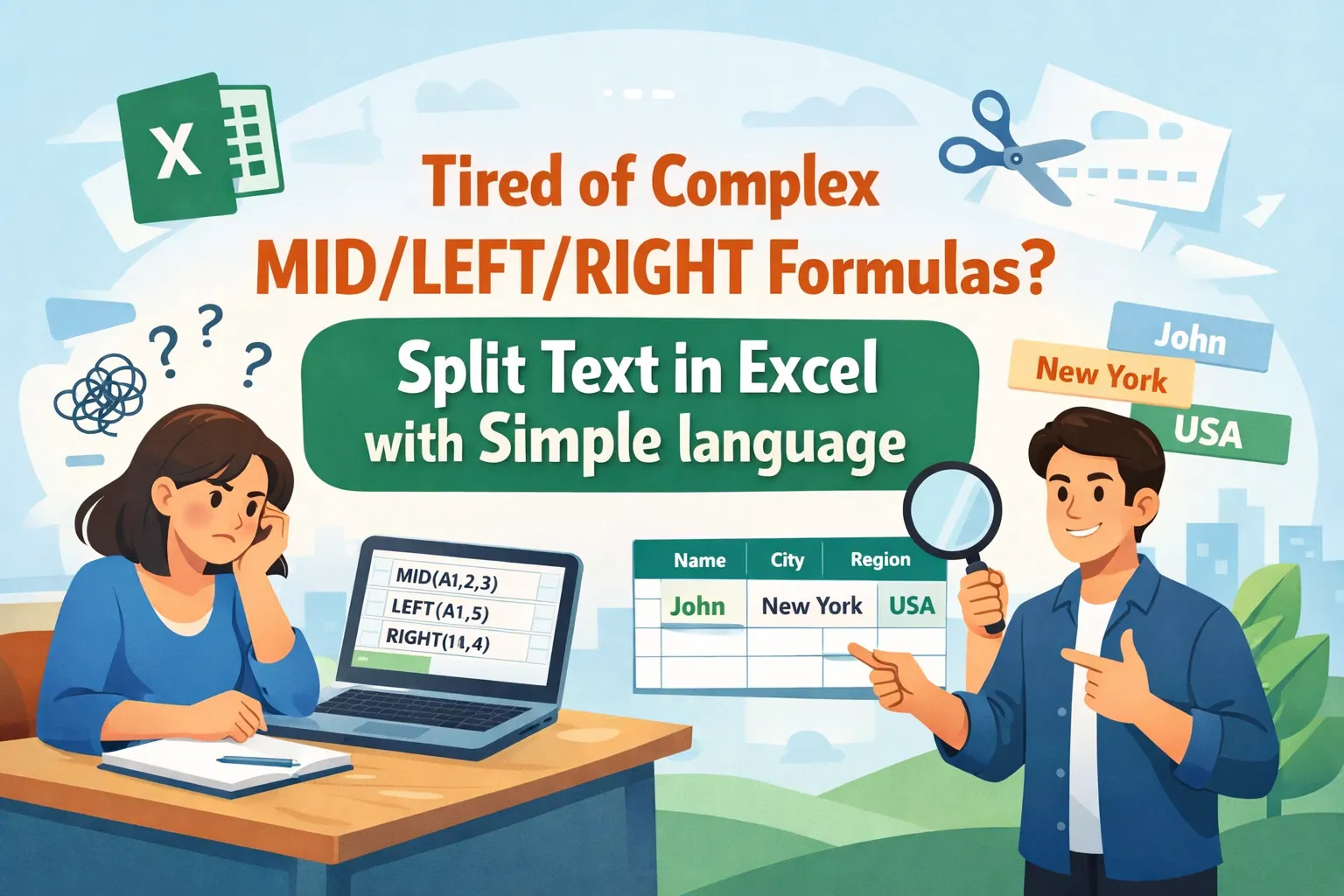
복잡한 MID/LEFT/RIGHT 함수? Excel에서 간단하게 텍스트 나누기
Excel에서 이름이나 주소를 분리하기 위해 MID, SEARCH, LEFT 수식을 중첩하는 수동 방식은 느리고 오류가 발생하기 쉽습니다. Excel AI 에이전트인 RowSpeak을 사용하면 어떻게 자연어 요청만으로 복잡한 텍스트를 분리할 수 있는지 확인해 보세요.
 데이터 정리
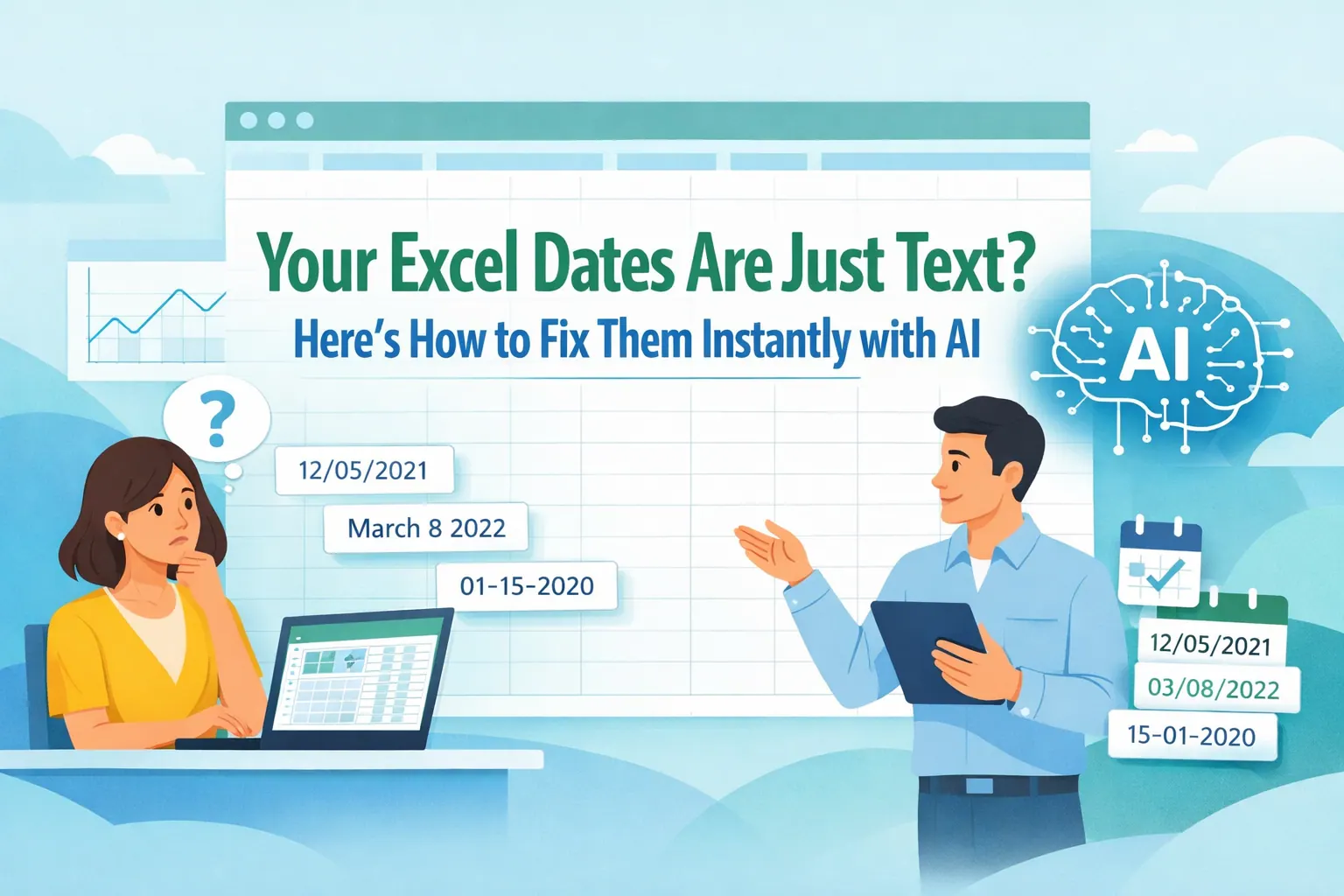
엑셀 날짜가 텍스트인가요? AI로 즉시 해결하는 방법
엑셀 날짜가 제대로 작동하지 않나요? 텍스트 형식으로 입력되어 정렬과 필터링이 매우 까다로워졌을 수 있습니다. 수동 수정과 복잡한 수식에 더 이상 시간을 낭비하지 마세요. RowSpeak의 AI가 어떤 텍스트 날짜 형식이든 단 몇 초 만에 인식하고 변환하는 방법을 확인해 보세요.
 데이터 정리
VLOOKUP에 지치셨나요? AI로 Excel 시트 병합하는 방법
VLOOKUP와 HLOOKUP로 고생하지 마세요! #N/A 오류와 깨진 열 인덱스는 이제 과거의 일입니다. Excel AI를 사용하여 구조와 상관없이 다른 테이블의 데이터를 쉽게 병합하는 방법을 알아보세요. 이 가이드가 데이터 조회의 미래를 보여줍니다.
 데이터 정리
Power Query에서 시간 낭비 그만: AI로 학생 데이터 병합 및 분석하기
Power Query로 학생 시험 점수를 병합하는 데 지치셨나요? 이 튜토리얼에서는 기존의 다단계 프로세스를 보여준 후 Excel AI를 사용한 훨씬 빠른 방법을 공개합니다. 간단한 언어 프롬프트로 RowSpeak이 데이터 조인, 계산 및 서식을 몇 초 만에 처리하도록 하세요.
 데이터 정리
고객 목록을 수동으로 정리하는 데 지치셨나요? Excel AI로 계좌번호 및 이메일 생성 자동화하기
Excel에서 고객 목록을 수동으로 정리하는 데 어려움을 겪고 계신가요? 계정 번호 할당과 이메일 생성은 지루하고 오류가 발생하기 쉬운 작업일 수 있습니다. Excel AI 에이전트가 어떻게 이 전체 워크플로우를 몇 초 만에 자동화하여 수동으로 수식을 작성하는 데 드는 시간을 절약해 줄 수 있는지 알아보세요.
 데이터 정리
Excel의 SEARCH 함수와 씨름하지 마세요: AI로 텍스트 찾기 및 추출하는 방법
Excel에서 지저분한 텍스트 데이터로 고민하시나요? 사용자명이나 중간 이름을 추출하기 위해 SEARCH, MID, LEFT 함수로 복잡한 중첩 수식을 작성하는 데 지치셨나요? RowSpeak과 같은 Excel AI 에이전트가 간단한 언어 명령으로 모든 것을 처리하여 수 시간의 좌절감을 덜어주는 방법을 알아보세요.
 데이터 정리
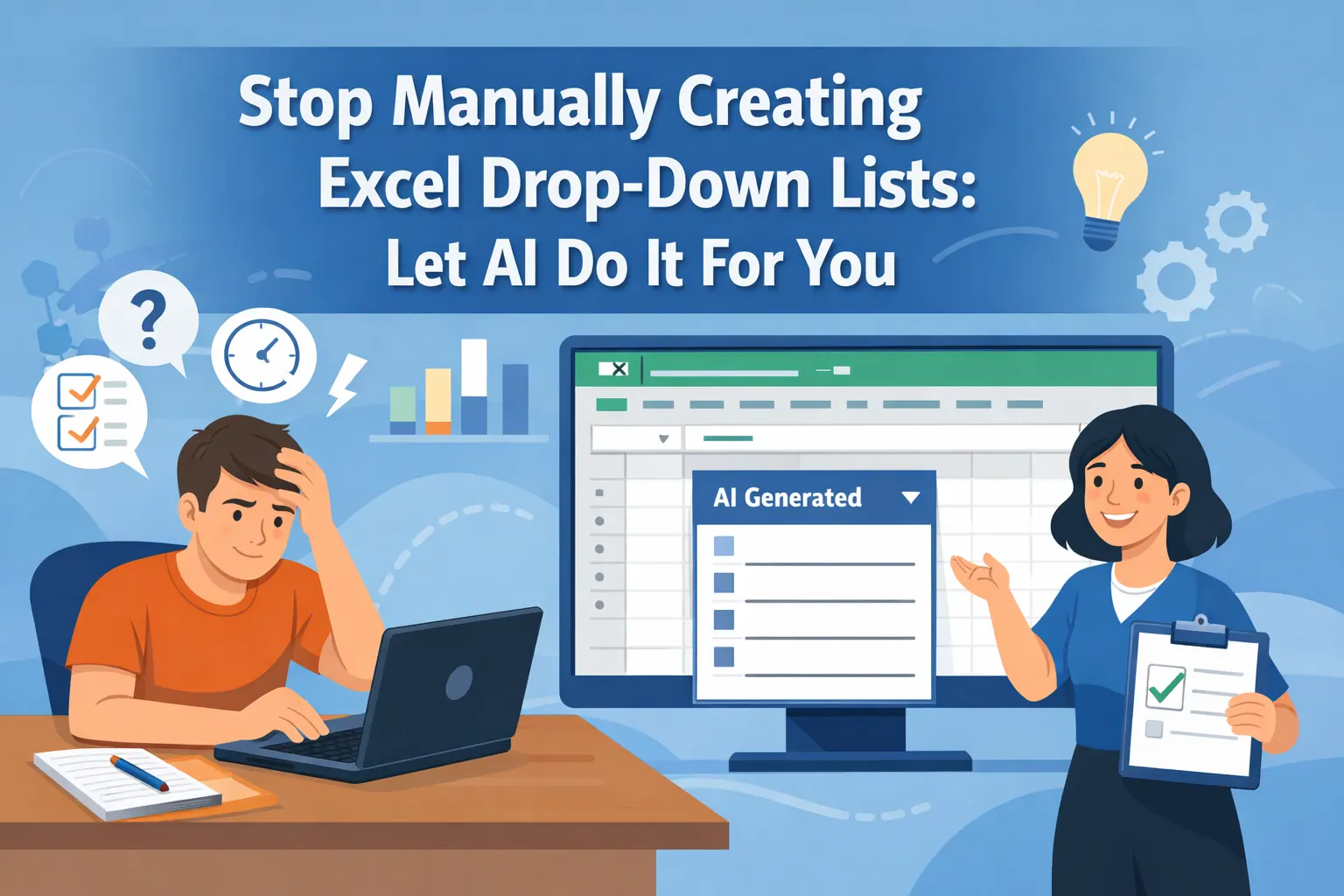
Excel 드롭다운 목록 수동 생성 중단: AI가 대신 처리해 드립니다
Excel 드롭다운 목록을 수동으로 만드는 작업은 번거롭고 오류가 발생하기 쉽습니다, 특히 동적 또는 종속 목록의 경우 더욱 그렇습니다. RowSpeak과 같은 Excel AI가 어떻게 간단한 자연어로 전체 프로세스를 자동화하여 시간을 절약하고 데이터 무결성을 보장하는지 알아보세요.
 데이터 정리
지저분한 데이터에 지치셨나요? Power Query 대신 AI로 Excel 파일을 정리하고 변환하세요
지저분한 Excel 파일을 몇 시간씩 정리하는 데 지치셨나요? 텍스트 분할부터 테이블 피벗 해제까지, 수동 데이터 준비는 지루한 작업입니다. RowSpeak과 같은 Excel AI 에이전트가 복잡한 Power Query 단계를 간단한 언어 명령으로 대체하여 시간을 절약하고 오류를 제거하는 방법을 알아보세요.
 데이터 정리
Excel 데이터 수동 정리 그만: AI를 활용한 더 스마트한 방법
형식이 엉망인 Excel 보고서를 몇 시간씩 정리하는 데 지치셨나요? 복잡한 Power Query 단계는 잊어버리세요. RowSpeak과 같은 Excel AI 에이전트가 어떻게 자연어 지시를 이해하여 데이터를 몇 분 만에 정리, 변환 및 분석하는지 알아보세요.
 데이터 정리
지저분한 내보내기에서 통찰력 있는 보고서로: Excel AI가 Power Query를 능가하는 방법
Excel에서 지저분한 판매 데이터를 수동으로 정리하는 것은 악몽과 같습니다. 이 가이드에서는 지루한 Power Query 단계를 버리고 RowSpeak을 사용하여 간단한 채팅 명령으로 데이터를 자동으로 정리하고 복잡한 피벗 테이블을 만드는 방법을 보여줍니다.
 데이터 정리
시간 낭비 그만: AI로 Excel 데이터 정리하기
데이터의 숨겨진 공백 때문에 VLOOKUP이 실패하는 데 지치셨나요? TRIM 함수로 셀을 수동으로 정리하는 것은 느리고 지루합니다. RowSpeak과 같은 Excel AI 에이전트가 이 전체 과정을 자동화하여 몇 시간 동안의 좌절감을 덜어주는 방법을 알아보세요.
 데이터 정리
수동 Excel 작업에 시간 낭비 그만: AI 기반 데이터 정리 및 분석 가이드
지저분한 Excel 파일을 정리하는 데 시간을 낭비하고 계신가요? 텍스트를 수동으로 분할하고 복잡한 수식을 작성하며 조건부 서식을 적용하는 작업은 느리고 오류가 발생하기 쉽습니다. RowSpeak과 같은 Excel AI 에이전트가 간단한 언어 프롬프트를 사용하여 이러한 작업을 몇 초 만에 자동화하는 방법을 알아보세요.
 데이터 정리
Excel에서 간격 문제 해결 전문가 가이드 - TRIM vs. AI
Excel 데이터의 여분 공백은 조회 실패부터 계산 오류까지 큰 문제를 일으킬 수 있습니다. TRIM() 함수와 그 고급 조합을 사용해 수정하는 전통적인 방법을 배워보세요. 그런 다음, 자연어 명령어로 데이터를 정리하는 더 스마트하고 빠른 AI 기반 방법을 발견하세요.
 데이터 정리
Excel에서 데이터 전치하는 완벽 가이드 (4가지 방법)
Excel 데이터 구조를 재정렬하는 데 어려움을 겪고 계신가요? 이 가이드는 네 가지 핵심 방법을 통해 행과 열을 전환하는 방법을 설명합니다: 간단한 '선택하여 붙여넣기', 동적인 TRANSPOSE() 함수, 강력한 Power Query, 그리고 최고의 속도와 간편함을 제공하는 혁신적인 AI 기반 솔루션입니다.
 데이터 정리
Excel에서 맞춤법 검사 완벽 가이드 (스마트한 방법)
스프레드시트의 오타를 수동으로 수정하는 데 지치셨나요? 이 가이드는 전통적인 Excel 맞춤법 검사 방법과 강력한 AI 기반 접근법을 소개합니다. 클래식 도구를 선호하든 최첨단 솔루션을 원하든, 데이터를 더 빠르고 정확하게 정리하는 방법을 배워보세요.
 데이터 정리
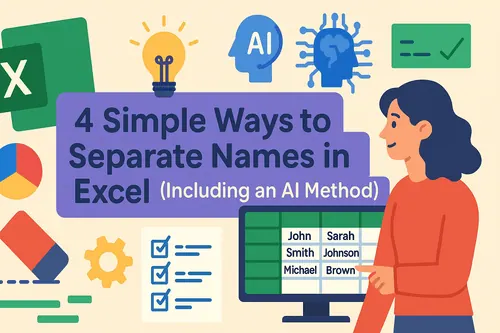
Excel에서 이름을 분리하는 4가지 간단한 방법 (AI 방법 포함)
Excel에서 이름, 중간 이름, 성을 분리하는 방법을 배워보세요. 텍스트 나누기, 복잡한 수식, 플래시 채우기를 다루고, 간단한 명령어로 모든 작업을 처리해주는 혁신적인 AI 도구를 소개합니다. 지저분한 데이터에 작별하고 효율성을 맞이하세요.
 데이터 정리
Excel에서 중복 항목을 찾고 제거하는 6가지 스마트한 방법
중복 항목은 데이터 분석을 망칠 수 있습니다. 이 포괄적인 가이드는 Excel의 기본 '중복 제거' 기능과 Power Query부터 간단한 명령어로 데이터를 정리하는 혁신적인 AI 방법까지 모든 것을 안내합니다. 당신의 필요에 맞는 완벽한 기술을 찾아보세요.
 데이터 정리
Excel에서 가나다순 정렬하기: 클래식 방식 vs AI 방식
Excel 데이터 정렬에 어려움을 겪고 계신가요? 이 가이드는 간단한 A-Z 정렬부터 복잡한 다단계 및 수식 기반 알파벳 순 정렬까지 모두 다룹니다. 전통적인 단계별 방법을 알아보고 AI 기반 솔루션의 빠르고 간편한 기능과 비교하여 워크플로우를 간소화하세요.
 데이터 정리
Excel에서 플래시 필드 사용법: 스마트한 데이터 정리 가이드
Excel에서 데이터를 직접 정리하고 서식을 지정하는 데 지치셨나요? 이 가이드에서는 플래시 필드를 활용해 몇 초 만에 데이터를 추출, 결합, 재구성하는 방법을 알려드립니다. 또한 패턴이 복잡해지는 작업을 위해 이 고전 기능과 강력한 AI 대안을 비교해 보겠습니다.
 데이터 정리
Excel에서 중복 항목 제거 완벽 가이드
이 가이드에서는 Excel에서 중복 항목을 제거하는 두 가지 강력한 방법을 살펴봅니다. 수식 기반 제어를 위한 동적 UNIQUE() 함수를 숙달하고, 자연어 명령어로 작업을 완료하는 AI 기반 대안을 발견해보세요. 어떤 방법이 여러분에게 적합할까요?
 데이터 정리
Excel에서 텍스트를 여러 셀로 나누는 방법: 2가지 효율적인 방법 비교
단일 셀에 있는 이름, 주소, 제품 목록을 여러 열이나 행으로 분리하는 데 어려움을 겪고 계신가요? 수작업 없이 해결하는 두 가지 강력한 Excel 텍스트 분할 방법을 소개합니다: 클래식 TEXTSPLIT 함수와 혁신적인 AI 솔루션.
 데이터 정리
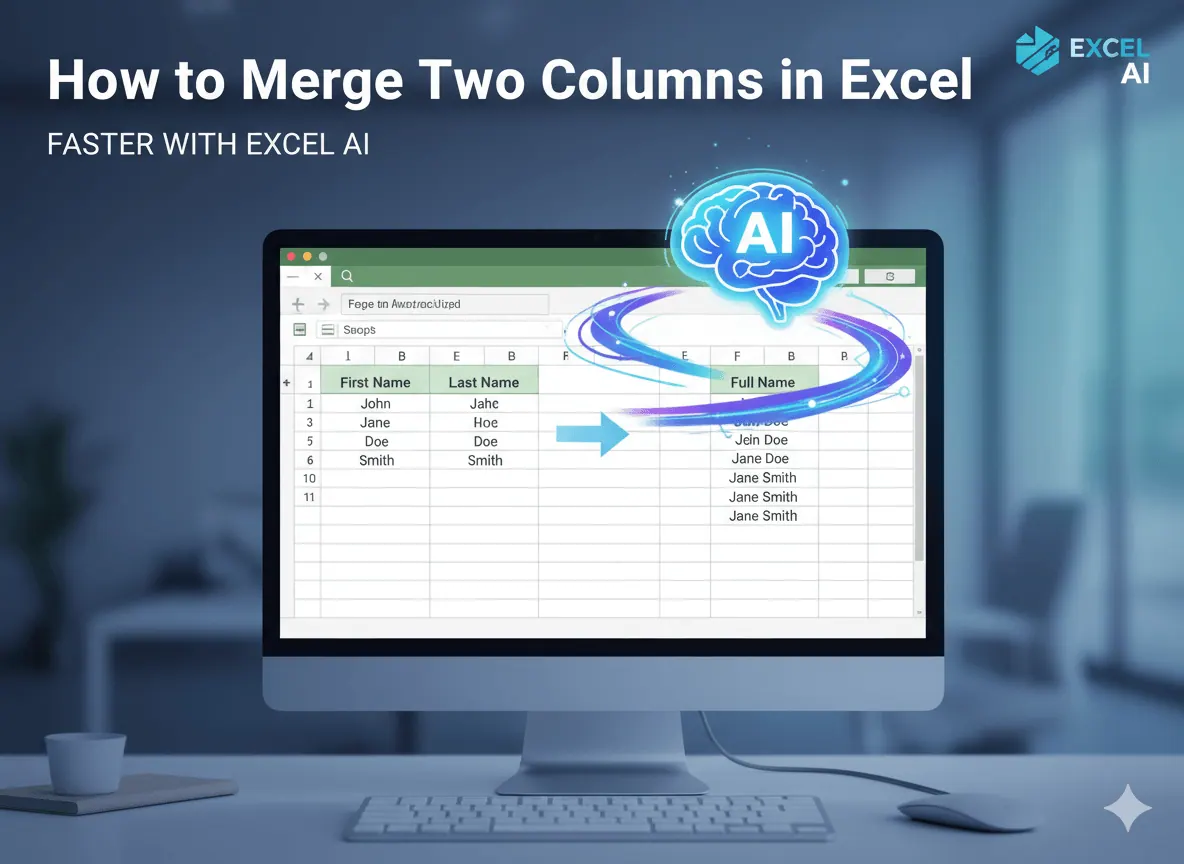
Excel에서 두 열 병합하기: CONCAT 수식부터 AI 기반 자동화까지
두 열을 Excel에서 수식과 플래시 필드로 병합하는 방법을 배우고, 반복 작업에서 Excel AI가 몇 분 걸리던 과정을 몇 초로 단축하는 방법을 확인하세요.
 데이터 정리
"엑셀 테트리스" 그만: 한 문장으로 모든 스프레드시트 병합하기
판매 파일을 업로드해 열 대응과 출처를 지정하고 병합 후 건수, 중복과 합계를 확인하세요.
 데이터 정리
엑셀 파일 수동 병합 중단: AI로 몇 분 만에 해결하는 방법
Excel 파일을 수동으로 병합하는 작업은 느리고 위험합니다. 이 한 시간 걸리던 작업을 1분 만에 해결하는 AI 기반 워크플로우를 발견하고, 복사-붙여넣기가 아닌 분석에 집중하세요.
 데이터 정리
여러 Excel 파일 병합: 제품 ID로 주문과 제품 정보 연결하기
제품 ID로 주문과 제품 파일을 연결하고 중복, 미일치 항목과 병합 건수를 확인하는 방법을 알아보세요.