엑셀 파일과 대화하기: 즉각적인 데이터 인사이트 얻기

이 튜토리얼에서는 Excelmatic(https://rowspeak.ai)을 사용해 Excel 파일과 소통하고 실행 가능한 인사이트를 추출한 방법을 설명합니다.

시나리오 개요

**"Cancel All Order Details for SKU"**라는 제목의 Excel 파일에는 취소된 주문에 대한 상세 데이터가 포함되어 있었습니다. 목표는 이 데이터를 분석해 취소 건수가 가장 많은 SKU를 파악하고 상위 10개를 목록화한 뒤, 시각화를 위한 막대 그래프를 생성하는 것이었습니다.
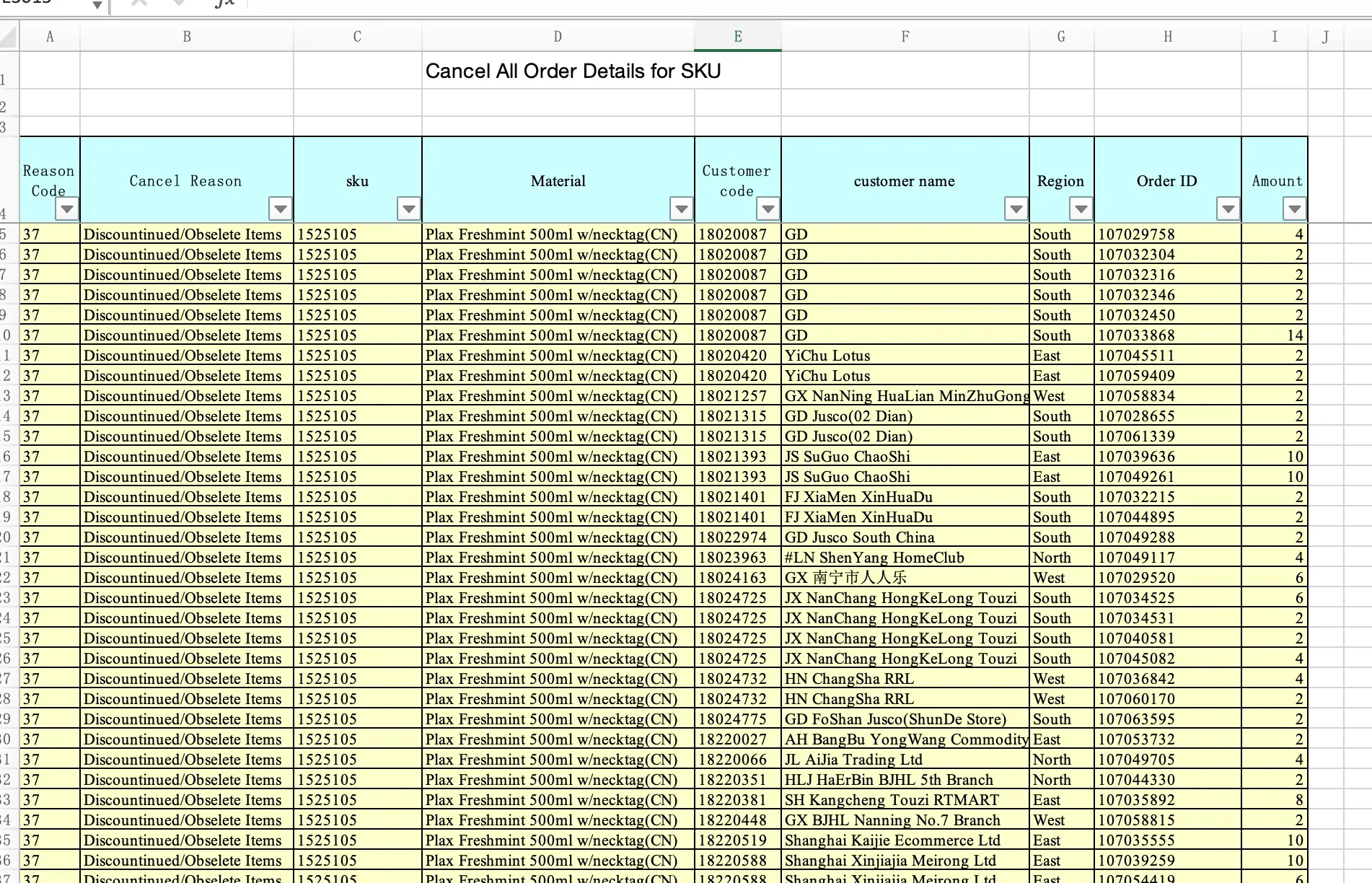
Cancel orders SKUs

Excelmatic 사용 접근법

  1. Excel 파일 업로드:
    Excelmatic에 로그인해 "Cancel All Order Details for SKU" 파일을 업로드했습니다.
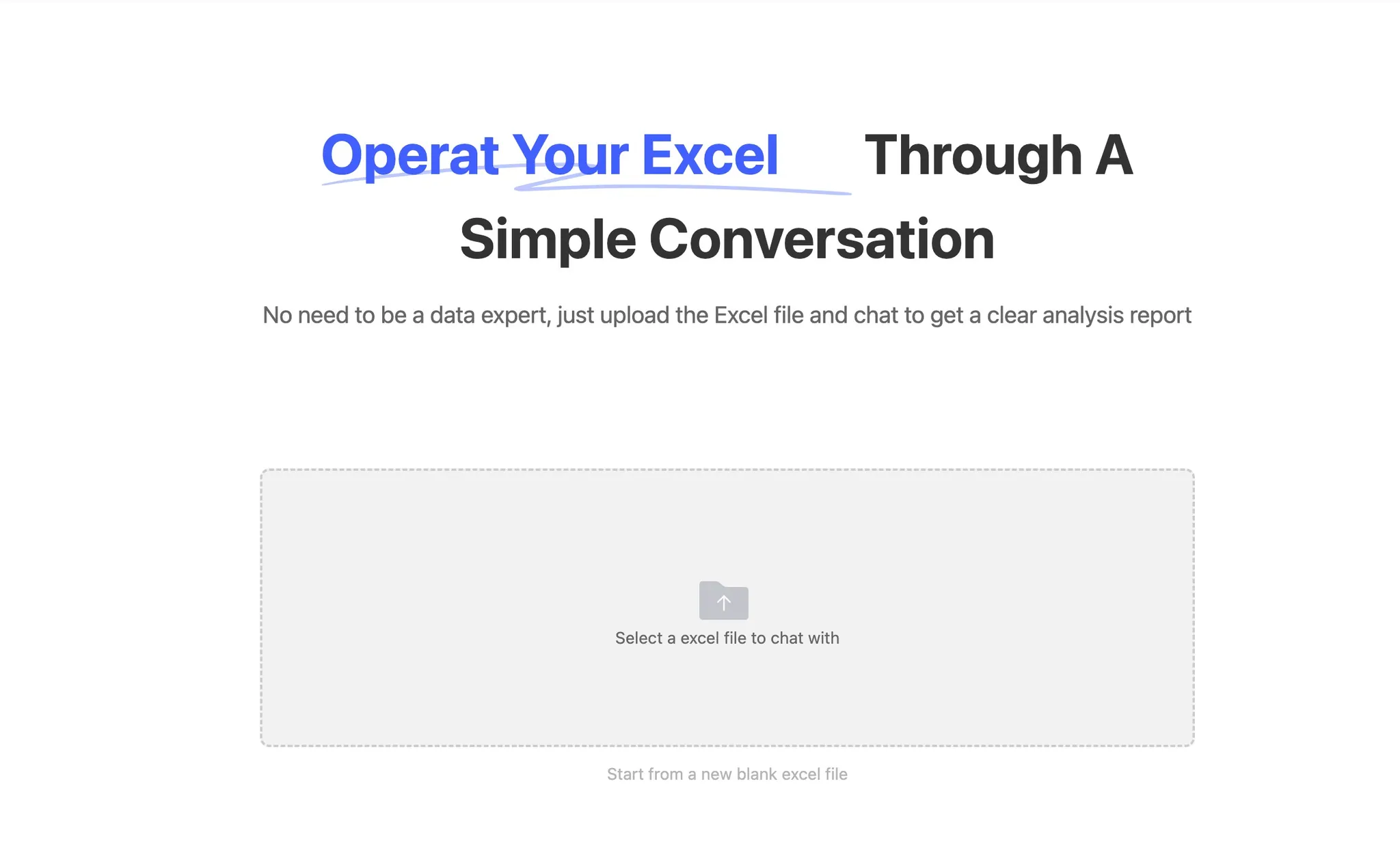
    Upload excel files to Excelmatic

  2. 상위 10개 취소 SKU 조회:
    파일 업로드 후 Excelmatic에 다음을 요청했습니다:
    Please calculate the top 10 canceled SKUs for me
    Excelmatic이 Excel 데이터를 처리해 상위 10개 취소 SKU 목록을 반환했습니다.
    참고: 결과의 명확성을 위해 스크린샷을 첨부했습니다.
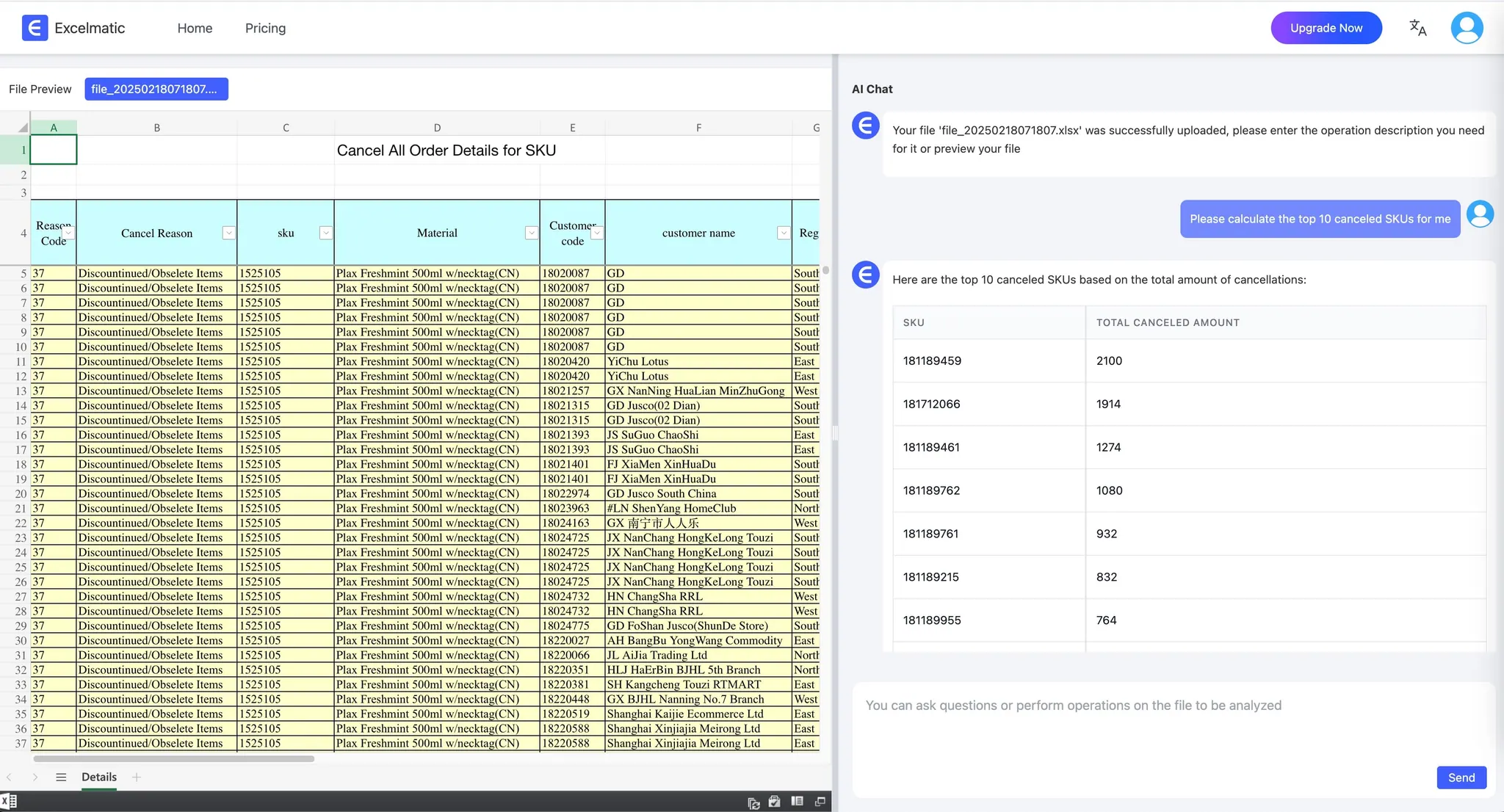
    First chat with excel file

  3. 막대 그래프 생성:
    다음 명령으로 Excelmatic에 지시했습니다:
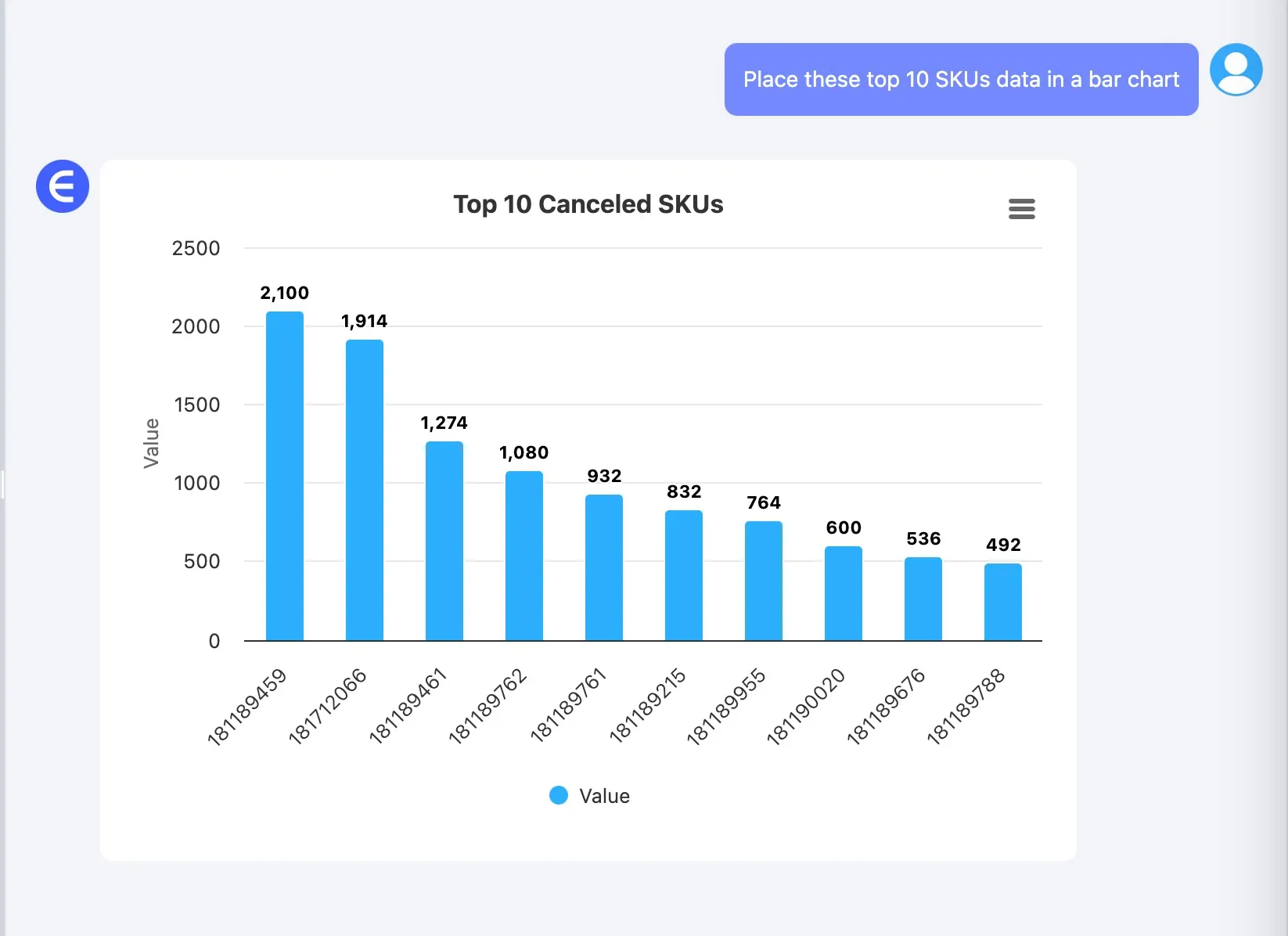
    Place these top 10 SKUs data in a Bar Chart
    Excelmatic이 상위 10개 데이터를 기반으로 막대 그래프 시각화를 생성했습니다.
    Place data into Bar Chart

  4. 상사에게 보고:
    최종적으로 상위 10개 데이터와 생성된 막대 그래프를 상사와 공유했고, 상사는 결과에 매우 만족했습니다.

Excelmatic 소개

Excelmatic은 Excel 파일과 상호작용하도록 특별히 설계된 첨단 AI 에이전트입니다. 주요 기능은 다음과 같습니다:

  • 지능형 데이터 파싱 및 분석
  • 자연어 질의 처리로 손쉬운 인사이트 추출
  • 차트 및 그래프를 위한 자동화된 시각화 도구
  • 대용량 데이터셋 효율적 처리

초보자든 고급 사용자든, Excelmatic은 데이터 워크플로우를 단순화해 의사 결정에 집중할 수 있도록 하며, 힘든 작업은 대신 처리합니다.

비교: 기존 Excel vs. Excelmatic

Excelmatic과 같은 AI 에이전트 없이 Excel을 직접 사용할 때의 어려움:

  • 복잡한 수식과 함수의 수동 처리로 인한 오류 발생
  • 대용량 데이터셋에서 시간 소모적인 필터링 및 정렬
  • 자동화된 차트 및 시각화 설정의 어려움
  • 유사한 인사이트 도출을 위한 고급 Excel 기술 필요
  • 자연어 상호작용의 부재로 비전문가의 인사이트 추출 어려움

반면 Excelmatic 사용 시:

  • 자연어 명령으로 데이터 질의 및 분석 간소화
  • Excelmatic이 일상적인 작업을 자동화해 수동 오류 감소 및 시간 절약
  • 간단한 명령으로 막대 그래프 같은 즉각적인 시각화 생성
  • 기본적인 Excel 지식만 있는 사용자도 고급 인사이트 손쉽게 획득
  • 원활한 통합으로 빠른 의사 결정 및 생산성 향상 가능

결론

Excelmatic의 대화형 인터페이스를 사용해 Excel 파일의 취소 데이터를 손�게 분석하고 의미 있는 시각적 인사이트를 생성할 수 있었습니다. 이 과정은 시간을 절약할 뿐만 아니라 Excel 데이터 처리에 특화된 AI 에이전트의 힘을 보여주었습니다. 복잡한 Excel 분석으로 고생 중이라면, Excelmatic을 사용해 보세요. 데이터 인사이트에 대한 원활하고 상호작용적인 접근 방식을 경험할 수 있을 것입니다!
AI로 데이터를 강화하고, 의사결정을 확실하게!

코드나 함수 작성 없이, 간단한 대화로 RowSpeak이 데이터를 자동으로 처리하고 차트를 생성합니다. 지금 무료로 체험하고 AI가 Excel 워크플로우를 어떻게 혁신하는지 경험해보세요 →

지금 무료로 체험하기

추천 게시글

엑셀 AI로 HR 직원 데이터 정리하기 - 초간단 엑셀 분석
엑셀 팁스

엑셀 AI로 HR 직원 데이터 정리하기 - 초간단 엑셀 분석

지저분한 HR 스프레드시트를 몇 초 만에 정리하세요. Excelmatic의 Excel 분석 기능으로 날짜 서식 지정, 부서별 직원 수 계산, 직원 ID 접두사 추가를 간편하게 - 수식 불필요.

Sally
분석 방법: Excelmatic Excel AI로 단계별 매출 데이터 분석 가이드
엑셀 팁스

분석 방법: Excelmatic Excel AI로 단계별 매출 데이터 분석 가이드

Excelmatic의 AI로 Excel 판매 데이터 분석을 빠르고 정확하게, 공식 없이도 쉽게 처리하는 방법을 확인하세요.

Tony
데이터 분석 간소화: Excelmatic으로 엑셀 문제 해결하기
엑셀 팁스

데이터 분석 간소화: Excelmatic으로 엑셀 문제 해결하기

오늘은 Excelmatic을 사용해 초보자도 쉽고 효율적이며 스마트하게 Excel을 분석하는 방법을 알아보겠습니다!

Sally
엑셀 데이터 분석을 위한 AI 도구: 더 스마트하고 효율적인 인사이트
엑셀 팁스

엑셀 데이터 분석을 위한 AI 도구: 더 스마트하고 효율적인 인사이트

Excelmatic은 AI 기술과 데이터 분석을 원활하게 통합하여 복잡한 Excel 기술 없이도 자연어 상호작용으로 쉽게 인사이트를 얻을 수 있게 합니다.

Sally
AI 기반 Excel로 시간을 절약하는 방법
엑셀 팁스

AI 기반 Excel로 시간을 절약하는 방법

AI 기반 Excel 솔루션인 Excelmatic으로 지루한 수작업을 제거하고 정확도를 높이며 전략적 의사 결정에 집중할 수 있습니다.

Sally
엑셀 AI로 스프레드시트 숫자 반올림하는 방법?
엑셀 팁스

엑셀 AI로 스프레드시트 숫자 반올림하는 방법?

Excelmatic Excel AI의 강력한 기능으로 복잡한 함수 공식을 외우지 않고도 간단한 대화 방식으로 숫자를 반올림할 수 있습니다.

Sally
클릭 한 번으로 데이터를 통찰력으로: AI 기반 엑셀 어시스턴트, Excelmatic.
엑셀 팁스

클릭 한 번으로 데이터를 통찰력으로: AI 기반 엑셀 어시스턴트, Excelmatic.

Excel 초보자도 전문가로 만들어주는 Excelmatic 사용법 배우기!

Sally
2025년 Excel과 AI로 영업이익률 계산 완벽 마스터하기
엑셀 팁스

2025년 Excel과 AI로 영업이익률 계산 완벽 마스터하기

전통적인 Excel 방법과 혁신적인 AI 기반 도구 Excelmatic을 사용해 영업 이익률을 계산하는 방법을 알아보세요. 단계별 프로세스와 더 효율적인 재무 분석을 위한 Excelmatic 사용의 장점을 확인하세요. 더 알아보려면 클릭!

Sally