與你的Excel文件聊天:即時獲取數據洞察

在這個教程中,我將解釋如何使用Excelmatic(https://rowspeak.ai)與Excel文件進行交流並提取可操作的洞察。

場景概述

我有一個標題為**"取消所有SKU訂單詳情"**的Excel文件,其中包含有關取消訂單的詳細數據。我的目標是分析這些數據,確定哪些SKU的取消數量最高,列出前10名,並生成一個柱狀圖進行可視化。
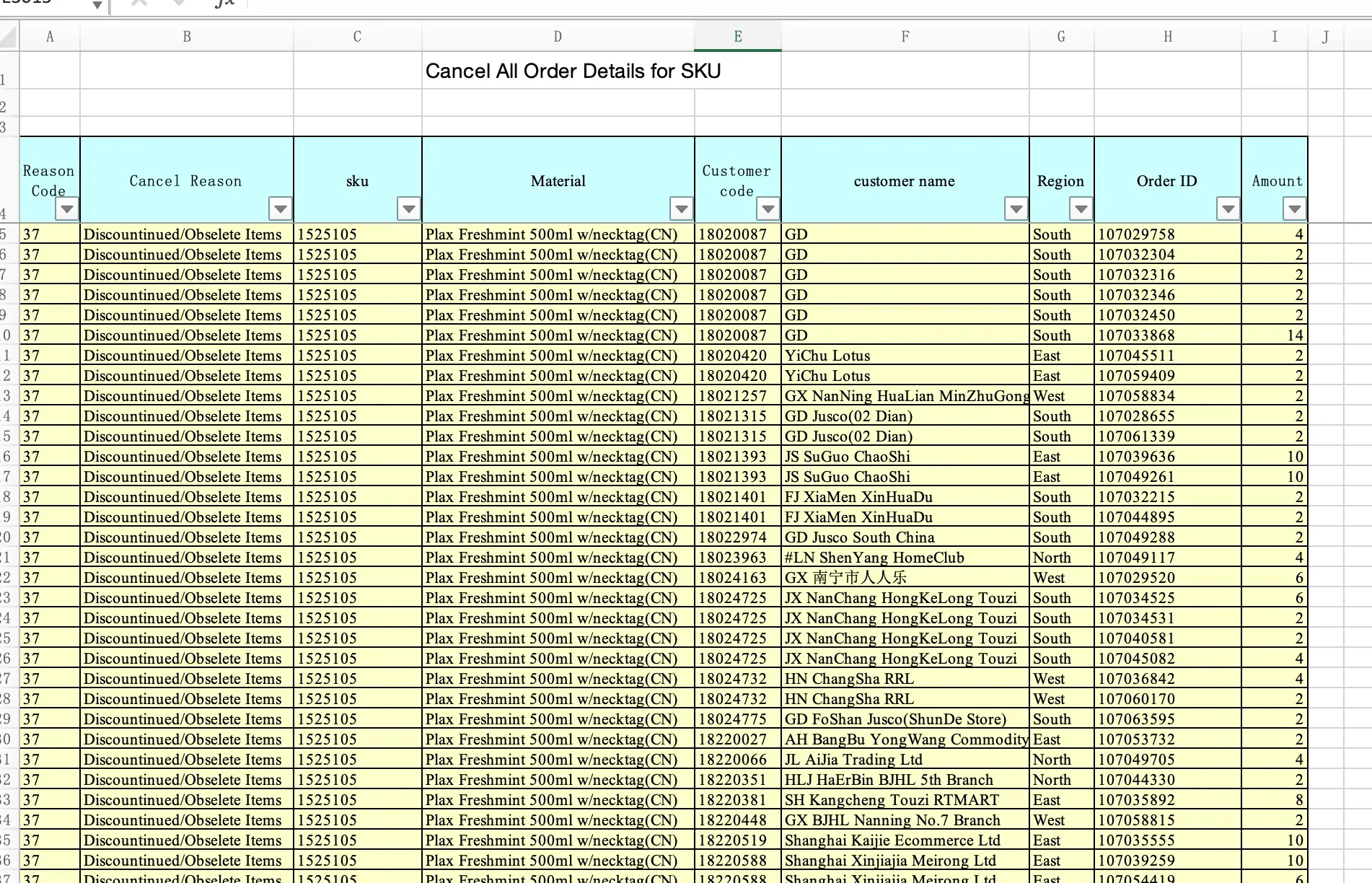
Cancel orders SKUs

我使用Excelmatic的方法

  1. 上傳Excel文件:
    我登錄到Excelmatic並上傳了"取消所有SKU訂單詳情"文件。 Upload excel files to Excelmatic

  2. 檢索前10名取消的SKU:
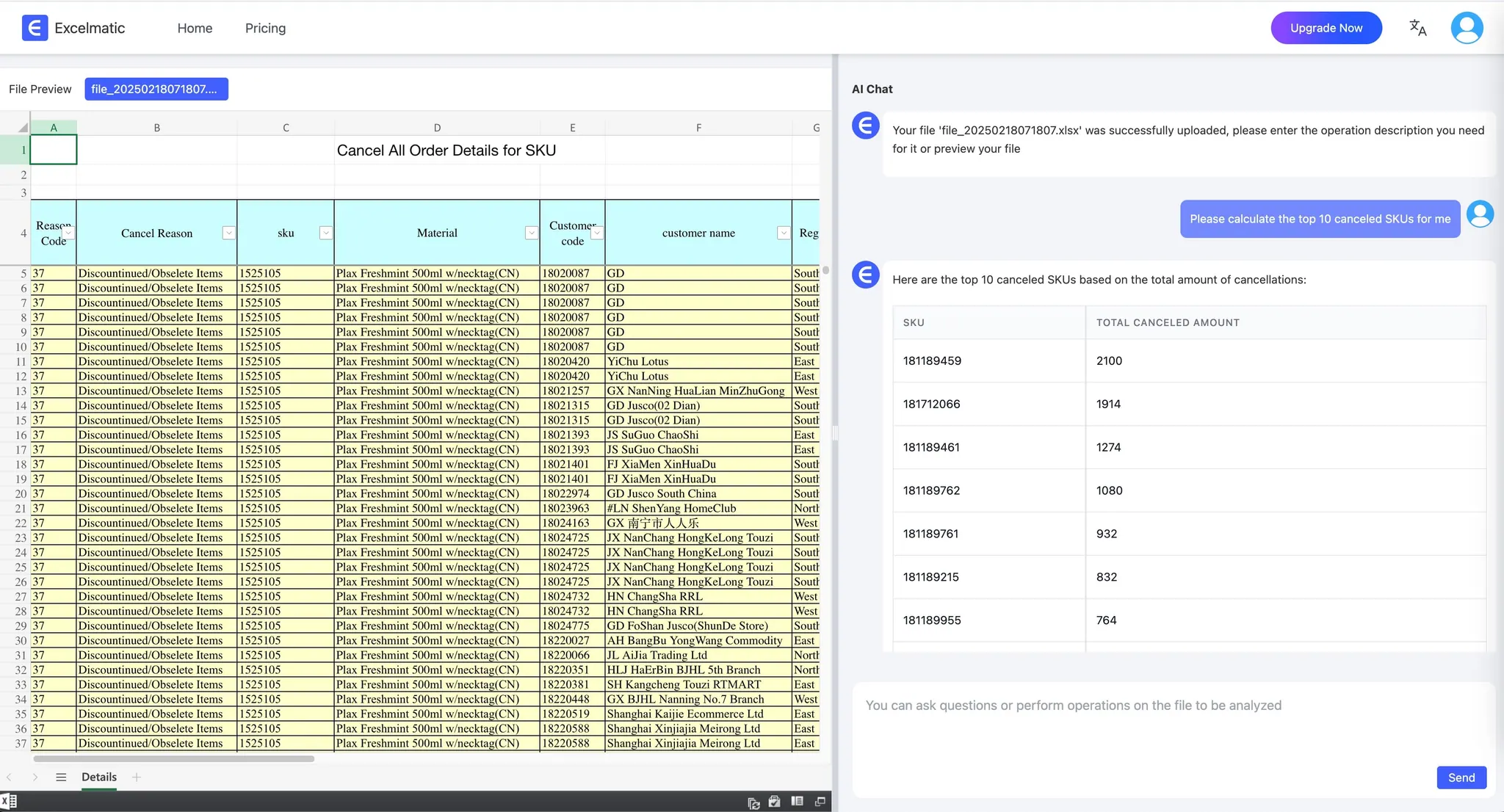
    文件上傳後,我問Excelmatic:
    請為我計算前10名取消的SKU
    Excelmatic處理了Excel數據並返回了前10名取消的SKU列表。
    注意:為了清晰起見,我附上了結果的截圖。 First chat with excel file
  3. 生成柱狀圖:
    然後我指示Excelmatic:
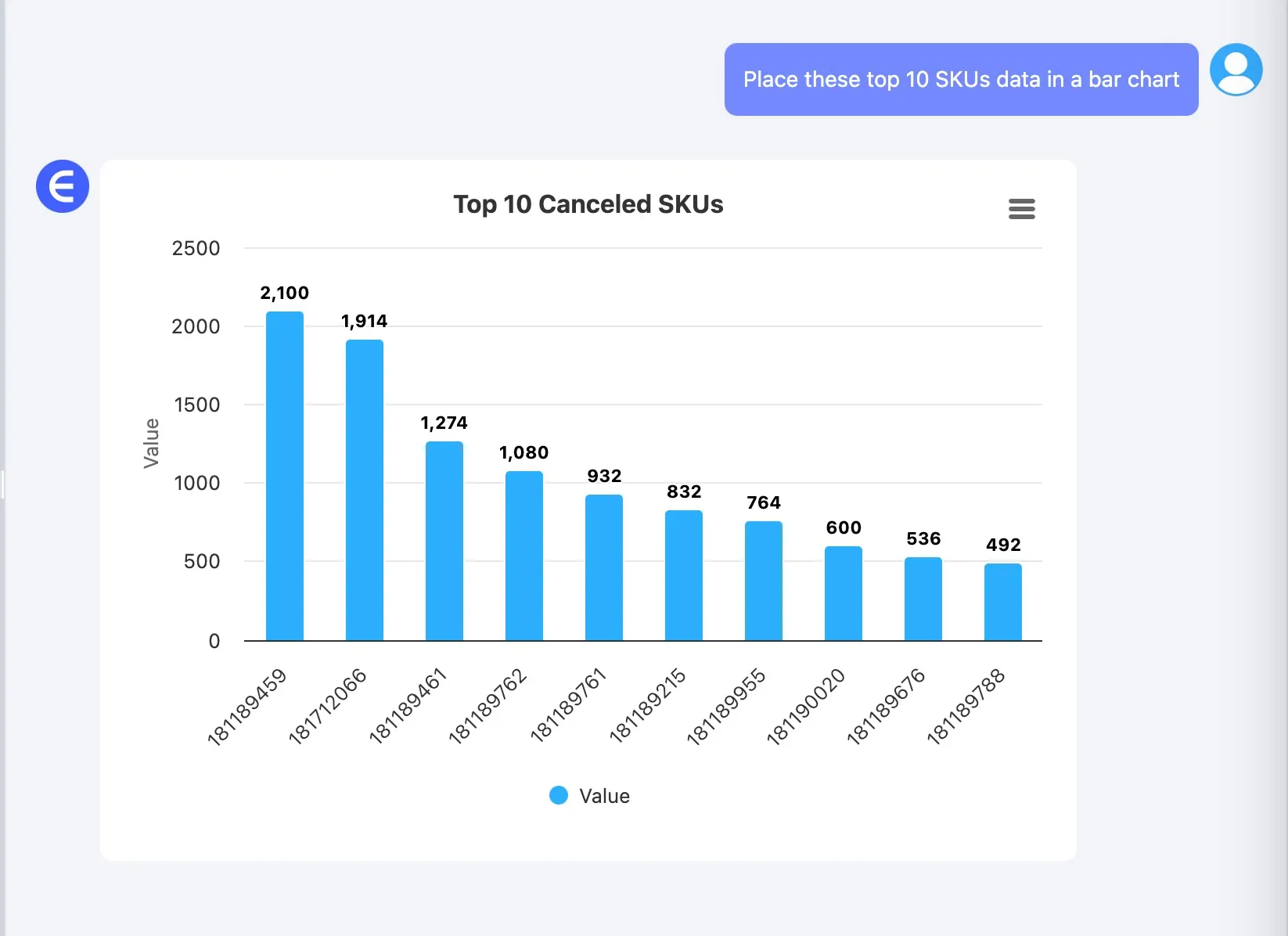
    將這些前10名SKU數據放入柱狀圖中
    Excelmatic根據前10名數據生成了一個柱狀圖可視化。 Place data into Bar Chart

  4. 向我的老闆展示:
    最後,我與我的老闆分享了前10名數據和生成的柱狀圖,他對結果非常滿意。

關於Excelmatic

Excelmatic是一個專門設計用於與Excel文件互動的尖端AI工具。其主要功能包括:

  • 智能數據解析和分析。
  • 自然語言查詢處理,輕鬆提取洞察。
  • 自動化圖表和圖形的可視化工具。
  • 高效處理大型數據集。

無論你是初學者還是高級用戶,Excelmatic都能簡化數據工作流程,使你能專注於決策,而它則負責繁重的工作。

傳統Excel與Excelmatic的比較

沒有像Excelmatic這樣的AI工具,直接使用Excel可能會很具挑戰性:

  • 手動處理複雜的公式和函數經常導致錯誤。
  • 尤其是面對大型數據集時,數據篩選和排序耗時。
  • 設置自動化圖表和可視化困難。
  • 需要高級Excel技能才能獲得類似的洞察。
  • 限制的自然語言互動意味著非專家難以提取洞察。

然而,使用Excelmatic:

  • 自然語言指令簡化了數據查詢和分析。
  • Excelmatic自動化例行任務——減少手動錯誤並節省時間。
  • 即時可視化,如柱狀圖,通過簡單命令生成。
  • 即使是基本Excel知識的用戶也能輕鬆獲得高級洞察。
  • 無縫集成允許快速決策和提高生產力。

結論

通過使用Excelmatic的對話界面,我能夠輕鬆分析Excel文件中的取消數據並生成有意義的視覺洞察。這個過程不僅節省了時間,還展示了利用專門的AI工具進行Excel數據處理的強大功能。如果你在處理複雜的Excel分析時遇到困難,試試Excelmatic,體驗無縫、互動的數據洞察方法!

AI賦能數據,決策勝券在握!

無需寫代碼與函數,簡單對話讓RowSpeak自動處理數據、生成圖表。立即免費體驗,感受AI如何顛覆你的Excel工作流 →

立即免費體驗

推薦文章

如何用 Excel AI 分析與優化招募流程
Excel Tips

如何用 Excel AI 分析與優化招募流程

用 Excel 即可掌握招募流程:透過 Excelmatic,只需三個問題,就能快速掌握流程狀態、平均面試等待與面試官負載。

Sally
Excel自動化輕鬆上手:AI如何為你分擔大部分工作負荷
Excel Tips

Excel自動化輕鬆上手:AI如何為你分擔大部分工作負荷

用AI提升Excel工作效率:專家貼士與Excelmatic技巧

Sally
Excel AI 助手 | 使用 AI 驅動的工具自動化你的試算表
Excel Tips

Excel AI 助手 | 使用 AI 驅動的工具自動化你的試算表

使用 Excelmatic AI 助手 提升你的生產力。使用 Excel AI,毫不費力地自動化公式、分析資料和清理試算表。

Sally
Excel 資料分析的 AI 工具: 更聰明、更有效率的洞察力
Excel Tips

Excel 資料分析的 AI 工具: 更聰明、更有效率的洞察力

Excelmatic 將 AI 技術與資料分析無縫整合,讓使用者不需掌握複雜的 Excel 技術,就能透過自然語言互動輕鬆獲得洞察力。

Sally
以 AI 為基礎的 Excel 如何為你節省工作時間
Excel Tips

以 AI 為基礎的 Excel 如何為你節省工作時間

使用 Excelmatic 等以 AI 為基礎的 Excel 解決方案,你可以省去繁瑣的手動工作,提高精確度,並專注於策略性決策。

Sally
如何在 Excel 中刪除重複內容
Excel Tips

如何在 Excel 中刪除重複內容

今天,讓我為你介紹一種功能強大且簡單的方法 -- 使用 Excelmatic 移除 Excel 中的重複內容

Sally
讓Excel像聊天一樣簡單
Excel Tips

讓Excel像聊天一樣簡單

隨著AI技術的發展,一款名為Excelmatic的工具應運而生。它將AI引入Excel,讓數據分析變得更加簡單高效。

Sally
如何使用 Excel AI 執行盈虧平衡分析
Excel Tips

如何使用 Excel AI 執行盈虧平衡分析

在當今快節奏的商業環境中,精確的財務規劃對於企業的成功至關重要。本文將帶你發現AI如何透過 Excelmatic 革命化財務規劃。你將學習如何在 Excel 中使用傳統方法與 Excelmatic 的AI工具進行損益平衡分析,並透過即時計算和直覺的視覺化來簡化財務規劃,提升決策效率。

Sally