Excel에서 ChatGPT로 날짜에 6개월 추가하는 방법

엑셀매틱의 사용자 성장 매니저로서, 저는 전문가들이 Excel에서 날짜 계산으로 고민하는 모습을 자주 봅니다. 특히 마감일, 계약 갱신, 재무 예측을 할 때 더욱 그러합니다. Excel의 기본 함수도 사용할 수 있지만, 오늘날에는 더 스마트한 방법이 있습니다.

비즈니스에서 날짜 계산이 중요한 이유

Excel은 날짜를 일련 번호로 저장합니다(1900년 1월 1일 = 1). 이로 인해 기본적인 연산이 가능하지만, 월 길이가 다르기 때문에 월 단위 계산은 특별한 처리가 필요합니다. 적절한 도구를 사용하지 않으면 대부분의 스프레드시트에서 문제가 발생합니다.

EDATE 함수: Excel의 기본 솔루션

EDATE 함수는 월 단위 계산을 위한 Excel의 전용 도구입니다:

=EDATE(start_date, months)

실용적인 예시:
2023년 3월 15일(A2 셀)에 6개월을 더하려면:

=EDATE(A2, 6) → 2023915일 반환

how-to-add-6-months-to-a-date-1

전문가 팁: 음수를 사용하여 월을 뺄 수 있습니다(=EDATE(A2, -3)).

EDATE의 일반적인 문제점

  • #VALUE! 오류: 입력값이 유효한 Excel 날짜인지 확인하세요
  • **빈 **: start_date가 비어 있으면 EDATE가 실패합니다
  • 서식: 결과가 일련 번호로 표시될 수 있습니다—날짜 서식을 적용하세요

EDATE 이상: AI 기반 날짜 자동화

EDATE는 간단한 경우에 유용하지만, 현대적인 팀은 더 스마트한 솔루션이 필요합니다. 엑셀매틱이 바로 그 해결책입니다:

  1. 자연어 처리: 수식을 작성하는 대신 필요한 내용을 설명하세요("이 계약 날짜에 6개월을 더해주세요")
  2. 일괄 처리: 전체 열에 자동으로 계산을 적용합니다
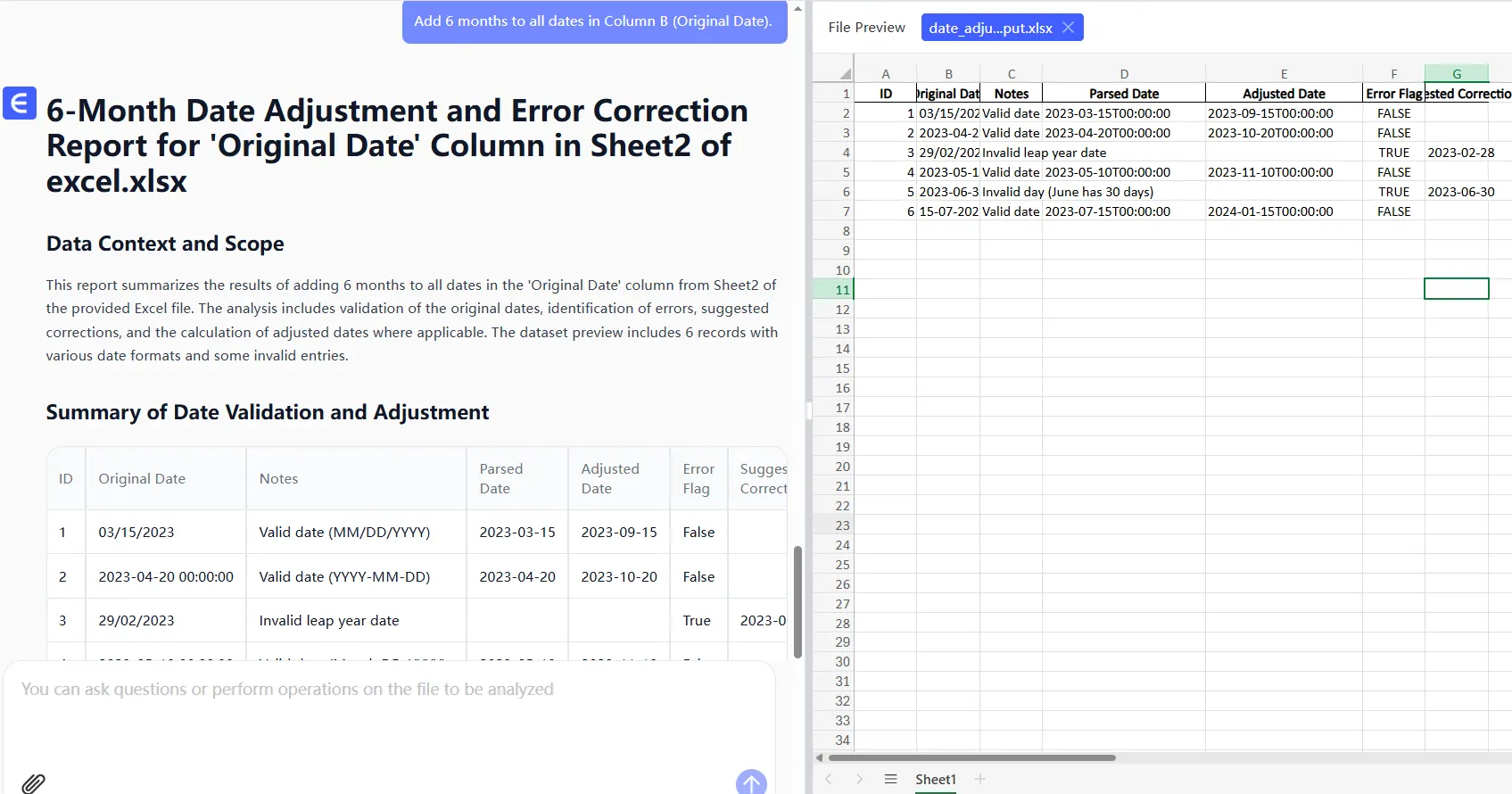
  3. 오류 방지: AI가 유효하지 않은 날짜를 감지하고 수정을 제안합니다
  4. 동적 조정: 수식을 다시 작성하지 않고도 기간을 쉽게 수정할 수 있습니다
exc

엑셀매틱 작업 흐름 예시:

  1. 스프레드시트 업로드
  2. 입력: "각 날짜에 6개월을 더한 새 열을 만들어주세요"
  3. 엑셀매틱이 즉시 완벽한 결과를 생성합니다

각 접근법 사용 시기

시나리오 EDATE 엑셀매틱
일회성 계산
반복 보고서
대용량 데이터
비기술 사용자
복잡한 날짜 로직

고급 날짜 관리 팁

날짜를 정기적으로 다루는 팀을 위한:

  • 조건부 서식: 회계 분기를 넘어서는 날짜 강조
  • 데이터 유효성 검사: 날짜 입력 형식 제한
  • AI 지원 예측: 엑셀매틱을 사용하여 과거 패턴 기반 타임라인 예측

날짜 계산의 미래

수동으로 수식을 조정하던 시대는 지났습니다. 엑셀매틱과 같은 AI 도구를 사용하면:

  • 음성 명령으로 날짜 예측 생성
  • 여러 파일 간 계산 동기화
  • 스마트 제안 받기("이 날짜는 일 기간과 겹칩니다—조정할까요?")

지금 시도해보세요:
엑셀매틱에 스프레드시트를 업로드하고 "Q3/Q4에 대한 조건부 서식과 함께 모든 날짜를 6개월 앞으로 이동시켜 보여주세요"라고 입력하세요. 마법 같은 결과를 확인하세요.

EDATE를 계속 사용하든 AI 자동화로 업그레이드하든, 정확한 날짜 계산은 이전보다 쉬워졌습니다. 핵심은 워크플로우의 복잡성과 빈도에 맞는 적절한 도구를 선택하는 것입니다.
AI로 데이터를 강화하고, 의사결정을 확실하게!

코드나 함수 작성 없이, 간단한 대화로 RowSpeak이 데이터를 자동으로 처리하고 차트를 생성합니다. 지금 무료로 체험하고 AI가 Excel 워크플로우를 어떻게 혁신하는지 경험해보세요 →

지금 무료로 체험하기

추천 게시글

Excel에서 숫자 앞에 문자 추가하는 방법 (5가지 간단한 방법)
Excel 작업

Excel에서 숫자 앞에 문자 추가하는 방법 (5가지 간단한 방법)

Whether you're creating product IDs or formatting reports, adding letters before numbers in Excel shouldn't be complicated. Here's how to do it in seconds.

Gianna
Excel에서 공간 추가하는 방법: 깔끔한 스프레드시트를 위한 간단한 팁
Excel 작업

Excel에서 공간 추가하는 방법: 깔끔한 스프레드시트를 위한 간단한 팁

엑셀의 공백은 작아 보이지만 데이터 명확성에 큰 차이를 만듭니다. 스프레드시트를 완벽하게 만드는 수동 기법, 스마트 수식, AI 기반 솔루션을 알아보세요.

Gianna
ChatGPT로 Google Sheets 강화하기: 단계별 가이드
Excel 작업

ChatGPT로 Google Sheets 강화하기: 단계별 가이드

Google Sheets와 ChatGPT를 결합해 스프레드시트를 지능형 어시스턴트로 변환하세요. 이 강력한 도구들을 통합해 데이터 워크플로를 혁신하는 가장 효과적인 방법을 배워보세요.

Gianna
Google Sheets에서 파이 차트에 레이블 추가하는 방법 (스마트한 방법)
Excel 작업

Google Sheets에서 파이 차트에 레이블 추가하는 방법 (스마트한 방법)

레이블 없는 파이 차트는 범례 없는 지도와 같다. 수동으로 하든 RowSpeak 같은 AI 도구로 자동화하든 빠르게 추가하는 방법을 소개한다.

Gianna
엑셀 날짜 형식 마스터하기: 스마트한 데이터 분석을 위한 단계별 가이드
Excel 작업

엑셀 날짜 형식 마스터하기: 스마트한 데이터 분석을 위한 단계별 가이드

엑셀 날짜를 쉽게 다루는 방법. 서식 지정, 커스터마이징, 분석까지 - Excelmatic 같은 AI 도구로 자동화하는 방법까지.

Gianna
Google Sheets에서 데이터 정리를 위한 페이지 나누기 추가 방법
Excel 작업

Google Sheets에서 데이터 정리를 위한 페이지 나누기 추가 방법

정리되지 않은 Google Sheets로 고민 중이신가요? 이 가이드에서는 페이지 나누기, 줄 바꿈, 수식 나누기를 추가하여 데이터를 효과적으로 정리하는 방법을 안내합니다. 또한 Excelmatic의 AI 기반 자동화로 이 과정을 간소화하는 방법도 소개합니다.

Gianna
Google 스프레드시트에서 범례 추가하는 방법 (데이터를  돋보이게 만드는 법)
Excel 작업

Google 스프레드시트에서 범례 추가하는 방법 (데이터를 돋보이게 만드는 법)

혼란스러운 차트로 고민 중인가요? 이 단계별 가이드로 Google Sheets에서 전문적인 범례를 추가하는 방법과 데이터 시각화를 돋보이게 하는 보너스 팁을 확인해보세요.

Gianna
Google Sheets에서 AI로 수평선 추가하는 쉬운 방법
Excel 작업

Google Sheets에서 AI로 수평선 추가하는 쉬운 방법

Tired of manually formatting spreadsheets? Discover how AI tools like Excelmatic can automatically add horizontal lines to organize your Google Sheets data in seconds.

Gianna