엑셀에서 이름과 성을 전문가처럼 합치는 방법

다양한 형식의 이름 데이터를 하나로 합치느라 고생한 적이 있나요? 엑셀매틱의 성장 매니저로서, 수많은 전문가들이 이름을 수동으로 합치다 시간을 낭비하는 모습을 봐왔습니다. 이제 더 스마트한 방법을 알아보세요.

빠른 해결책: 엑셀매틱의 AI 마법

수동 방법을 살펴보기 전에, 제가 가장 좋아하는 단축키를 소개합니다: 엑셀매틱 AI 데이터 어시스턴트. 스프레드시트를 업로드하고 "이름과 성을 공백으로 합치기"라고 입력하면 데이터가 즉시 변환됩니다. 복잡한 수식 없이 매번 완벽한 결과를 얻을 수 있습니다.

엑셀매틱 무료로 사용해보기

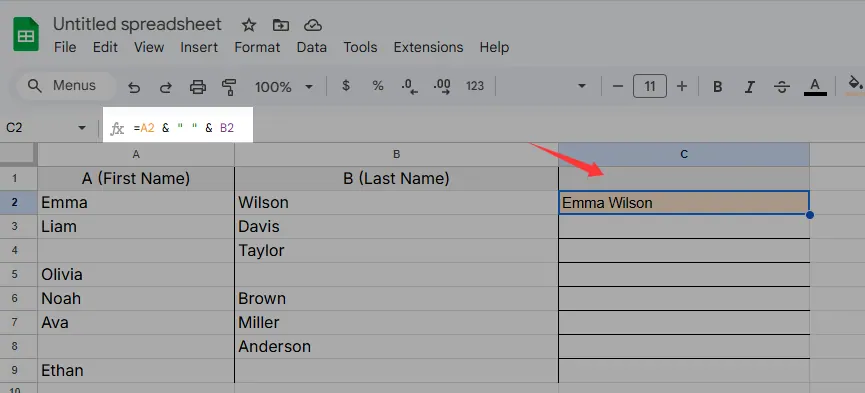
1. 앰퍼샌드(&) – 새로운 최고의 친구

이 간단한 기호는 디지털 접착제처럼 작동합니다:

=A2 & " " & B2
  • A2 = 이름
  • B2 = 성
  • " " = 이름과 성 사이 공백 추가

name1

추가 팁: 중간 이름이나 이니셜을 합칠 때는 더 많은 & 기호를 사용하세요.

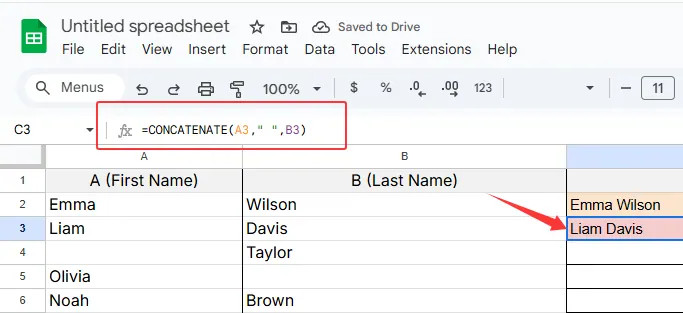
2. CONCATENATE (오리지널 수식)

점차 사라지고 있지만 여전히 유효한 클래식한 방법:

=CONCATENATE(A2," ",B2)

name2

엑셀매틱 사용자: 저희 AI는 데이터 구조에 따라 이런 수식을 자동으로 제안합니다.

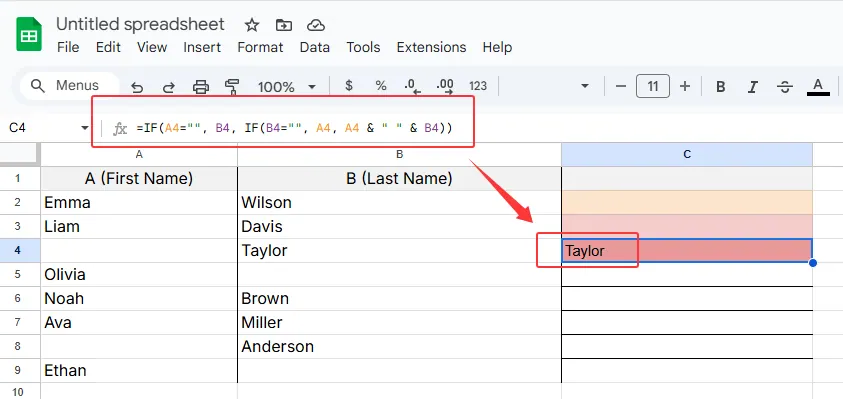
3. 빈 셀을 전문가처럼 처리하기

지저분한 데이터? IF 문으로 해결:

=IF(A2="", B2, IF(B2="", A2, A2 & " " & B2))
  • 빈 셀 건너뛰기
  • 불필요한 이중 공백 방지

name3

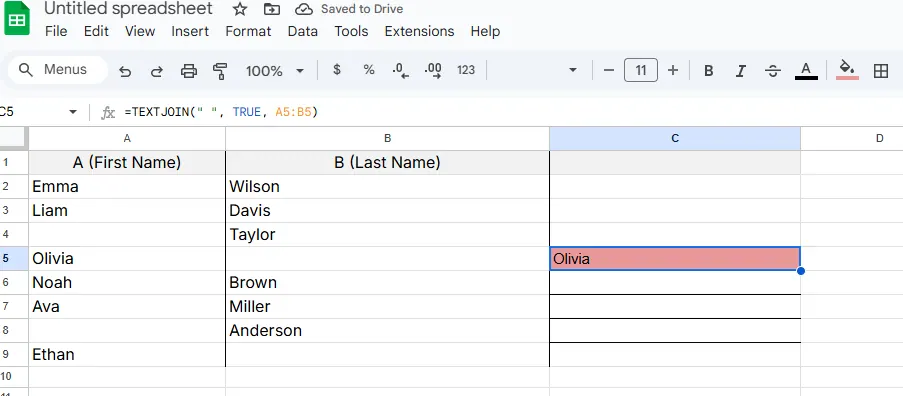
4. TEXTJOIN – 스위스 군용 칼

엑셀 2016 이상 사용자를 위한 방법:

=TEXTJOIN(" ", TRUE, A2:B2)
  • " " = 공백 추가
  • TRUE = 빈 셀 무시
  • 전체 범위 결합 가능

name4

5. 플래시 필 – 엑셀의 독심술

  1. 첫 번째 결합된 이름을 수동으로 입력
  2. 두 번째 이름 입력 시작
  3. Ctrl+E를 눌러 나머지 자동 완성

일관성 없는 데이터 패턴에도 효과적입니다!

고급 시나리오도 쉽게 해결

중간 이니셜이 있다면?

=A2 & IF(B2<>"", " " & B2 & ".", "") & " " & C2

하이픈으로 연결된 성

=A2 & " " & B2 & "-" & C2

접두사/접미사

=IF(D2<>"", D2 & " ", "") & A2 & " " & B2 & IF(C2<>"", ", " & C2, "")

AI 도구로 업그레이드할 때

다음과 같은 경우 수식보다 AI 도구가 효율적입니다:

  • 대용량 데이터셋
  • 일관성 없는 형식
  • 빈번한 업데이트

엑셀매틱은 이름 패턴을 학습해 자동으로 수정하므로 시간을 90% 절약할 수 있습니다.

직접 실험해보세요

자신의 데이터로 이 방법들을 시도해보세요! 가장 쉬운 방법:

  1. 👉 여기로 이동
  2. 스프레드시트 업로드
  3. "이름과 성 합치기" 입력
  4. 완벽하게 형식화된 파일 다운로드

어떤 방법이 가장 시간을 절약해줬나요? @RowSpeak을 태그하고 전후 스크린샷을 공유해주세요. 여러분의 생산성 향상을 응원합니다!

P.S. 이름을 분리해야 하나요? AI에게 "전체 이름을 열로 분리하기"라고 요청하면 끝입니다.

지금 쓰는 Excel·CSV를 팀이 검토하고 공유할 수 있는 보고서로

기존 Excel 또는 CSV 파일로 시작하세요. RowSpeak가 중요한 내용을 찾아 팀에서 검토하고 공유하기 쉬운 보고서와 대시보드로 정리해 드립니다.

내 파일로 사용해 보기

추천 게시글

엑셀  셀 강조 프로처럼 하기 (AI 단축키 포함)
Excel 작업

엑셀 셀 강조 프로처럼 하기 (AI 단축키 포함)

셀 색상 수동 지정에 지치셨나요? 이 가이드에서는 Excel의 강력한 하이라이트 기능과 데이터 패턴 기반 AI 자동 색상 지정 방법을 소개합니다.

Gianna
엑셀에서 AI로 데이터 분석하는 방법 (그리고 RowSpeak이 최고인 이유)
Excel 작업

엑셀에서 AI로 데이터 분석하는 방법 (그리고 RowSpeak이 최고인 이유)

Tired of manual data crunching in Excel? AI is changing the game. Learn how to leverage AI-powered tools like RowSpeak to uncover hidden patterns and make data-driven decisions faster than ever.

Gianna
Excel에서 숫자에 10% 더하는 방법
Excel 작업

Excel에서 숫자에 10% 더하는 방법

가격 조정, 성장 예측, 예산 업데이트 등 Excel에서 10%를 추가하는 것은 기본적인 기술입니다. 수동 방법과 RowSpeak으로 이러한 계산을 즉시 자동화하는 방법을 알아보세요.

Gianna
Google Sheets에서 열 추가하는 방법: 스마트한 데이터 관리를 위한 단계별 가이드
Excel 작업

Google Sheets에서 열 추가하는 방법: 스마트한 데이터 관리를 위한 단계별 가이드

Google Sheets에서 열 관리 마스터하기: 동적 데이터 분석을 위한 핵심 가이드. 삽입 기술부터 RowSpeak 같은 AI 도구로 워크플로우 혁신까지 소개합니다.

Gianna
Excel에서 수평선 추가하는 방법: 데이터 시각화 향상을 위한 5가지 간단한 방법
Excel 작업

Excel에서 수평선 추가하는 방법: 데이터 시각화 향상을 위한 5가지 간단한 방법

엑셀의 수평선은 단순한 장식이 아닌 강력한 시각적 신호입니다. 목표 표시, 섹션 구분, 가독성 향상을 위한 다양한 추가 방법을 알아보세요.

Gianna
Excel에서 숫자에 백분율 추가하는 방법 (3가지 간단한 방법)
Excel 작업

Excel에서 숫자에 백분율 추가하는 방법 (3가지 간단한 방법)

엑셀에서 퍼센트 계산에 어려움을 겪고 있나요? 할인 적용부터 세금 계산까지, 매번 정확한 결과를 얻는 여러 방법을 안내합니다.

Gianna
Excel에서 플러스 또는 마이너스(±) 추가하는 5가지 간단한 방법
Excel 작업

Excel에서 플러스 또는 마이너스(±) 추가하는 5가지 간단한 방법

엑셀에서 ± 기호 추가하는 데 어려움을 겪고 계신가요? 이 가이드에서 정적 기호부터 동적 수식까지 플러스/마이너스 기호를 삽입하는 5가지 확실한 방법을 알려드립니다. 지금 바로 스프레드시트 실력을 업그레이드하세요!

Gianna
Google 시트에서 보조 축 추가하는 방법 (쉬운 방법)
Excel 작업

Google 시트에서 보조 축 추가하는 방법 (쉬운 방법)

차트에서 다른 데이터 스케일을 비교하는 데 어려움을 겪고 있나요? 이 단계별 가이드는 Google Sheets에서 보조 축을 추가하는 방법과 RowSpeak이 AI로 자동으로 처리하는 방법을 보여줍니다.

Gianna