Excel에서 예/아니오 옵션 추가 방법 (3가지 간단한 방법)

모든 스프레드시트 사용자는 간단한 예/아니오 필드의 강력함을 알고 있습니다. 프로젝트 승인 추적, 재고 확인, 설문 응답 등을 기록할 때 이진 선택지는 데이터를 깔끔하고 실행 가능하게 유지합니다. 스프레드시트 고수가 되는 방법과 RowSpeak(우리의 AI 파워드 조력자)으로 전체 과정을 자동화하는 방법을 소개합니다.

방법 1: 데이터 유효성 검사를 이용한 드롭다운 목록 (클래식한 방법)

"Yess"나 "Nah"와 같은 오타는 이제 그만. 데이터 유효성 검사를 통해 사용자가 미리 정의된 옵션 중에서 선택하도록 합니다:

  1. 대상 셀을 선택합니다.
  2. 데이터데이터 유효성 검사를 클릭합니다.
  3. 허용 아래에서 목록을 선택합니다.
  4. 원본 상자에 Yes,No를 입력합니다(공백 없이!).

이제 깔끔한 드롭다운 메뉴가 생겼습니다. 하지만 여기서 멈출 필요는 없습니다.

방법 2: 조건부 서식 (시각적 학습자를 위한)

예/아니오 응답을 색상으로 강조합니다:

  1. 예/아니오 셀을 선택합니다.
  2. 조건부 서식새 규칙으로 이동합니다.
  3. 다음과 같은 규칙을 설정합니다:
    • 셀 = "Yes"인 경우, 녹색으로 채웁니다.
    • 셀 = "No"인 경우, 빨간색으로 표시합니다.

i

i2

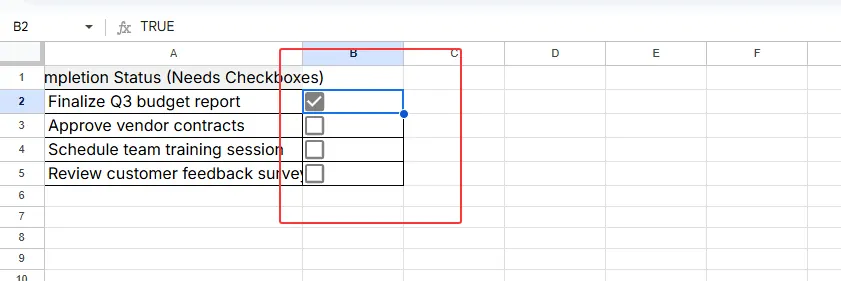
방법 3: 체크박스 (클릭을 좋아하는 사용자를 위한)

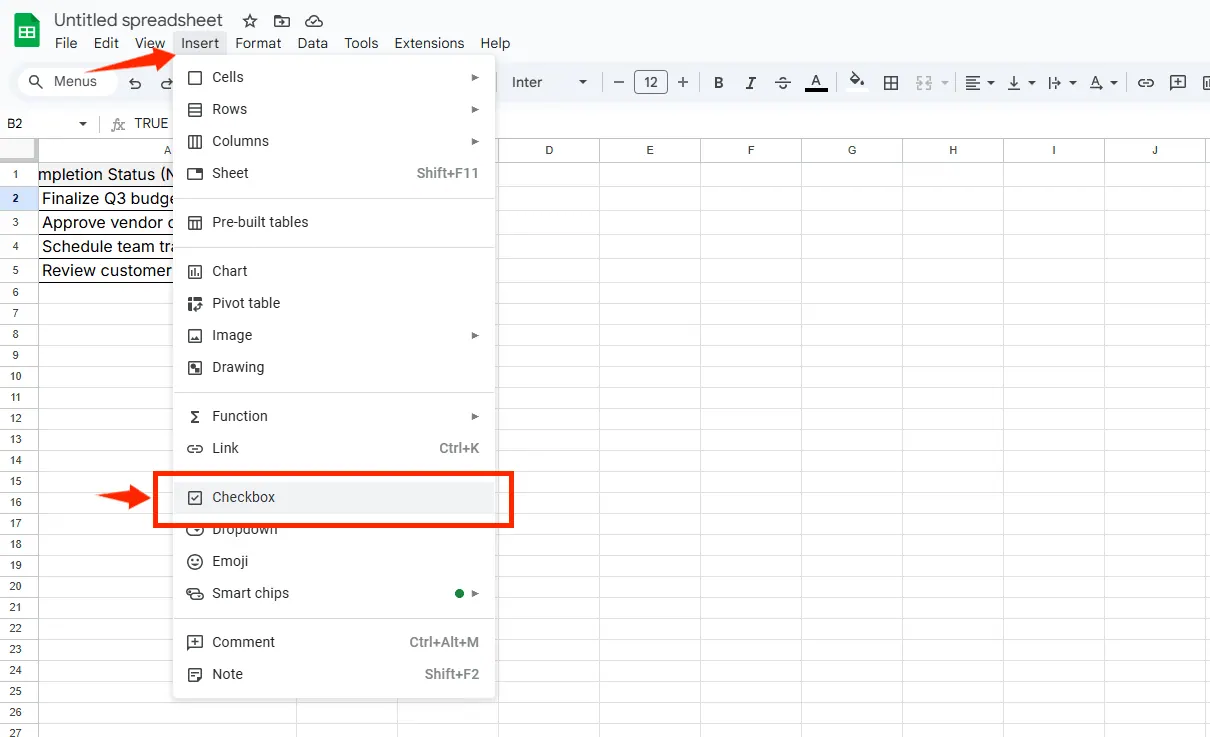
사용자 친화성을 극대화하려면 체크박스를 삽입합니다:

  1. 개발자 도구 탭을 활성화합니다(파일 → 옵션 → 리본 메뉴 사용자 지정).
  2. 삽입체크박스를 클릭합니다.
  3. 각 체크박스를 셀에 연결합니다(우클릭 → 컨트롤 서식 → 셀 연결).

체크됨 = "TRUE"(예), 체크 안 됨 = "FALSE"(아니오).

고급: 예/아니오 데이터로 동적 대시보드 만들기

간단한 응답을 통찰력으로 전환합니다:

  • COUNTIF로 응답을 집계합니다: =COUNTIF(A2:A10,"Yes").
  • 피벗 차트를 만들어 승인률을 시각화합니다.

AI로 데이터를 강화하고, 의사결정을 확실하게!

코드나 함수 작성 없이, 간단한 대화로 RowSpeak이 데이터를 자동으로 처리하고 차트를 생성합니다. 지금 무료로 체험하고 AI가 Excel 워크플로우를 어떻게 혁신하는지 경험해보세요 →

지금 무료로 체험하기

추천 게시글

Excel 차트에 전문적인 테두리 추가 방법 (단계별 가이드)
엑셀 작업

Excel 차트에 전문적인 테두리 추가 방법 (단계별 가이드)

Discover the step-by-step process to add and customize borders in Excel charts, plus how AI tools like Excelmatic can automate this and other data presentation tasks effortlessly.

Gianna
Excel에서 플러스 기호 추가하는 방법 (수식 오류 없이)
엑셀 작업

Excel에서 플러스 기호 추가하는 방법 (수식 오류 없이)

Adding a plus sign in Excel seems simple - until your spreadsheet starts calculating unexpectedly. Learn professional formatting tricks and how AI tools like Excelmatic can automate this process for flawless reports.

Gianna
Excel에서 여러 셀에 숫자 추가하는 방법 (5가지 간단한 방법)
엑셀 작업

Excel에서 여러 셀에 숫자 추가하는 방법 (5가지 간단한 방법)

Tired of manually updating hundreds of cells? Discover how RowSpeak and built-in Excel features can help you add numbers to multiple cells in seconds - no coding required.

Gianna
Excel에서 AI로 간단한 날짜 형식 적용하기
엑셀 작업

Excel에서 AI로 간단한 날짜 형식 적용하기

Excel 날짜 형식으로 고생하셨나요? 이 가이드에서 수동 방법과 더 스마트한 AI 기반 접근법으로 날짜 데이터를 즉시 정리하는 방법을 확인하세요.

Gianna
Excel에서 데이터 손상 없이 알파벳순 정렬하는 방법
엑셀 작업

Excel에서 데이터 손상 없이 알파벳순 정렬하는 방법

Excel에서 데이터 정렬은 간단해야 하지만, 한 번의 실수로 스프레드시트가 혼란에 빠질 수 있습니다. 전문가처럼 데이터를 손상시키지 않고 알파벳순으로 정렬하는 방법을 알아보세요.

Gianna
Excel에서 시간 추가 방법: 시간 추적을 위한 단계별 가이드
엑셀 작업

Excel에서 시간 추가 방법: 시간 추적을 위한 단계별 가이드

Excel에서 시간 계산에 어려움을 겪고 있나요? 업무 시간이나 프로젝트 일정을 추적할 때 전문가처럼 시간을 더하는 방법을 알려드립니다.

Gianna
Excel에서 전문가처럼 대용량 데이터 분석하는 방법
엑셀 작업

Excel에서 전문가처럼 대용량 데이터 분석하는 방법

대용량 스프레드시트로 고민 중인가요? Excel의 기본 기능과 최신 AI 솔루션으로 대용량 데이터를 효율적으로 정렬, 필터링, 분석하는 방법을 배워보세요.

Gianna
Excel에 단위 추가하는 방법: 명확한 데이터를 위한 단계별 가이드
엑셀 작업

Excel에 단위 추가하는 방법: 명확한 데이터를 위한 단계별 가이드

단위 없는 숫자는 카페인 없는 커피와 같다—쓸모없다. Excel에서 쉽게 단위를 추가하는 방법을 알아보고 데이터를 즉시 이해할 수 있게 만드세요.

Gianna