사실을 말하자면, 엑셀은 예쁜 텍스트 서식을 위해 만들어진 프로그램이 아닙니다. 글머리 기호로 깔끔한 목록을 만들려면 Alt+7 같은 어색한 방법이나 워드에서 복사해 오는 수밖에 없죠. 하지만 이 지루한 작업을 자동화하면서 스프레드시트를 실제로 보기 좋게 만들 수 있다면 어떨까요?
RowSpeak에서는 AI 기반 자동화를 통해 수동 서식 지정에서 벗어난 수천 명의 사용자를 도왔습니다. 엑셀 작업을 불편함에서 마찰 없는 경험으로 업그레이드하는 방법을 소개합니다.
엑셀에서 글머리 기호가 중요한 이유
해결책을 알아보기 전에, 왜 스프레드시트에서 글머리 기호를 사용하고 싶은지 알아보겠습니다:
- 가독성: 텍스트 벽을 쉽게 훑어볼 수 있는 목록으로 변환
- 전문성: 세련된 보고서로 이해관계자에게 감동을 주세요
- 정리: 회의 노트, 프로젝트 계획 또는 재고 목록을 구조화
- 시간 절약: 엑셀의 서식 제한과 싸우는 것을 그만두세요
구식 방법(그리고 그것이 좋지 않은 이유)
대부분의 엑셀 사용자는 수동 방법을 알고 있습니다:
- 셀 선택
- Alt+7(또는 Alt+0149) 누르기
- 텍스트 입력
- 끝없이 반복...
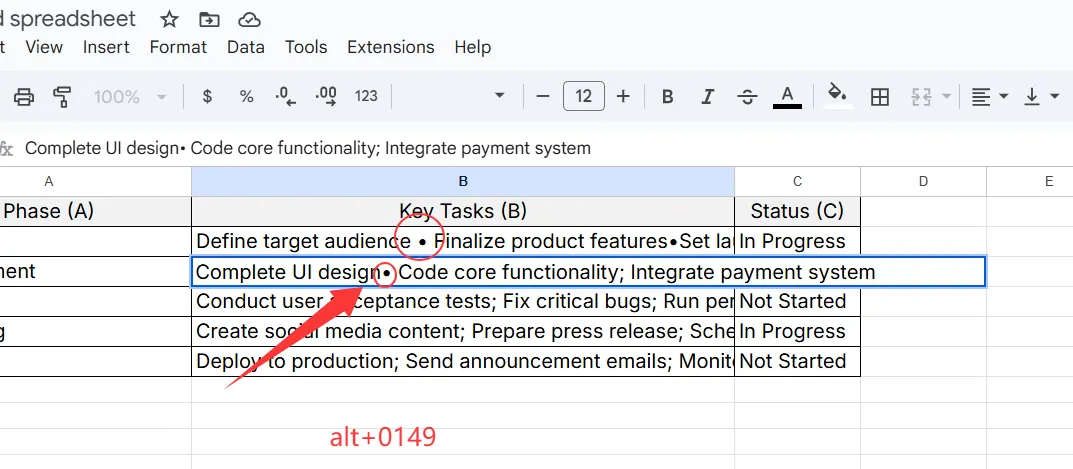
이 방법은 일회성 경우에는 작동하지만 다음과 같은 상황에서는 고통스러울 정도로 비효율적입니다:
- 여러 개의 글머리 기호가 필요할 때
- 목록이 자주 변경될 때
- 셀 간에 일관된 서식을 원할 때
RowSpeak 소개: AI 기반 서식 지정
이것이 바로 RowSpeak이 게임 체인저가 되는 부분입니다. 저희 AI 어시스턴트가 서식을 처리해주므로 여러분은 내용에 집중할 수 있습니다. 작동 방식은 다음과 같습니다:
- 요구사항을 알려주세요 예: "특정 글머리 기호 추가를 도와주세요"
- 결과를 기다리세요
프로 팁: RowSpeak은 여러분의 선호도를 기억하므로 향후 목록은 자동으로 선택한 스타일과 일치합니다.
기본 글머리 기호 이상: 간단한 맞춤 설정
RowSpeak을 사용하면 지루한 점으로 제한되지 않습니다. 저희 AI는 다음과 같은 기능을 제공합니다:
- 기호 선택: 별(★), 화살표(→), 체크 표시(✓) - 심지어 사용자 정의 이모지까지
- 색상 조정: 글머리 기호를 브랜드 팔레트에 맞추기
- 스마트 들여쓰기: 완벽한 정렬로 중첩 목록 생성
- 동적 업데이트: 여러 셀에서 동시에 서식 변경
실제 사용 사례
다음은 팀이 RowSpeak의 글머리 기호 자동화를 사용하는 방법입니다:
- 프로젝트 관리자: 스프린트 계획 시트에 명확한 작업 목록 작성
- 영업 팀: 세련된 제품 기능 분석 작성
- 인사 부서: 직원 온보딩 체크리스트 서식 지정
- 콘텐츠 팀: 편집 일정 구성
일반적인 함정(그리고 RowSpeak이 도움을 주는 방법)
저희는 사용자가 다음과 같은 문제로 고군분투하는 것을 보았습니다:
- 일관성 없는 서식(RowSpeak은 균일성을 강제합니다)
- 편집 시 깨진 레이아웃(저희 AI는 구조를 유지합니다)
- 수동 조정에 낭비된 시간(자동화로 서식 지정 시간을 90% 단축)
파워 사용자를 위한 고급 팁
이 RowSpeak 프로 기술로 글머리 기호를 더욱 발전시켜 보세요:
- 조건부 글머리 기호: 셀 내용을 기반으로 자동 서식 지정 규칙 설정
- 템플릿 라이브러리: 좋아하는 스타일을 저장하여 한 번의 클릭으로 재사용
- 시트 간 서식 지정: 여러 탭에 걸쳐 일관된 글머리 기호 적용
- AI 제안: 목록 구성에 대한 스마트한 권장 사항 얻기
직접 시도해 보세요
엑셀 경험을 변화시킬 준비가 되셨나요? 다음은 실행 계획입니다:
- RowSpeak 받기(무료 평가판 이용 가능)
- 텍스트 목록이 있는 스프레드시트 열기
- Smart Formatting 도구 사용
- 새롭고 전문적으로 보이는 목록을 즐기세요
더 이상 Alt+7로 고생하지 마세요. 깔끔하고 정리된 데이터로 실제로 보기 좋은 결과물을 얻을 수 있습니다. 이것이 바로 RowSpeak의 차이점입니다.
저자 소개: RowSpeak의 Growth Manager로서 5,000개 이상의 팀이 스프레드시트 워크플로를 간소화하도록 도왔습니다. 저희의 미션은 의미 있는 분석을 방해하는 바쁜 일을 없애는 것입니다. 서식 문제가 있으신가요? @RowSpeak으로 연락주세요. 저희는 실제 스프레드시트 문제를 해결하는 것을 좋아합니다!