사실을 말하자면 - 우리 모두 그런 경험이 있을 겁니다. 분기 보고서를 위해 완벽한 엑셀 차트를 몇 시간 동안 만들었는데, 상사가 "지난 달 데이터도 추가할 수 있을까요?"라고 묻습니다. 아름다운 차트를 망칠까 봐 당황하기 전에, 심호흡을 하세요. 기존 엑셀 차트에 데이터를 추가하는 건 생각보다 훨씬 쉽습니다.
RowSpeak에서는 매일 팀들이 스프레드시트 활용을 업그레이드할 수 있도록 돕고 있습니다. 차트 업데이트를 두통 없이 할 수 있는 확실한 방법을 소개합니다.
현재 차트 설정 이해하기
가장 먼저 - 무엇을 다루고 있는지 파악하세요. 월별 매출을 추적하는 간단한 막대 그래프인가요? 웹사이트 트래픽 추세를 보여주는 선 그래프인가요? 차트 유형에 따라 새로운 데이터를 추가하는 방법이 달라집니다.
30초만 투자해 분석하세요:
- 현재 차트가 전하는 내용은 무엇인가?
- 어떤 기간 또는 카테고리를 다루고 있는가?
- 특별한 서식 요소(이중 축 등)가 있는가?
이 빠른 점검은 나중에 지저분하고 혼란스러운 차트를 만들지 않도록 도와줍니다.
추가할 적절한 데이터 선택하기
여기서 많은 사람들이 실수합니다. 숫자를 차트에 무작정 덤프하면 안 됩니다 - 컨텍스트에 맞아야 합니다.
프로 팁: 추가하기 전에 스스로에게 물어보세요:
- 이 새 데이터는 동일한 스케일/단위를 사용하는가?
- 기존 시각화를 보완할 것인가, 아니면 어지럽힐 것인가?
- 보조 축이 필요한가?
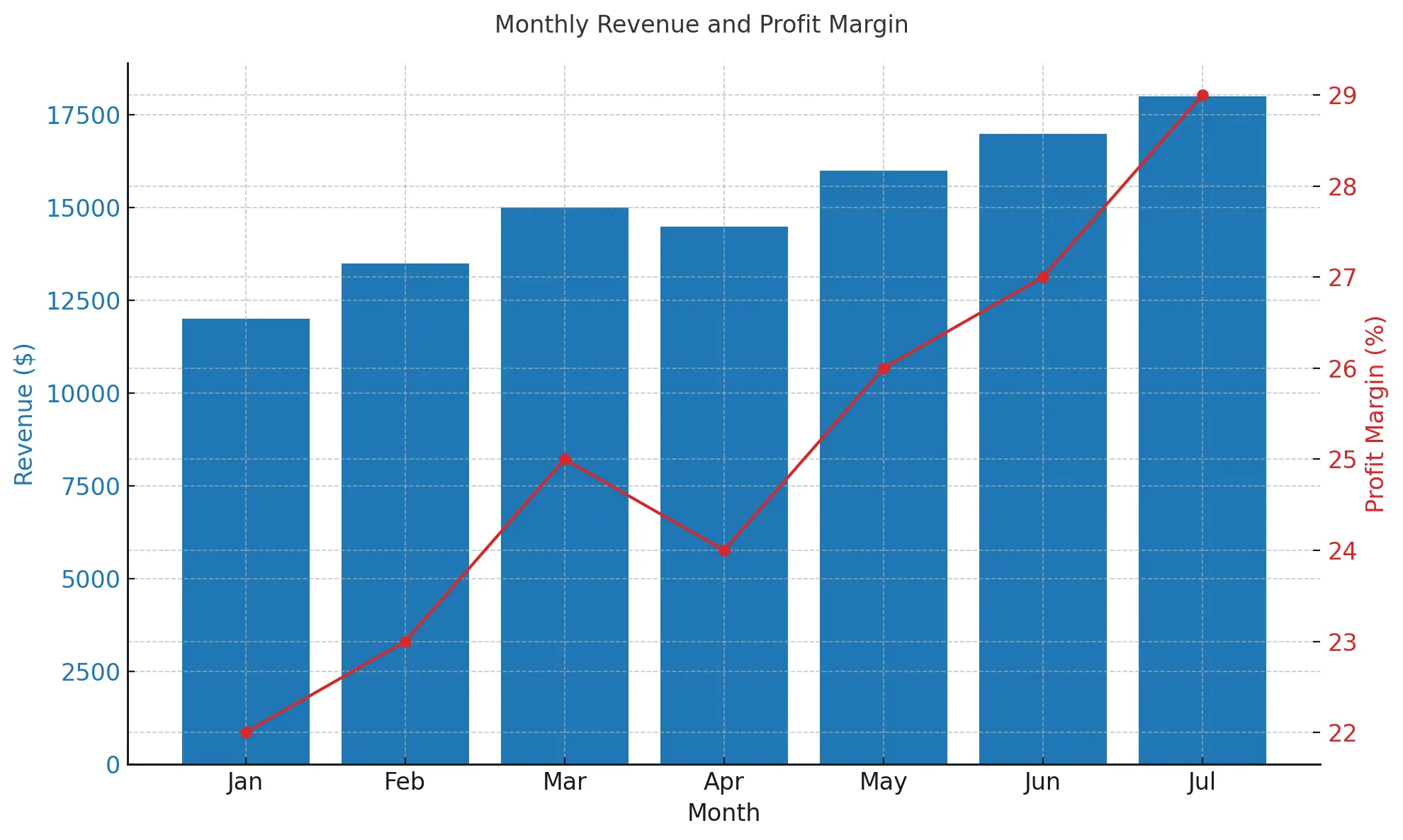
예를 들어 월별 수익을 추적 중이라면, 이익률 백분율을 추가하려면 가독성을 유지하기 위해 두 번째 Y축이 필요할 수 있습니다.
단계별 진행 과정 (기술적 기술 불필요)
- 차트 클릭하여 활성화(테두리가 나타남)
- 우클릭 후 "데이터 선택" 선택(또는 차트 도구 메뉴에서 찾기)
- 대화 상자에서 범례 항목(계열) 아래 "추가" 클릭
- 다음 중 선택:
- 새 계열 이름과 값을 수동으로 입력
- 범위 선택기 아이콘을 클릭해 시트에서 셀 강조 표시
- 확인을 두 번 눌러 확인
짜잔 - 이제 차트에 새 데이터가 포함되었습니다! 하지만 아직 끝이 아닙니다...
최대 효과를 위한 서식 지정
새 데이터는 새로운 서식 고려 사항을 의미합니다. 깔끔하게 유지하는 방법:
- 색상 코드 현명하게 사용: 엑셀은 자동으로 색상을 할당하지만 기존 데이터와 구분되는지 확인
- 필요시 축 조정(축 우클릭 > 축 서식)
- 명확한 레이블 추가하여 뷰어가 새 요소를 즉시 이해할 수 있도록
기억하세요: 목표는 명확성입니다, 예술적 표현이 아닙니다. 의심스러우면 단순하게 유지하세요.
흔한 함정(그리고 피하는 방법)
RowSpeak에서 수천 명의 사용자를 도우며 모든 것을 보았습니다:
🚫 일치하지 않는 데이터 범위: 새 데이터가 기존 스케일과 일치하는지 항상 재확인
🚫 차트 복잡성: 데이터가 많다고 해서 더 나은 통찰력을 주는 건 아닙니다. 정말 보여줘야 할 것에 대해 무자비하세요
🚫 과도한 디자인: 멋진 효과는 종종 데이터 스토리에서 주의를 분산시킵니다
RowSpeak AI 어시스턴트로 업그레이드
게임 체인저를 소개합니다 - 이 모든 수동 단계 없이 차트를 업데이트할 수 있다면 어떨까요? RowSpeak의 AI 기반 스프레드시트 어시스턴트로:
✅ 평문으로 추가할 데이터 설명
✅ 자동 서식 추천 받기
✅ 새 데이터가 들어올 때마다 업데이트되는 동적 차트 생성
예시:
더 이상 메뉴를 뒤적이거나 깨진 수식을 걱정할 필요가 없습니다. 사용자들은 보고 작업만으로도 주당 5시간 이상을 절약했다고 보고합니다.
시도해볼 만한 고급 기술
기본을 마스터했다면 다음을 고려하세요:
📊 동적 이름 정의 범위: 새 데이터가 추가될 때 차트가 자동 업데이트되도록 설정
📊 조합 차트: 더 풍부한 통찰을 위해 차트 유형 혼합(예: 세로 막대 + 선)
📊 대화형 요소: 뷰어 맞춤 설정을 위한 필터 또는 슬라이서 추가
마무리 생각
엑셀 차트 업데이트는 스트레스받을 필요가 없습니다. 이 체계적인 접근 방식으로 시각적 요소를 깔끔하고 전문적으로 유지하며 새 데이터를 자신 있게 추가할 수 있습니다.
수동 차트 업데이트에 지쳤다면? 바로 그 때문에 RowSpeak을 만들었습니다. 우리의 AI 어시스턴트가 지루한 부분을 처리하므로 서식이 아닌 통찰력에 집중할 수 있습니다. 지금 무료로 사용해보세요 그리고 차이를 직접 경험하세요.