사실을 말하자면, 수백 개의 엑셀 셀에 같은 텍스트를 수동으로 입력하는 건 누구에게도 즐거운 일이 아닙니다. 제품 코드 라벨링, 국가 접두사 추가, 표준화된 템플릿 생성 등에 더 스마트한 방법이 있습니다. 불필요한 타이핑에서 손가락을 구해줄 7가지 혁신적인 방법(AI 마법도 포함)을 소개합니다.
1. 드래그 앤 드롭의 히어로: 채우기 핸들
셀 오른쪽 하단의 작은 사각형이 바로 엑셀의 비밀 무기입니다.
- 시작 셀에 텍스트 입력
- 커서가 검은 십자 모양이 될 때까지 대기
- 아래/옆으로 드래그하여 다른 셀 자동 채우기
프로 팁: 채우기 핸들을 더블클릭하면 인접한 마지막 데이터 포인트까지 즉시 복사됩니다.
2. 텍스트와 데이터를 혼합할 때: CONCAT/CONCATENATE
기존 셀 값에 새 텍스트를 결합하려면:
=CONCAT(A2," - ",B2)  // 최신 엑셀 버전
=CONCATENATE(A2," - ",B2)  // 구버전
수식을 아래로 끌어 전체 열에 적용하세요.
3. 더 스마트한 결합: TEXTJOIN (엑셀 2016+)
이 업그레이드된 함수는 다음을 가능하게 합니다:
- 사용자 정의 구분자 설정(쉼표, 공백 등)
- 빈 셀 자동 건너뛰기
=TEXTJOIN(" ",TRUE,A2:C2)
4. 미니멀리스트의 선택: 앰퍼샌드(&)
함수 구문 없이 빠르게 텍스트 병합:
=A2&" "&B2&" (New)"
5. 엑셀의 마인드 리더: 플래시 필
엑셀 2013부터 도입된 이 기능은 2-3개의 예시 후 패턴을 감지합니다:
- 첫 번째 셀에 원하는 형식 입력
- 다음 셀에 입력 시작
- Ctrl+E로 엑셀의 제안 패턴 적용
주소 재포맷이나 이름 분할에 완벽!
6. 대량 수정을 쉽게: 찾기 및 바꾸기
대량으로 접두사/접미사 추가:
- 범위 선택
- Ctrl+H로 찾기/바꾸기 열기
- "찾을 내용"은 공백으로 둠
- "바꿀 내용"에 다음 입력:
- 접두사: "New-"&
- 접미사: &"-2024"
7. 파워 유저의 놀이터: VBA 매크로
반복되는 복잡한 작업에는 매크로 기록 또는 작성:
Sub AddText()
    For Each cell In Selection
        cell.Value = "HQ-" & cell.Value
    Next cell
End Sub
보너스: RowSpeak로 AI에 힘든 작업 맡기기
이 기본 엑셀 방법들이 작동하지만, 워크플로우를 강화해보세요. RowSpeak는 AI로 텍스트 조작을 혁신합니다:
- 시트 전반에 걸쳐 항목 자동 표준화
- 데이터 패턴 기반 동적 라벨 생성
- 자연어 명령으로 수천 개 셀을 초 단위 처리
수식 암기 대신 RowSpeak에게 말하세요:
"B열의 모든 값 앞에 'Region-' 추가" 또는
"사용 가능한 경우 중간 이니셜과 함께 이름/성 결합"
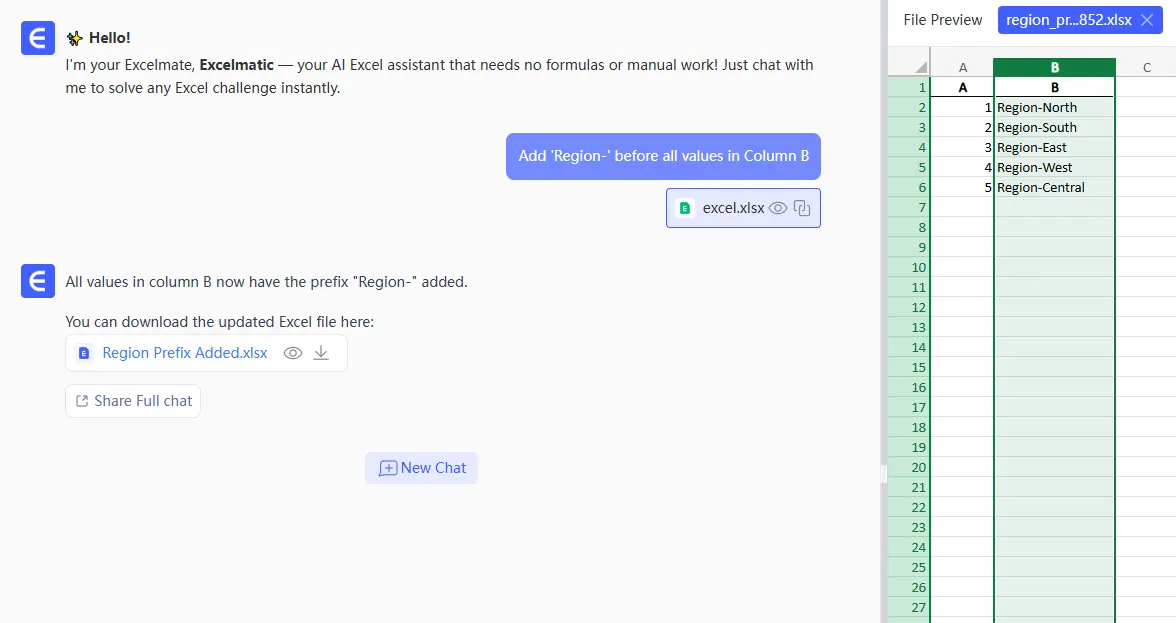
AI가 실행을 처리하는 동안 여러분은 더 중요한 업무에 집중하세요.
어떤 방법이 최고일까요?
- 빠른 일회성 작업? → 채우기 핸들 또는 플래시 필
- 기존 데이터 결합? → CONCAT/TEXTJOIN
- 매월 동일한 수정이 필요한 보고서? → VBA 매크로
- 수동 포맷팅을 영원히 없애고 싶다면? → RowSpeak AI
프로 팁: 대규모 데이터셋을 정기적으로 처리하는 팀의 경우, RowSpeak 같은 AI 도구는 수동 방법보다 평균 주당 2-3시간을 절약하고 오류를 줄입니다.
엑셀 실력을 업그레이드할 준비가 되셨나요? 최적의 솔루션은 특정 요구사항에 따라 다르지만, 이 7가지 방법(특히 #7)으로 대량 텍스트 수정이 더는 두렵지 않을 겁니다.
P.S. 수식 암기가 싫으신가요? RowSpeak의 자연어 처리 기능으로 일상적인 말로 원하는 작업을 입력하기만 하면 모든 작업을 수행할 수 있습니다. 오늘 무료로 사용해보세요!