스프레드시트에서 모든 ID 앞에 "Order-"를 붙이거나 각 상태 뒤에 "(Confirmed)"를 추가해야 하는 상황을 겪어보셨나요? 수백 개의 행을 수동으로 편집하는 작업은 정말 지치게 만듭니다. 스프레드시트와 함께하는 성장 매니저로서, 저는 모든 텍스트 편집 기술을 테스트해봤습니다. 가장 효율적인 방법과 RowSpeak 같은 AI 도구가 이 작업을 몇 분에서 밀리초 단위로 줄이는 방법을 소개합니다.
1. 강력한 공식 듀오: CONCATENATE와 앰퍼샌드(&)
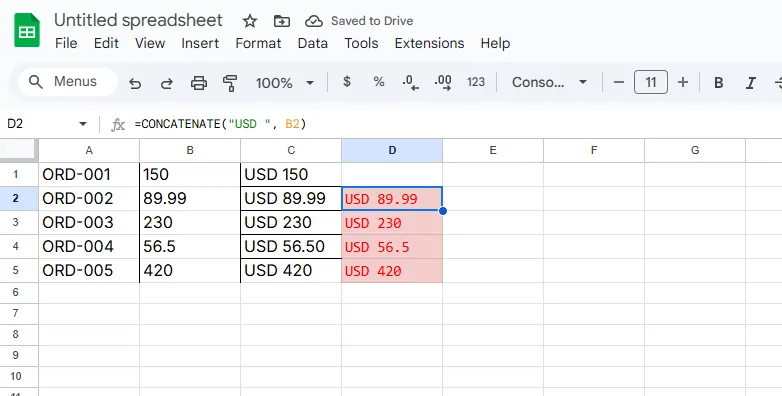
이것들은 Excel의 고전적인 텍스트 결합 도구입니다. B열의 가격 앞에 "USD"를 추가해야 한다면?
CONCATENATE 방법:
=CONCATENATE("USD ", B2)
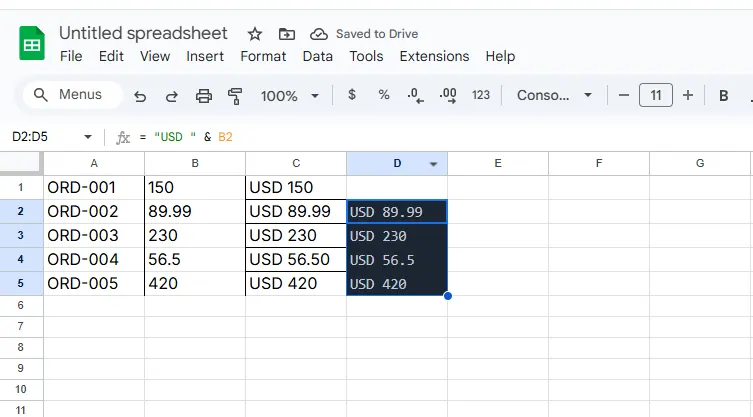
앰퍼샌드 단축키 (제 개인적인 선택):
= "USD " & B2
프로 팁: 셀의 오른쪽 하단 모서리를 더블클릭하면 자동으로 채울 수 있습니다. 하지만 데이터셋이 계속 변경된다면 이 공식을 유지하는 것이 번거로울 수 있습니다. 이때...
2. 플래시 필: Excel의 패턴 마법사
Excel 2013에 도입된 이 기능은 마법처럼 여러분의 동작을 학습합니다:
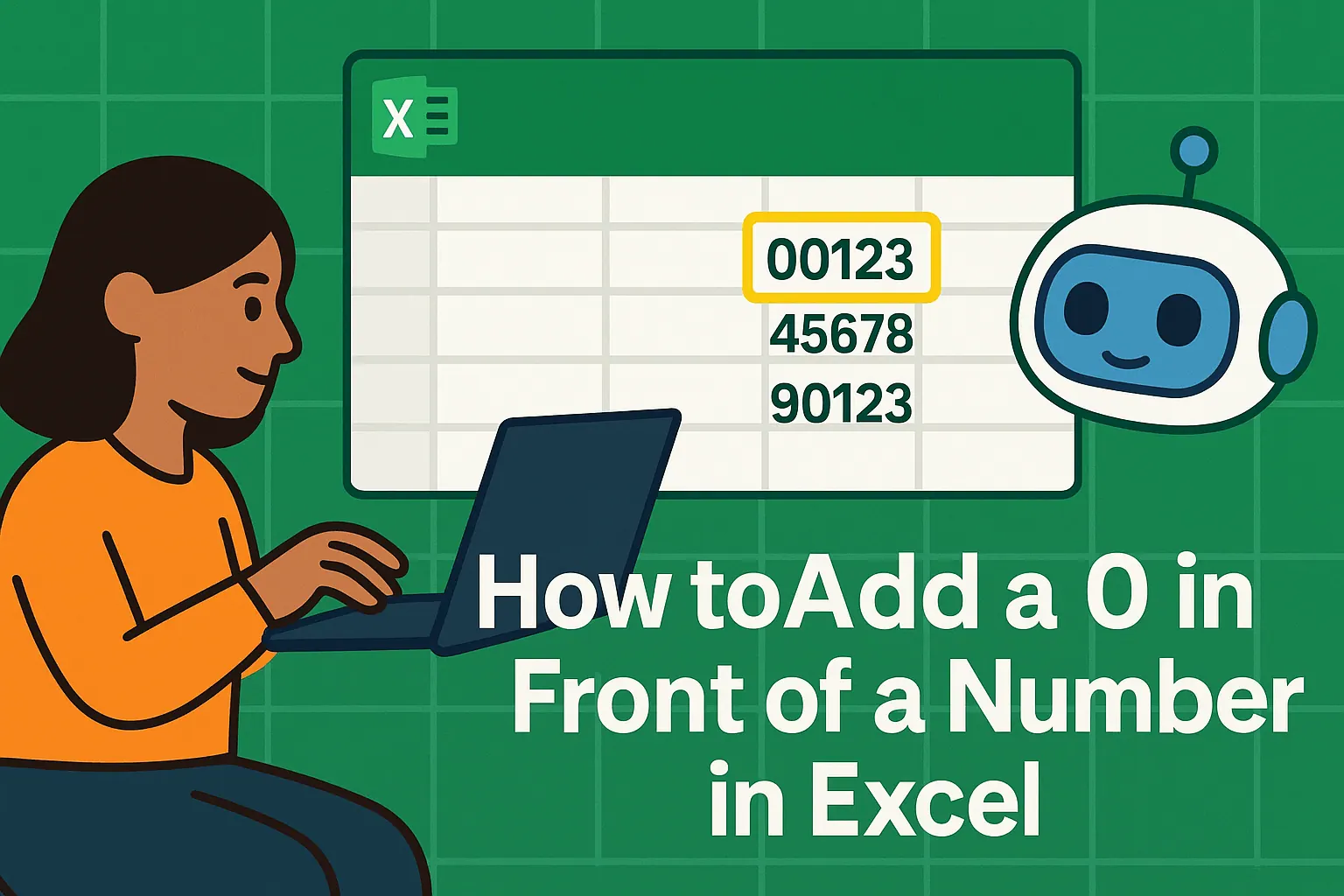
- 첫 번째 셀에 원하는 출력을 입력하세요 (예: 원본 "1001" 옆에 "Order-1001")
- Ctrl+E를 누르세요
- Excel이 즉시 패턴을 복제하는 것을 지켜보세요
단점: 복잡한 패턴에는 어려움을 겪으며, 원본 데이터가 변경되면 작동하지 않습니다.
3. 찾기 및 바꾸기 핵
10,000개의 프로젝트 이름에 "(Archived)"를 추가해야 하나요? 이 와일드카드 트릭을 시도해보세요:
- 범위를 선택하세요
- Ctrl+H로 찾기 및 바꾸기를 엽니다
- "찾을 내용"에:
*(와일드카드 별표) - "바꿀 내용"에:
* (Archived) - "모두 바꾸기"를 클릭하세요
경고: 이 방법은 원본 데이터를 영구적으로 덮어씁니다. 항상 먼저 복사본을 만드세요.
4. 대량 작업을 위한 파워 쿼리
100,000개 이상의 행을 다룰 때는 파워 쿼리가 최고의 친구입니다:
- 데이터 탭 > 데이터 가져오기 > 표/범위에서
- 열 추가 > 사용자 지정 열
- 공식 입력:
"INV-" & [OrderID] - 닫기 및 로드
이렇게 하면 원본 데이터가 변경될 때 업데이트되는 동적 연결이 생성됩니다.
5. 파워 유저를 위한 VBA 매크로
반복적인 작업의 경우, 간단한 매크로가 시간을 엄청나게 절약해줍니다:
Sub AddTextPrefix()
    Dim cell As Range
    For Each cell In Selection
        cell.Value = "Client: " & cell.Value
    Next cell
End Sub
하지만 현실적으로, 우리 대부분은 코드를 작성하고 디버깅할 시간이 없습니다.
AI 단축키: RowSpeak의 텍스트 마법
제가 텍스트 변환을 위해 RowSpeak로 전환한 이유는 다음과 같습니다:
- 자연어 처리: "전화번호 앞에 국가 코드 추가"라고 입력하면 나머지는 알아서 처리합니다
- 템플릿 라이브러리: "송장 접두사 추가"와 같은 일반적인 편집을 한 번의 클릭으로 저장할 수 있습니다
- 실시간 미리보기: 적용 전에 변경 사항을 확인할 수 있습니다
- 비파괴적: 원본 데이터는 백업 시트에 그대로 유지됩니다
실제 예시: 지난 분기에 저는 다음 작업이 필요했습니다:
- 8,000개의 직원 ID에 부서 코드 추가
- 위치 필드에 "(Remote)" 추가
- 날짜 형식 표준화
RowSpeak의 AI 도구를 사용하면 이 작업이 47초 걸렸고, 수동 작업은 30분 이상 걸렸습니다.
어떤 방법을 사용해야 할까요?
- 작고 빠른 편집: 앰퍼샌드(&) 또는 플래시 필
- 대형 정적 데이터셋: 찾기 및 바꾸기
- 진행 중인 프로젝트: 파워 쿼리 또는 RowSpeak
- 정확성이 가장 중요할 때: 인간 검토와 함께하는 RowSpeak의 AI
게임 체인저? AI 도구는 공식 유지 관리의 두통을 없애줍니다. 여러 시트에 걸쳐 CONCATENATE 공식을 관리하는 대신, 이제 저는 RowSpeak을 사용하여:
- 텍스트 패턴을 자동으로 감지합니다
- 변경 사항을 일관되게 적용합니다
- 원본 데이터가 변경되면 동적으로 업데이트합니다
직접 시도해보세요: RowSpeak의 무료 플랜으로 매일 100개의 행을 처리할 수 있습니다. 이 워크플로를 테스트하기에 완벽합니다.
어떤 텍스트 편집 문제로 고민 중이신가요? @ExcelmaticGrowth로 DM 주시면 가장 빠른 해결책을 찾아드리겠습니다!