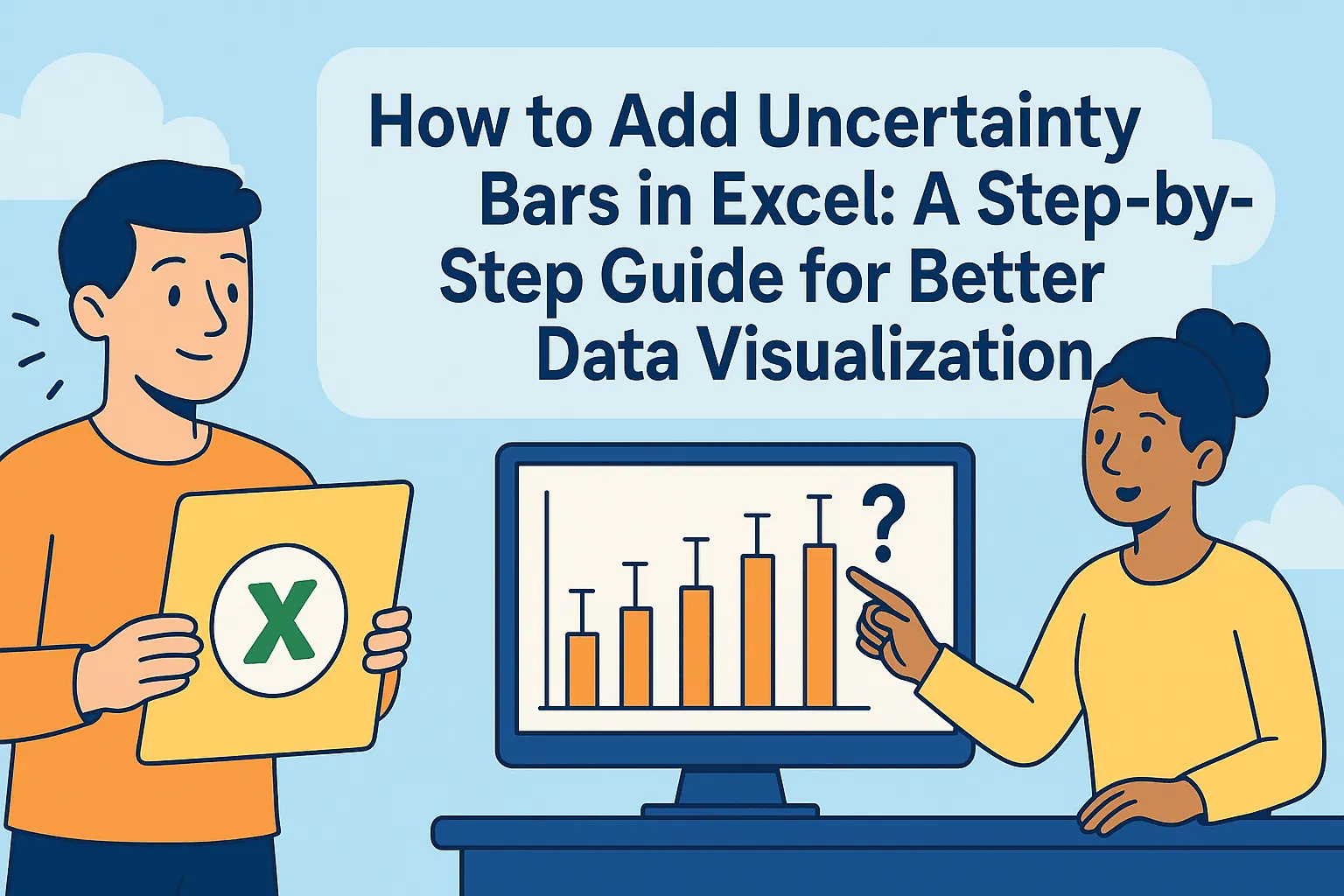
솔직히 말해보죠—데이터가 항상 명확한 건 아닙니다. 매출 예측, 실험 결과 분석, 프로젝트 예산 추적을 할 때도 불확실성은 피할 수 없는 요소죠. 이를 무시하는 건 레이더도 확인하지 않고 날씨를 예측하는 것과 같아요.
다행히 Excel은 불확실성을 전문가처럼 다룰 수 있는 도구를 제공합니다. 한 단계 업그레이드하고 싶다면 RowSpeak(AI 기반 스프레드시트 도우미)으로 힘든 작업을 자동화할 수 있습니다. 하지만 먼저 기본기를 다져봅시다.
불확실성을 고려해야 하는 이유
불확실성을 데이터의 "오차 범위"라고 생각하세요. 숫자가 얼마나 유동적인지 알려줍니다. 중요한 이유는 다음과 같습니다:
- 더 나은 예측: 불확실성 범위가 포함된 매출 예측으로 최상·최악의 시나리오에 대비할 수 있습니다.
- 더 스마트한 결정: 데이터의 가능한 오차를 알면 무리한 약속을 피할 수 있습니다.
- 신뢰도 향상: 투명한 불확실성 범위는 보고서를 전문적으로 보이게 합니다("믿어 줘" 차트는 이제 그만).
1단계: 표준편차로 불확실성 계산하기
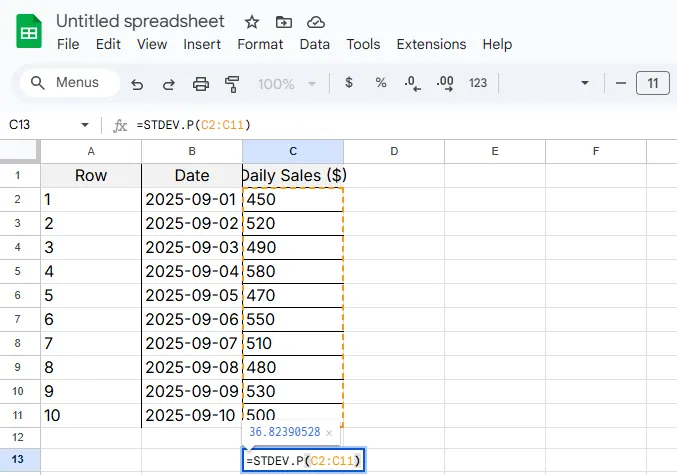
불확실성을 수치화하는 가장 쉬운 방법? 표준편차입니다. 데이터가 얼마나 퍼져 있는지 측정합니다.
Excel에서 하는 방법:
- 데이터를 열에 입력합니다(예: A1:A10).
- 빈 셀에 다음을 입력:
- 전체 데이터셋:
=STDEV.P(A1:A10) - 샘플 데이터:
=STDEV.S(A1:A10)
- 전체 데이터셋:
- Enter를 누르세요. 짜잔—불확실성 지표가 생성되었습니다.
프로 팁: RowSpeak으로 데이터를 설명하면 자동 계산 및 결과 해석이 가능합니다.
2단계: 오차 막대로 불확실성 시각화하기
숫자도 좋지만, 시각적 자료가 회사를 움직입니다. 차트에 오차 막대를 추가해 불확실성 범위를 표시하세요:
- 차트를 생성합니다(막대 또는 선 그래프 등).
- 차트 선택 > 차트 디자인 > 차트 요소 추가 > 오차 막대.
- 커스터마이즈:
- 고정 값: 수동으로 범위 설정(예: ±5%).
- 표준편차: 이전 계산값 사용.
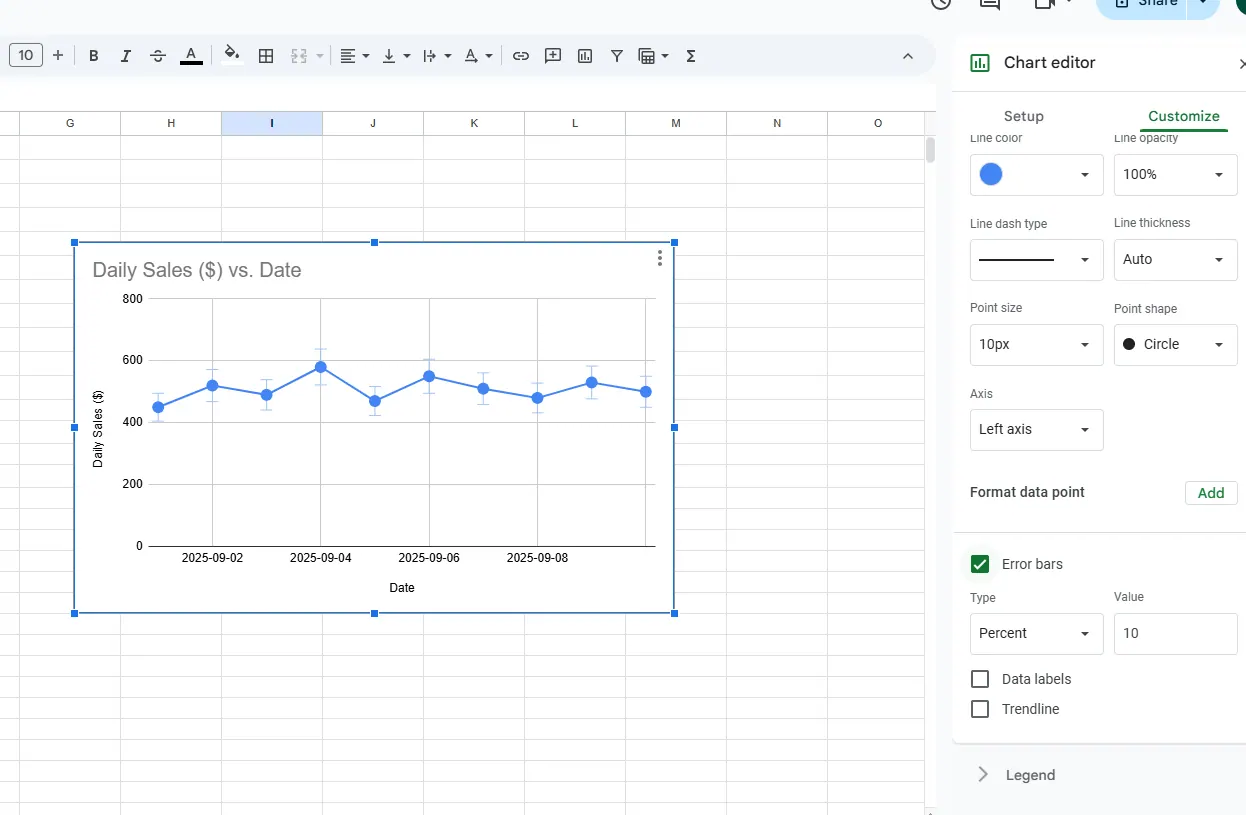
시간이 없나요? RowSpeak으로 오차 막대가 포함된 차트를 자동 생성할 수 있습니다—간단히 요청하세요.
3단계: 수식에서 불확실성 전파하기
불확실한 입력값에 의존하는 계산이 있나요? 이렇게 전파할 수 있습니다:
예시: 불확실한 측정값으로 사각형 넓이 계산(가로 × 세로).
- 가로(B2), 세로(C2) 및 각각의 불확실성(B3, C3) 입력.
- 넓이 계산:
=B2*C2. - 넓이의 불확실성 계산: Excel
=D2*SQRT((B3/B2)^2 + (C3/C2)^2)
해석: 입력값의 불확실성이 클수록 결과도 더 불확실해집니다.
고급 기술: 한 단계 업그레이드
시나리오 분석
Excel의 시나리오 관리자(데이터 > 가정 분석)로 다양한 불확실성이 결과에 미치는 영향을 테스트하세요.
몬테카를로 시뮬레이션
무작위 입력값(=RAND())으로 1,000개 이상의 가능한 결과를 시뮬레이션합니다. RowSpeak으로 이 과정을 자동화할 수 있습니다—박사 학위 필요 없어요.
피해야 할 함정
- 과신: 정확한 숫자 ≠ 정확한 결과. 항상 범위를 표시하세요.
- 상관관계 무시: 가격과 수요처럼 두 입력값이 연결된 경우 공분산을 사용하세요.
- 한 가지 방법에만 의존: 오차 막대 + 시나리오 분석을 결합해 전체 그림을 보세요.
핵심 요약
불확실성을 추가하는 건 데이터를 복잡하게 만드는 게 아닙니다—현실을 받아들이기 위함이죠. Excel(과 RowSpeak의 도움)으로 여러분은:
✅ 방탄 같은 예측을 구축할 수 있습니다.
✅ 위험을 사전에 포착할 수 있습니다.
✅ 데이터 마법사처럼 보일 수 있습니다.
RowSpeak 무료 체험: 수동 계산은 그만. AI에게 맡기세요.
저자 소개:
안녕하세요! 저는 [Your Name], RowSpeak의 데이터 전문가입니다. 복잡한 스프레드시트를 의사 결정 슈퍼툴로 바꾸는 일을 합니다. 오차 막대로 고민하지 않을 때는 등산하거나 고양이에게 간식으로 뇌물을 주고 있죠.*