엑셀 전문가처럼 텍스트 셀 합치는 법 (3가지 쉬운 방법)

여러분도 흩어진 이름, 성, 주소로 가득한 엑셀 시트를 바라보던 경험이 있으신가요? RowSpeak의 성장 매니저로서, 이런 사소한 불편들이 얼마나 시간을 잡아먹는지 잘 알고 있습니다. 하지만 좋은 소식이 있습니다: 적절한 수식을 알면 텍스트 셀 병합은 엑셀에서 가장 쉬운 작업 중 하나입니다.

기초부터 고급까지, 셀 병합을 위한 세 가지 가장 효과적인 방법을 소개합니다. "그냥 자동으로 처리하고 싶다"는 분들을 위해 RowSpeak의 AI가 수백 가지 엑셀 작업을 몇 초 만에 해결하는 방법도 공개하겠습니다.

빠르고 간단한 방법: 앰퍼샌드(&)

엑셀의 텍스트 결합 슈퍼히어로인 앰퍼샌드를 소개합니다. 두 셀을 빠르게 병합할 때 완벽합니다.

사용 방법:

  1. 병합된 텍스트를 표시할 셀 클릭
  2. =A2&" "&B2 입력 (A2에 이름, B2에 성이 있다고 가정)
  3. 따옴표 사이의 공백은 구분자입니다. 필요에 따라 콤마, 하이픈 등으로 변경 가능
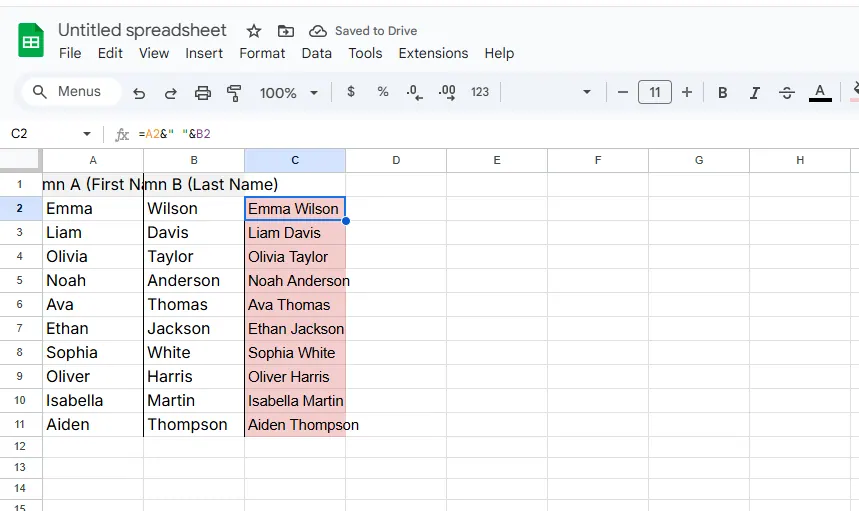
name

전문가 팁: 일회성 작업에 적합하지만 대용량 데이터에는 불편합니다. 더 나은 방법을 소개합니다.

깔끔한 전문가 선택: TEXTJOIN

2019년 엑셀 고수들이 발견한 TEXTJOIN은 강력한 앰퍼샌드 대체제입니다. RowSpeak에서 추천하는 이유:

  • 빈 셀 자동 처리
  • 구분자 한 번 지정으로 반복 입력 불필요
  • 쌍이 아닌 전체 범위 작업 가능

사용 예:

=TEXTJOIN(" ",TRUE,A2:B2)

"TRUE"는 빈 셀을 건너뛰도록 지시합니다. 불완전한 데이터 작업 시 유용합니다.
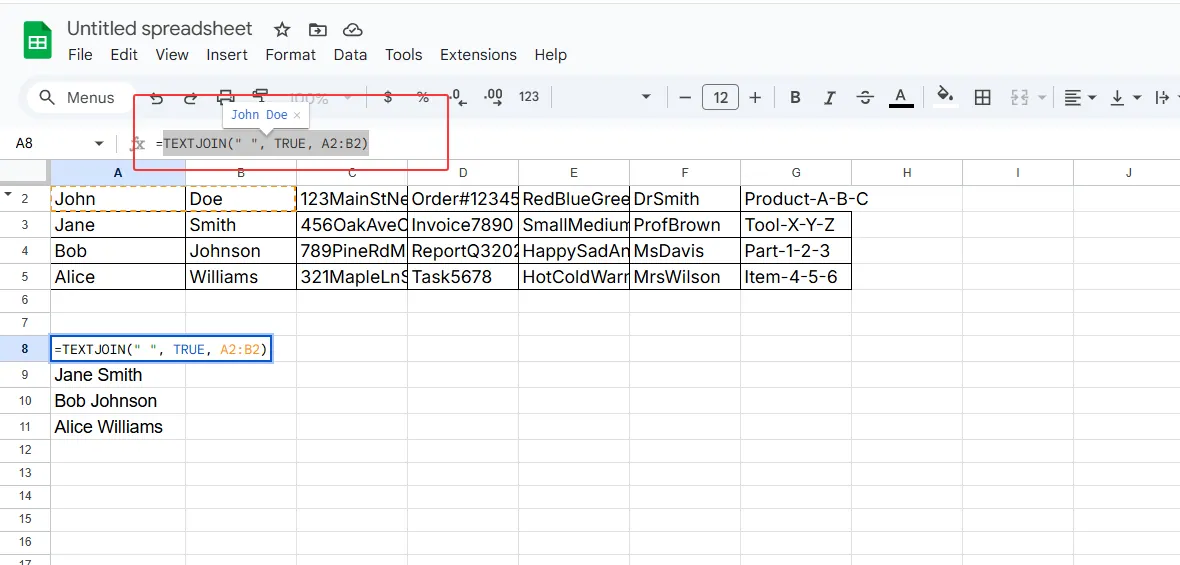
text

초고속 처리: 플래시 필

"지금 당장 처리해야 할 때" 플래시 필은 마법 같습니다:

  1. 첫 번째 병합 예시 수동 입력 (예: "홍길동")
  2. 두 번째 입력 시작
  3. 엑셀이 패턴을 추천하면 Enter로 수락

주의: 일관된 데이터에 가장 잘 작동합니다. 불규칙한 항목이 있으면 전체 열에 영향을 줄 수 있습니다.

수식 그 이상: AI 활용

RowSpeak이 게임 체인저입니다. 수식 외우는 대신:

  1. 셀 선택
  2. "이름과 성을 공백으로 결합" 입력
  3. 완벽하고 일관된 결과 즉시 생성

사용자들은 텍스트 조작만으로 주당 2-3시간을 절약한다고 보고합니다. 같은 AI로 데이터 정리, 보고서 생성, 수식 설명까지 가능합니다.

흔한 실수 (그리고 해결법)

수천 건의 지원 티켓을 분석한 결과, 가장 흔한 텍스트 결합 실수는:

  • 공백 누락: 항상 처음 몇 결과 확인
  • 숫자 서식 문제: 날짜/숫자에는 TEXT() 함수 사용
  • 문자 제한: 셀당 32,767자 제한

RowSpeak으로 더 나아가기

이 수식들로 즉각적인 문제는 해결되지만, 여기서 멈출 필요 없습니다. RowSpeak AI 도우미는:

  • 셀 병합 필요 시점 자동 감지
  • 더 나은 데이터 구조 제안
  • 새로 병합한 데이터를 시각화로 변환

다음에 분리된 텍스트 셀 더미를 마주할 때, 기억하세요: 여러분에겐 선택권이 있습니다. 기본 수식으로 시작하되, 힘든 작업은 AI에게 맡기세요. 데이터 분석에 집중할 시간을 확보하실 수 있습니다.

엑셀 스킬을 업그레이드할 준비가 되셨나요? RowSpeak 사용자들은 첫 주에 스프레드시트 잡업을 40% 줄입니다. 여러분의 비즈니스 성장에 집중할 시간이 그만큼 늘어납니다.


지금 쓰는 Excel·CSV를 팀이 검토하고 공유할 수 있는 보고서로

기존 Excel 또는 CSV 파일로 시작하세요. RowSpeak가 중요한 내용을 찾아 팀에서 검토하고 공유하기 쉬운 보고서와 대시보드로 정리해 드립니다.

내 파일로 사용해 보기

추천 게시글

Excel에서 시리즈 추가 방법: 스마트한 데이터 워크플로우를 위한 단계별 가이드
엑셀 작업

Excel에서 시리즈 추가 방법: 스마트한 데이터 워크플로우를 위한 단계별 가이드

Excel에서 수동으로 시퀀스를 입력하는 데 지치셨나요? 전문가처럼 시리즈를 추가하는 방법을 배우고 AI 기반 RowSpeak이 힘든 작업을 대신해 드립니다.

Gianna
엑셀에서 날짜에 6개월 추가하는 방법 (AI 활용)
엑셀 작업

엑셀에서 날짜에 6개월 추가하는 방법 (AI 활용)

Excel에서 날짜 계산을 가장 빠르고 정확하게 처리하는 방법을 발견하세요—복잡한 수식 없이 AI가 모든 작업을 대신해줍니다. RowSpeak으로 간편하게.

Gianna
Excel에서 날짜에 7일 추가하는 방법: 4가지 간단한 방법
엑셀 작업

Excel에서 날짜에 7일 추가하는 방법: 4가지 간단한 방법

Excel에서 날짜 계산 마스터하기: 단계별 가이드. 다양한 방법으로 날짜에 7일 추가하는 법과 RowSpeak으로 자동화하는 방법을 알아보세요.

Gianna
Excel 테이블에 열 추가하는 방법: 전문가를 위한 단계별 가이드
엑셀 작업

Excel 테이블에 열 추가하는 방법: 전문가를 위한 단계별 가이드

Excel 테이블에 열 추가하는 것은 기본 기술이지만, 전문가들은 더 빠른 방법이 필요합니다. 이 가이드에서는 수동 기법과 AI 기반 RowSpeak으로 워크플로를 간소화하는 방법을 소개합니다.

Gianna
Excel에서 선형 추세선 추가하는 방법 (단계별 가이드)
엑셀 작업

Excel에서 선형 추세선 추가하는 방법 (단계별 가이드)

추세선은 원시 데이터를 실행 가능한 통찰로 변환합니다. 이 간단한 가이드에서는 Excel에서 선형 추세선을 추가하고 사용자 지정하는 방법을 정확히 보여주며, RowSpeak의 AI가 이 과정을 자동화하는 방법도 소개합니다.

Gianna
엑셀에서 AI로 즉시 목록 생성하기 (RowSpeak이 더 나은 방법)
엑셀 작업

엑셀에서 AI로 즉시 목록 생성하기 (RowSpeak이 더 나은 방법)

Excel에서 수동으로 목록을 입력하는 데 지치셨나요? RowSpeak과 같은 AI 도구로 프로세스를 자동화하고 시간을 절약하며 오류를 줄이는 방법을 알아보세요.

Gianna
Excel에서 새  추가하는 방법: 스마트한 스프레드시트를 위한 단계별 가이드
엑셀 작업

Excel에서 새 추가하는 방법: 스마트한 스프레드시트를 위한 단계별 가이드

Excel에서 셀 추가는 간단해 보이지만 효율적으로 하면 시간을 절약할 수 있습니다. 단일 셀, 전체 행 삽입 방법과 RowSpeak 같은 AI 도구로 워크플로우를 자동화하는 방법을 소개합니다.

Gianna
Excel에서  셀을 공백으로 합치는 방법 (3가지 간단한 방법)
엑셀 작업

Excel에서 셀을 공백으로 합치는 방법 (3가지 간단한 방법)

Excel에서 셀 병합 시 수동으로 공간 추가하는 데 지치셨나요? 데이터를 매끄럽게 병합하는 스마트한 방법과 AI 기반 RowSpeak의 자동 처리 기능을 알아보세요.

Gianna