사실을 말하자면, 엑셀에서 마케팅 데이터를 줄줄이 보는 건 압도적일 수 있습니다. 하지만 그 숫자들이 다음 캠페인을 성공으로 이끌 비밀을 품고 있다면 어떨까요? 수천 개의 스프레드시트를 분석해온 성장 관리자로서, 제가 원시 데이터를 실행 가능한 통찰력으로 바꾸는 방법을 정확히 보여드리겠습니다.
캠페인, 채널, ROI, 고객 보고에는 RowSpeak의 AI 마케팅 분석 워크플로우가 원시 마케팅 파일을 검토 가능한 분석 워크플로우로 연결합니다.
전문가 팁: 엑셀도 좋지만, 저희 팀이 RowSpeak을 사용해 이 프로세스의 80%를 자동화하는 방법도 공유하겠습니다. 솔직히 말해, 피벗 테이블과 씨름하는 것보다 캠페인 최적화에 집중하고 싶으시겠죠.
1단계: 프로처럼 데이터 정리하기
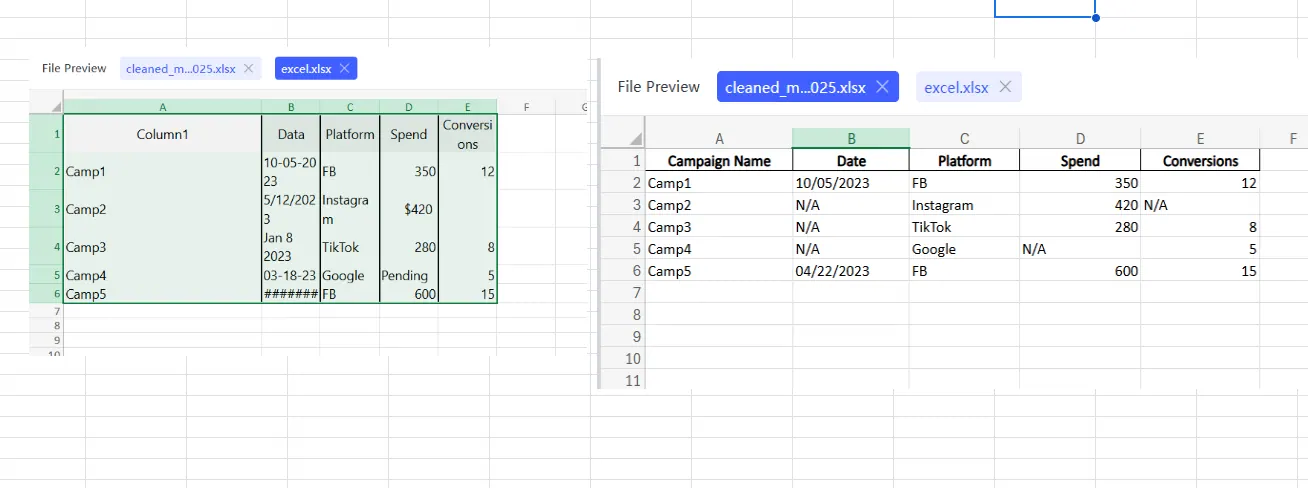
지저분한 데이터 = 오해의 소지가 있는 통찰력. 분석 전에 이 체크리스트를 따르세요:
- 실제로 의미 있는 헤더 ("Column1" 같은 건 안 됨)
- 일관된 형식 (모든 날짜는 MM/DD/YYYY로)
- 빈 셀 없음 - 없는 데이터는 "N/A" 사용
- 열당 하나의 데이터 유형 (숫자와 텍스트 혼합 금지)
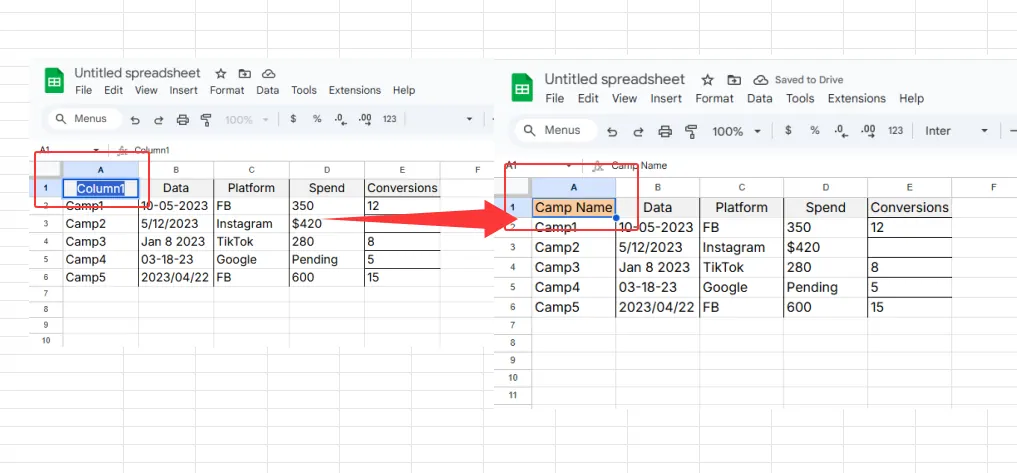
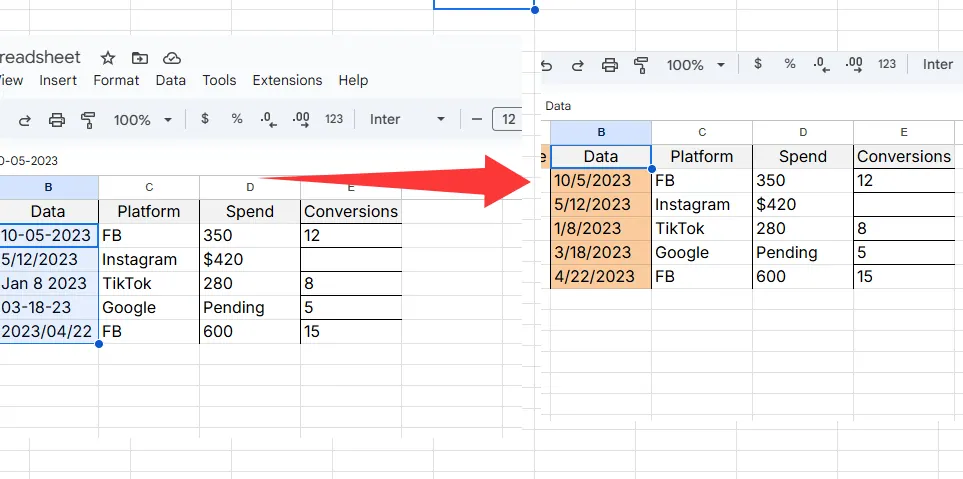
RowSpeak 단축키: 저희 AI는 데이터 업로드 즉시 형식 문제를 감지하고 수정합니다. 더 이상 수동으로 정리할 필요 없습니다.
2단계: 성장 해커처럼 정렬 및 필터링하기
이 기본 도구들로 트렌드를 즉시 발견하세요:
정렬 예시:
최고 성과 캠페인을 보고 싶으신가요? "전환" 열을 내림차순으로 정렬하세요.
필터링 예시:
3분기 페이스북 광고 데이터만 원하시나요? 날짜 범위와 플랫폼으로 필터링하세요.
중요성: 지난달 필터링으로 저희는 저조한 성과의 광고 세트를 발견했고, 그 예산을 재배분해 ROAS를 2배로 늘렸습니다.
3단계: 피벗 테이블 (당신의 새로운 최고 친구)
피벗 테이블이 혼란을 명확함으로 바꿔줍니다:
- 데이터 선택
- 삽입 > 피벗테이블
- 분석할 필드 드래그 (예: "캠페인"을 행으로, "지출"을 값으로)
게임 체인저 통찰력: 저희 블로그 콘텐츠가 가입의 60%를 이끈다는 걸 발견했고, 이제 콘텐츠 예산의 80%를 투자하고 있습니다.
RowSpeak 장점: 필요한 것을 설명하세요("채널별 지출 보여줘") 그러면 AI가 즉시 완벽한 피벗 테이블을 만들어줍니다.
4단계: 실제로 이야기를 전하는 시각화
적절한 차트는 통찰력을 돋보이게 합니다:
- 막대 그래프: 캠페인 성과 비교
- 선 그래프: 월별 트렌드 발견
- 파이 차트: 예산 할당 보여주기
전문가 팁: 항상 명확한 제목과 축 레이블을 추가하세요. 누구도 차트를 해독할 필요가 없어야 합니다.
RowSpeak에서는: AI가 데이터를 기반으로 최적의 차트 유형을 제안합니다. 한 번 클릭하면 완료됩니다.
5단계: 마케터가 꼭 알아야 할 공식
지난 분기 제 시간을 절약해준 공식들:
- =SUMIFS() - 특정 캠페인의 총 전환 수
- =AVERAGE() - 광고 전체의 평균 CTR 찾기
- =VLOOKUP() - 고객 ID를 LTV와 매칭
RowSpeak이 더 나은 점: "유료 검색의 평균 전환율은 얼마야?"라고 입력하면 즉시 답변을 얻을 수 있습니다.
업그레이드: 스프레드시트에서 스마트 통찰력으로
엑셀도 좋지만, 저희 팀은 RowSpeak으로 전환했습니다. 이유는:
✅ AI가 평문으로 데이터 분석 - 공식 불필요
✅ 몇 초 만에 대시보드 자동 생성
✅ 놓칠 수 있는 트렌드 감지
✅ 이해관계자와 실시간 협업
지난달 RowSpeak은 몇 주간 놓쳤던 저조한 지역 타겟팅 설정을 발견했습니다. 그 수정만으로도 툴 비용을 충당했습니다.
더 스마트하게 일할 준비가 되셨나요?
이제 두 가지 길이 있습니다:
- 수동 방식: 이 엑셀 단계를 따르세요 (효과 있습니다)
- 성장 해커 방식: RowSpeak 무료 체험으로 AI가 힘든 작업을 하게 하세요
어느 쪽이든, 이제 마케팅 데이터를 성장으로 전환할 준비가 되셨습니다. 어떤 통찰력을 먼저 발견하실 건가요?
저자 소개:
RowSpeak의 성장 관리자로서 10,000개 이상의 마케팅 데이터 세트를 분석했습니다. 제 목표는 팀이 스프레드시트에 쏟는 시간을 줄이고 결과 창출에 더 집중할 수 있도록 돕는 것입니다.