Excel에서 전문가처럼 대용량 데이터 분석하는 방법

솔직히 말해서—스프레드시트가 매트릭스 코드처럼 보이기 시작하면 압도되기 쉽습니다. 수천에서 수백만으로 사용자 기반을 성장시킨 경험으로 볼 때, 빅 데이터를 다루는 데는 여전히 Excel이 원조(OG)입니다. 하지만 비밀은: 대부분의 사람들은 그 기능의 10%만 사용한다는 거죠.

기본부터 시작: 데이터 정리하기

고급 기술에 뛰어들기 전에 기본을 확실히 합시다. 정렬과 필터링을 데이터 청소부로 생각하세요—중요한 것만 볼 수 있도록 어지러움을 정리해줍니다.

정렬 기본:

  • 데이터 열을 선택하세요
  • "데이터" 탭을 클릭하세요
  • "A에서 Z로 정렬" 또는 "Z에서 A로 정렬"을 선택하세요

필터링 프로 팁:
필터를 클럽의 문지기처럼 사용하세요—중요한 데이터만 통과시킵니다. 깔때기 모양 아이콘을 클릭하면 스프레드시트가 즉시 관리하기 쉬워집니다.

피벗 테이블: 데이터의 슈퍼파워

여기서 마법이 일어납니다. 피벗 테이블은 혼란스러운 데이터를 인스타그램에 올릴 만한 통찰력으로 변환합니다. 어떤 제품 카테고리가 매출의 80%를 차지하는지 알고 싶으세요? 피벗 테이블이 클릭 한 번으로 보여줍니다.

내가 가장 좋아하는 피벗 테크닉:
숫자를 우클릭 → "값 표시 방식" → "총합계의 %"를 선택하면 상위 성과를 즉시 확인할 수 있습니다.

기본 Excel로 부족할 때...

진실을 말하자면: 전통적인 Excel 방법은 정말 대규모 데이터셋에는 한계가 있습니다. 바로 RowSpeak이 게임 체인저가 되는 순간이죠. 우리의 AI 기반 플랫폼이 힘든 작업을 대신합니다:

  • 놓치기 쉬운 패턴을 자동으로 감지합니다
  • 프레젠테이션 준비된 대시보드를 생성합니다
  • 수백만 행도 충돌 없이 처리합니다

RowSpeak 무료로 사용해보기—스프레드시트에 레드불 같은 에너지를 주는 것과 같습니다.

고급 Excel 기술

Excel 전사들을 위해 시간을 절약해 줄 프로 기술들:

  1. 조건부 서식
    "상위 10%를 초록색으로 강조"와 같은 규칙을 설정해 데이터를 시각적으로 돋보이게 하세요

  2. XLOOKUP > VLOOKUP
    구식 VLOOKUP 대신 Microsoft의 더 새롭고 유연한 함수를 사용하세요

  3. 파워 쿼리
    지저분한 데이터를 자동으로 정리하세요—더 이상 수동 복사-붙여넣기 필요 없습니다
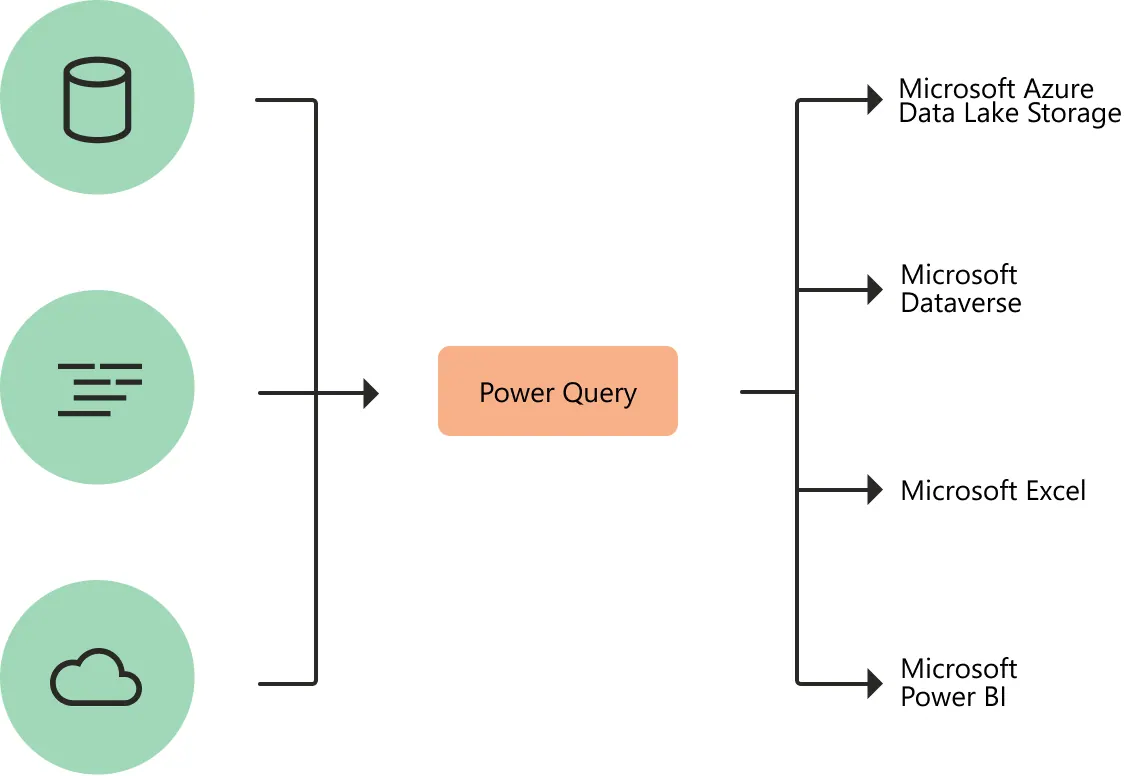
power

미래를 대비하는 솔루션

Excel은 강력하지만, RowSpeak의 AI와 함께 사용하면 더 큰 이점을 얻을 수 있습니다. 상상해보세요:

  • "월별 매출 추세 보여줘"라고 입력하면 즉시 차트를 얻을 수 있습니다
  • 커피가 다 마시기 전에 데이터 분석이 완료됩니다
  • 실시간으로 업데이트되는 인터랙티브 보고서를 공유할 수 있습니다

결론은? Excel 스킬은 항상 가치가 있지만, 현명한 성장 관리자들은 AI 도구로 이를 보완하고 있습니다. 고객 행동을 분석하든 캠페인 성과를 추적하든, 전통적이고 현대적인 도구의 적절한 조합이 경쟁에서 앞서나갈 수 있게 해줍니다.

더 스마트하게 일할 준비가 되셨나요? RowSpeak이 데이터 분석을 어떻게 변화시키는지 확인하세요—미래의 여러분이 감사할 것입니다.

지금 쓰는 Excel·CSV를 팀이 검토하고 공유할 수 있는 보고서로

기존 Excel 또는 CSV 파일로 시작하세요. RowSpeak가 중요한 내용을 찾아 팀에서 검토하고 공유하기 쉬운 보고서와 대시보드로 정리해 드립니다.

내 파일로 사용해 보기

추천 게시글

Excel에서 시간에 30분 추가하는 방법: 5가지 간단한 방법
엑셀 작업

Excel에서 시간에 30분 추가하는 방법: 5가지 간단한 방법

Excel에서 시간 계산에 어려움을 겪고 있나요? 30분을 정확히 추가하는 확실한 방법과 단계별 안내, 전문가 팁을 확인해보세요.

Gianna
Excel에 총계 열 추가하는 방법: 스마트한 데이터 분석을 위한 5가지 간단한 방법
엑셀 작업

Excel에 총계 열 추가하는 방법: 스마트한 데이터 분석을 위한 5가지 간단한 방법

Excel에서 수동 계산으로 고민 중이신가요? 총계 열이 숫자 계산을 자동화하고 비즈니스 데이터 분석 방식을 혁신하는 방법을 알아보세요.

Gianna
Excel 그래프에 데이터 쉽게 추가하기: 비즈니스 사용자를 위한 단계별 가이드
엑셀 작업

Excel 그래프에 데이터 쉽게 추가하기: 비즈니스 사용자를 위한 단계별 가이드

새 데이터로 Excel 차트를 업데이트하는 데 어려움을 겪고 계신가요? 단계별 가이드와 전문가 팁으로 매번 깔끔하고 전문적인 시각화를 만드는 방법을 알려드립니다.

Gianna
Excel에서 시간 추가 방법: 시간 추적을 위한 단계별 가이드
엑셀 작업

Excel에서 시간 추가 방법: 시간 추적을 위한 단계별 가이드

Excel에서 시간 계산에 어려움을 겪고 있나요? 업무 시간이나 프로젝트 일정을 추적할 때 전문가처럼 시간을 더하는 방법을 알려드립니다.

Gianna
Excel에서 여러 셀에 텍스트 추가하는 방법: 7가지 시간 절약법
엑셀 작업

Excel에서 여러 셀에 텍스트 추가하는 방법: 7가지 시간 절약법

Excel에서 반복적인 텍스트 입력으로 고민 중이신가요? 간단한 수식, 플래시 필, 심지어 AI 기반 솔루션으로 작업 효율을 높여보세요.

Gianna
Excel 불확실성 추가 방법: 더 나은 엑셀 작업을 위한 단계별 가이드
엑셀 작업

Excel 불확실성 추가 방법: 더 나은 엑셀 작업을 위한 단계별 가이드

불확실성은 모든 데이터 스토리의 일부입니다. 이 가이드는 Excel에서 불확실성을 계산, 시각화 및 통합하는 방법을 보여줍니다—보고서를 더 신뢰할 수 있고 통찰력 있게 만드는 방법을 알려드립니다.

Gianna
Excel 불확실성 막대 추가 방법: 더 나은 데이터 시각화를 위한 단계별 가이드
엑셀 작업

Excel 불확실성 막대 추가 방법: 더 나은 데이터 시각화를 위한 단계별 가이드

불확실성 막대는 데이터 변동성을 보여줌으로써 Excel 차트에 깊이를 더합니다. 이 가이드는 명확한 단계와 전문가 팁으로 과정을 안내합니다.

Gianna
Excel에 단위 추가하는 방법: 명확한 데이터를 위한 단계별 가이드
엑셀 작업

Excel에 단위 추가하는 방법: 명확한 데이터를 위한 단계별 가이드

단위 없는 숫자는 카페인 없는 커피와 같다—쓸모없다. Excel에서 쉽게 단위를 추가하는 방법을 알아보고 데이터를 즉시 이해할 수 있게 만드세요.

Gianna