영어에서 한국어로 번역하되, 모든 서식을 유지합니다:
판매 데이터 분석을 고대 상형문자 해독처럼 느낄 필요는 없습니다. 엑셀(그리고 RowSpeak 같은 AI 도구의 약간의 도움)을 사용하면 혼란스러운 스프레드시트를 비즈니스 성장에 실제로 도움이 되는 명확한 통찰력으로 바꿀 수 있습니다.
이렇게 생각해보세요: 여러분의 판매 데이터는 보물상자입니다. 엑셀은 이를 열 수 있는 도구를 제공합니다—어떤 키를 돌려야 할지만 알면 됩니다.
월간 성과를 추적하든 다음 분기의 수익을 예측하든, 엑셀에서 판매 데이터를 분석하는 현실적인 가이드입니다.
1단계: 먼저 데이터 정리하기 (믿으세요, 중요합니다)
분석을 시작하기 전에 데이터를 준비해야 합니다. 요리하기 전에 채소를 씻는 것과 같습니다—이 단계를 건너뛰면 나중에 후회하게 됩니다.
전문가 팁:
- 중복 제거: 데이터 > 중복 제거로 이동합니다. RowSpeak은 데이터 정리 기능으로 이를 자동으로 수행할 수 있습니다(나중에 더 자세히 설명).
- 형식 수정: 모든 날짜가 동일하게 보이고 숫자에 불필요한 달러 기호가 붙어 있지 않은지 확인합니다.
- 빈칸 채우기: 결측 데이터를 0, 평균 또는 다른 값으로 대체할지 결정합니다.
RowSpeak 사용자: 우리의 AI는 약 2초 만에 데이터셋을 스캔하고 정리 작업을 제안할 수 있습니다. 그냥 말해봅니다.
2단계: 제대로 정렬 및 필터링하기
이 기본 도구는 대부분의 사람들이 생각하는 것보다 강력합니다:
- 정렬: 열 머리글을 클릭하고 A→Z 또는 Z→A로 정렬합니다. 최고/최악 성과를 즉시 확인할 수 있는 방법입니다.
- 필터링: 깔때기 아이콘을 클릭하여 특정 제품, 지역 또는 기간만 볼 수 있습니다.
유용한 기술: 필터를 조건부 서식(아래에서 더 자세히 설명)과 결합하여 중요한 데이터를 시각적으로 돋보이게 만듭니다.
3단계: 이 3가지 필수 수식 마스터하기
겁먹지 마세요—이 수식들은 보이는 것보다 간단합니다:
- =SUM(): 범위 내 모든 판매액을 더합니다
- =AVERAGE(): 평균 판매 금액을 찾습니다
- =COUNT(): 발생한 거래 횟수를 알려줍니다
RowSpeak 단축키: 일반 영어로 원하는 것을 설명하세요("2분기 총 판매액 보여줘") 그러면 우리의 AI가 수식을 작성해줍니다.
4단계: 데이터 시각화하기 (아무도 숫자만 쳐다보는 걸 좋아하지 않으니까)
차트는 지루한 숫자를 이야기로 바꿉니다:
- 막대 그래프: 제품이나 영업 사원 비교
- 선 그래프: 시간에 따른 추세 표시
- 파이 차트: 시장 점유율 표시(적당히 사용)
전문가 기술: RowSpeak은 특정 데이터에 가장 적합한 차트 유형을 자동으로 제안할 수 있습니다.
5단계: 피벗 테이블 활용하기 (비밀 무기)
피벗 테이블은 듣기엔 무섭지만 단지 정리된 데이터 요약입니다:
- 데이터 선택
- 삽입 > 피벗테이블로 이동
- 행/열/값 영역으로 필드 드래그
예: "제품"을 행으로, "수익"을 값으로 드래그하면 어떤 제품이 가장 잘 팔리는지 즉시 확인할 수 있습니다.
게임 체인저: RowSpeak의 AI는 여러분의 질문에 기반하여 피벗 테이블을 생성할 수 있습니다("지역 및 제품 카테고리별 판매 보여줘").
6단계: 조건부 서식으로 중요한 것 강조하기
중요한 데이터를 화면에서 튀어나오게 만듭니다:
- 높은/낮은 값에 색상 코드 적용
- 숫자에 따라 커지는 데이터 바 추가
- 특정 임계값에 대한 경고 설정
7단계: 미래 예측하기 (어느 정도)
엑셀의 추세선은 판매 예측에 도움이 됩니다:
- 선 차트 생성
- 데이터 계열 우클릭
- 추세선 추가 > 유형 선택(보통 선형이 잘 작동)
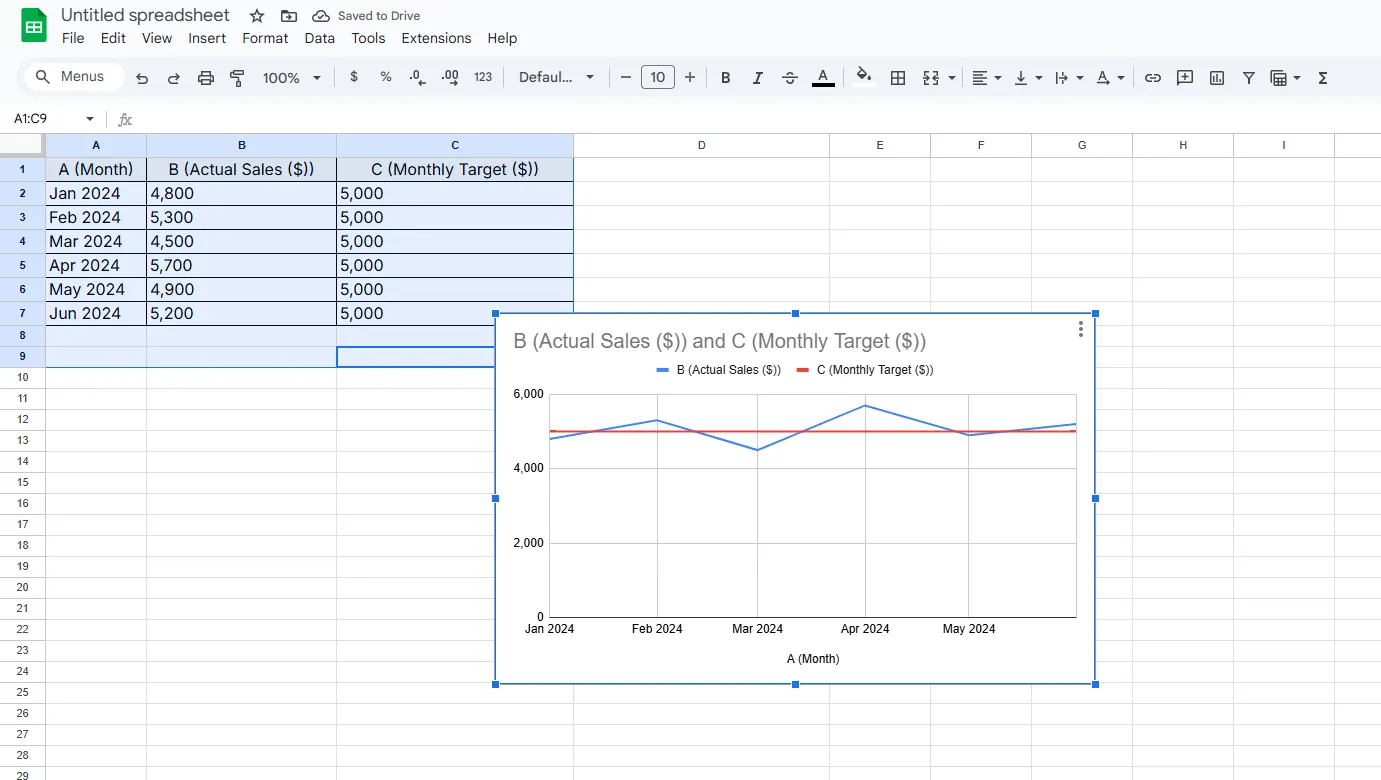
다음 단계: RowSpeak의 예측 분석은 계절성과 시장 동향을 자동으로 고려할 수 있습니다.
보너스: 지루한 작업 자동화하기
동일한 작업을 반복한다면:
- 매크로 기록(보기 > 매크로 > 매크로 기록)
- 작업 수행
- 기록 중지
이제 한 번의 클릭으로 해당 단계를 재생할 수 있습니다. RowSpeak은 여러분의 워크플로를 학습하는 AI 기반 자동화로 이를 더욱 발전시킵니다.
왜 기본 엑셀에서 멈추나요?
엑셀이 강력하지만, RowSpeak 같은 도구는 분석을 한층 강화합니다:
- AI가 힘든 작업 처리: 일반 영어로 필요한 것을 설명하세요
- 즉각적인 대시보드: 수동으로 차트를 만들 필요 없음
- 스마트 예측: 복잡한 수식 없이 예측 얻기
- 쉬운 협업: 팀과 실시간 보고서 공유
결론은? 엑셀과 씨름하며 시간을 보낼 수도 있고, AI 도움으로 더 스마트하게 작업할 수도 있습니다. 어느 쪽이든, 이제 판매 데이터를 실제 비즈니스 통찰력으로 바꿀 수 있는 기술을 갖추었습니다.
엑셀 실력을 업그레이드할 준비가 되셨나요? RowSpeak 무료로 사용해보기 그리고 얼마나 시간을 절약할 수 있는지 확인하세요.