솔직해지자 - 엑셀은 우리 모두가 싫어하면서도 믿고 쓰는 도구입니다. 강력하지만, 수백 행에 같은 수식을 적용할 때는 정말 지루할 수 있죠. 스프레드시트를 붙들고 밤을 새운 경험이 많은 사람으로서, 전체 열에 함수를 적용하는 스마트한 방법(그리고 RowSpeak이 어떻게 수식 피로에서 여러분을 구해줄 수 있는지)을 공유하려 합니다.
열 함수가 여러분의 새 친구가 되어야 하는 이유
A열에 판매 데이터가 길게 늘어져 있다고 상상해보세요. 합계, 평균, 조건부 서식이 필요할 겁니다. 셀별로 하나씩 작업한다고요? 그건 2023년의 사고방식입니다. 전체 열에 함수를 적용하는 건 미래의 여러분에게 시간을 선물하는 것과 같습니다.
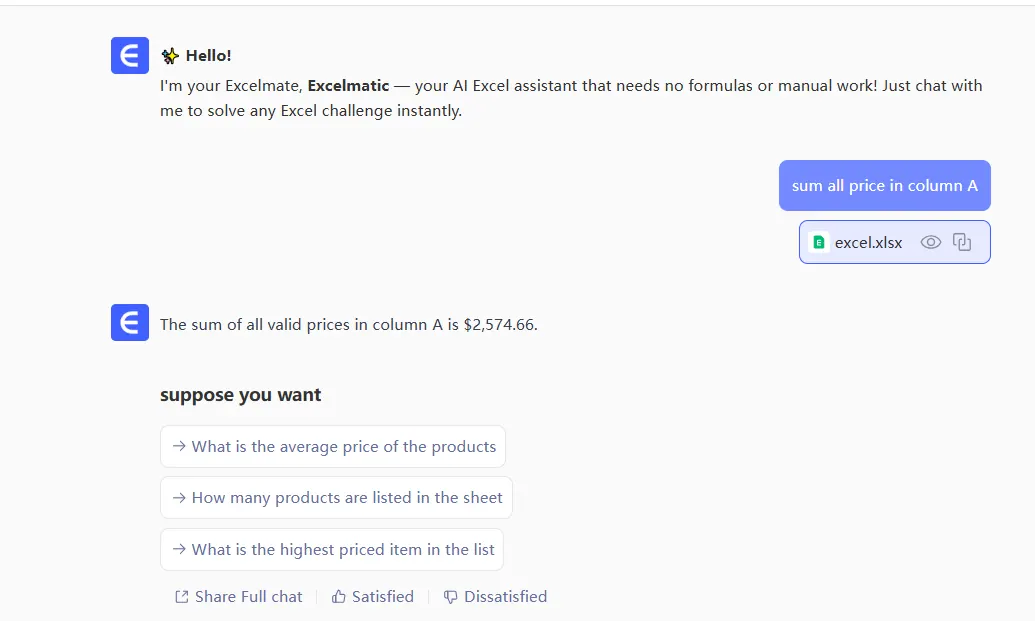
RowSpeak은 이를 더욱 발전시킵니다 - 자연어로 원하는 것을 설명하면 전체 데이터셋에 적절한 함수를 자동으로 적용해줍니다. 수식 끌어내리기나 깨진 참조 걱정은 이제 끝입니다.
모두가 알아야 할 기본 동작
1. 클래식 SUM과 AVERAGE
열 전체에 기본 계산을 할 때:
- 결과를 원하는 위치 클릭
=SUM(A:A)또는=AVERAGE(B:B)입력- 엔터 치기 - 짜잔, 즉시 계산 완료
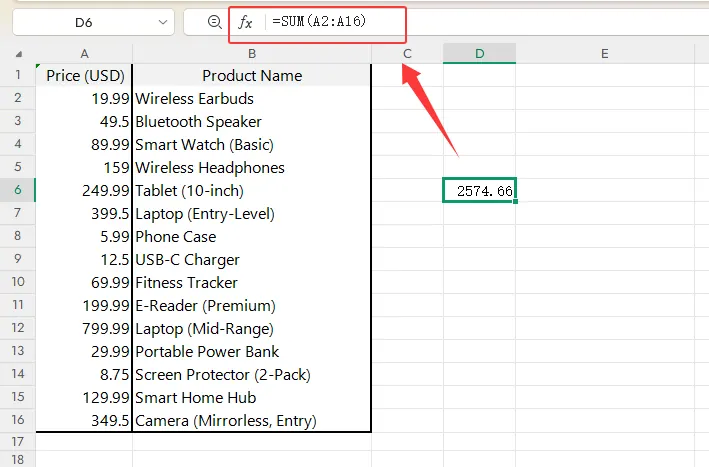
프로 팁: RowSpeak에서는 "A열 합계"라고만 입력하면 수식을 알아서 처리해줍니다. 마법 같죠.
2. 자동 채우기 - 수식 복제기
열 아래로 같은 수식이 필요할 때:
- 첫 번째 셀에 수식 작성
- 오른쪽 하단 모서리의 작은 사각형(채우기 핸들) 잡기
- 아래로 끌기 - 엑셀이 지능적으로 수식을 복사합니다
상대 참조 vs 절대 참조($A$1 vs A1)에 주의하세요. RowSpeak은 참조를 자동으로 올바르게 조정하여 이런 문제를 없애줍니다.
업그레이드: 더 스마트한 열 함수
실제로 작동하는 조건부 수식
조건에 따라 다른 계산이 필요하다면 IF 함수가 답입니다:
=IF(C2>1000, C2*1.1, C2)
이 수식은 $1000 이상의 판매에 10% 보너스를 줍니다. 아래로 끌어내리거나... RowSpeak이 전체 열에 자동으로 적용하게 하세요.
배열 수식의 마법
이 강력한 수식들은 여러 셀에서 동시에 작동합니다. 다음과 같이 작성하는 대신:
=SUM(D1:D10*E1:E10)
Ctrl+Shift+Enter로 배열 수식으로 만듭니다. 하지만 솔직히? RowSpeak은 복잡한 구문 없이 배열 연산을 처리합니다.
차원이 다른 엑셀 핵심 기술
엑셀 테이블 = 동적 마법
범위를 테이블로 변환(Ctrl+T)하면 데이터가 증가함에 따라 수식이 자동으로 조정됩니다. 더 이상 범위를 수동으로 업데이트할 필요 없습니다. RowSpeak은 데이터 구조를 기반으로 이런 스마트 테이블을 자동으로 생성합니다.
즉시 요약을 위한 피벗 테이블
데이터 선택 > 삽입 > 피벗테이블. 분석할 필드를 끌어다 놓기만 하면 됩니다 - 수식 필요 없음. RowSpeak은 원시 데이터에서 AI 기반 제안으로 피벗 테이블을 자동 생성할 수 있습니다.
문제 발생 시 (그리고 해결 방법)
우리 모두 #DIV/0! 또는 #VALUE! 오류를 본 적이 있습니다. 수식을 IFERROR로 감싸세요:
=IFERROR(A2/B2, "N/A")
RowSpeak은 더 나아갑니다 - 문제가 발생하기 전에 잠재적 오류를 감지하고 수정 사항을 제안합니다.
미래: AI가 힘든 일을 하게 하세요
이런 엑셀 기술이 필수적이지만, 왜 더 스마트하게 일하지 않나요? RowSpeak은 여러분이 하려는 작업을 이해하고 적절한 함수를 자동으로 적용합니다:
- 스프레드시트 연결
- 필요한 내용 설명("지역별 총 판매량 보여줘")
- RowSpeak이 완벽한 수식과 시각화를 생성
더 이상 수식 외울 필요 없습니다. 채우기 핸들 끌기 없습니다. 단 몇 초 만에 깔끔하고 정확한 결과만 얻을 수 있습니다.
마지막으로
열 함수를 마스터하면 엑셀 사용자에서 마법사로 변신합니다. 하지만 진정한 마법은 RowSpeak 같은 AI 도구가 반복 작업을 처리하게 할 때 일어납니다. 개념을 이해하기 위해 먼저 수동으로 이 기술들을 적용해보고, 점차 RowSpeak이 자동화하도록 넘기세요. 미래의 여러분(과 동료들)이 감사할 겁니다.
더 스마트하게 일할 준비가 되셨나요? RowSpeak 무료로 사용해보기 그리고 얼마나 시간을 절약할 수 있는지 확인하세요.